

Finderin ja iTunesin sijainnit Windowsissa ja Macissa – opas vuodelle 2026

Kun varmuuskopioit iPhonesi iTunesin tai Finderin avulla, tietokoneesi tallentaa hiljaisesti täydellisen kopion laitteestasi, mukaan lukien viestit, yhteystiedot, valokuvat, videot, sovellustiedot ja paljon muuta. Mutta kun haluat hallita, poistaa, purkaa tai siirtää näitä varmuuskopioita, ensimmäinen kysymys, jonka useimmat ihmiset kysyvät, on: Missä iPhonen varmuuskopiot tallennetaan Maciin vai PC?
Tämä opas selittää kaiken, mitä sinun tarvitsee tietää iTunes-varmuuskopiointisijainnista, sen löytämisestä, muuttamisesta ja vanhojen iPhone-varmuuskopioiden turvallisesta hallinnasta. Käytitpä sitten macOS:ää, Windows 10:tä tai Windows 11:tä, tämä artikkeli kattaa kaikki alustat.
SIVUN SISÄLTÖ:
Osa 1: Missä iPhonen varmuuskopiot tallennetaan Maciin?
Jos mietit, mihin iPhonen varmuuskopiot tallennetaan Macilla, voit ensin selvittää, käytätkö iTunesia (macOS Mojave tai aiempi) vai Finderia (macOS Catalina tai uudempi). iTunes on muuttanut nimeään macOS Catalinassa tai uudemmassa; siksi myös varmuuskopiointi- ja palautusmenetelmä on muuttunut iTunesista Finderiksi.
Mutta käytätpä sitten iTunesia tai Finderia, iPhonen oletusvarmuuskopiointipaikka Macissa on tallennettuna käyttäjän kirjastokansioon:
~ / Kirjasto / Sovellustuki / MobileSync / Varmuuskopio /
Voit napsauttaa Go -painiketta macOS:n aloitusnäytön yläreunassa olevassa valintanauhassa ja napsauta sitten Siirry kansioon -painiketta. Kirjoita tai kopioi ja liitä sitten ~/Library/Application Support/MobileSync/Backup/ siirtyäksesi Finderin tai iTunesin varmuuskopiohakemistoon.
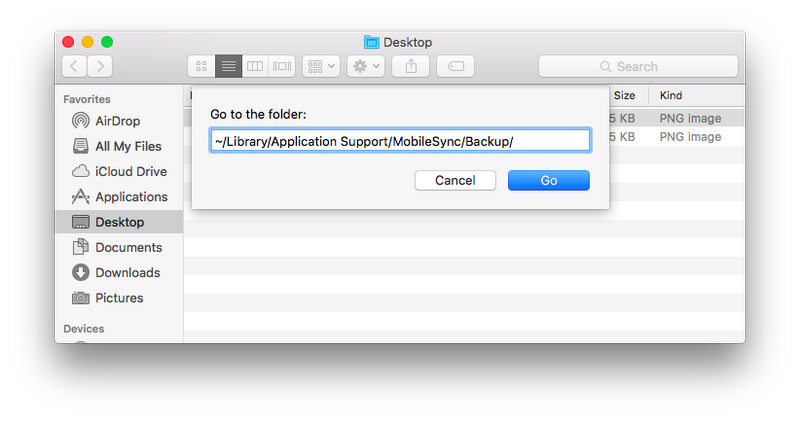
Kuinka löytää iTunes-varmuuskopiointipaikka helposti Macilla
Jos haluat yksinkertaisemman menetelmän, voit itse asiassa löytää iTunesin varmuuskopiohakemiston Finderista.
Vaihe 1. Yhdistä iPhone Maciin. Käynnistä sitten Finder.
Vaihe 2. Valitse iPhone-laitteesi vasemmalta puolelta. Napsauta sitten Hallinnoi varmuuskopioita painiketta.
Vaihe 3. Valitse varmuuskopio ja napsauta sitä hiiren kakkospainikkeella. Valitse Näytä kansiossaSitten voit helposti siirtyä iiPhonen varmuuskopiointipaikkaan Macilla.
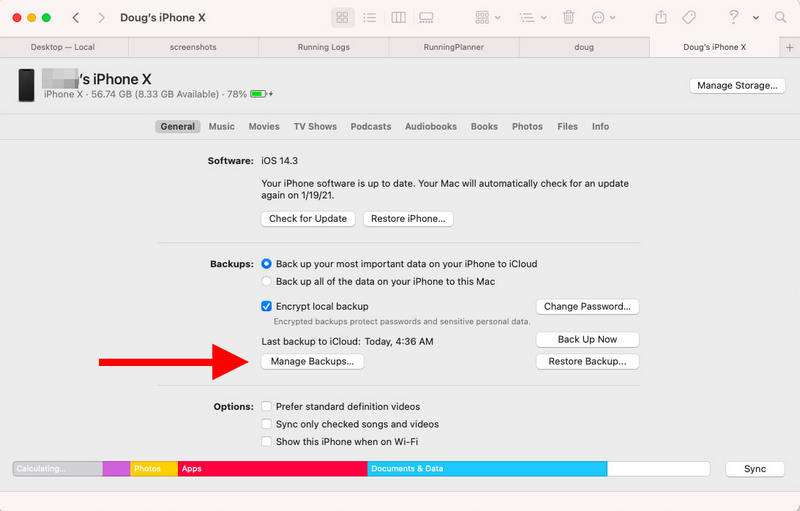
Tämä on helpoin tapa käyttää iPhonen varmuuskopiointipaikkaa Macissa ilman piilotettujen järjestelmäkansioiden selaamista.
Osa 2: Missä iPhonen varmuuskopiot tallennetaan tietokoneelle?
Monet Windows-käyttäjät kysyvät usein: "Mihin iPhonen varmuuskopiot tallennetaan tietokoneelle?" ITunes-varmuuskopioiden sijainnin löytäminen Windows 10:ssä ja 11:ssä on todellakin vaikeampaa kuin Macissa, koska et voi avata iPhonen varmuuskopiohakemistoa suoraan iTunesissa. Kansiopolku ei ole käytettävissä missään iTunes-versiossa Windowsissa.
Voit siirtyä iTunes-varmuuskopion sijaintiin manuaalisesti vain Resurssienhallinnassa. Polut vaihtelevat sen mukaan, käytätkö iTunesia Microsoft Storesta vai viralliselta verkkosivulta.
1. iTunes (Microsoft Store): Paina Windows ja R avain. Kirjoita tai kopioi ja liitä sitten:
%USERPROFILE%AppleMobileSyncVarmuuskopiointi
paina enter avain. Sitten olet iTunes-varmuuskopion sijainnissa.
2. iTunes (ladattu viralliselta verkkosivulta): Paina Windows- ja R-näppäimiä. Kirjoita tai kopioi ja liitä sitten:
%AppData%AppleMobileSyncVarmuuskopiointi
paina enter avain iTunes-varmuuskopion sijainnin löytämiseen helposti.
Miksi iTunes-varmuuskopion sijainnin löytäminen Windowsissa on vaikeaa?
iTunes-varmuuskopiopaikan löytäminen Windows 10:ssä ja 11:ssä on tunnetusti vaikeaa muutamista syistä. Apple suunnitteli sen tällä tavalla tarkoituksella. Yleisesti ottaen syyt ovat:
1. Apple piilottaa kansion suojatakseen tietojasi
IPhone-varmuuskopiosi sijaintia Windowsissa ei voida edes löytää iTunesin käyttöliittymästä, sillä Apple haluaa suojata tietosi hyvin. iTunes-varmuuskopiot sisältävät erittäin arkaluontoisia tietoja, kuten viestejä, yhteystietoja, avaimenperiä, sovellustietoja, yksityisiä valokuvia ja videoita jne. Jos sinä pystyt helposti löytämään iPhone-varmuuskopioiden tallennuspaikan, ehkä muutkin ihmiset voivat löytää ne helposti.
2. Varmuuskopiota ei voi muokata manuaalisesti
Vaikka tietäisit iTunes-varmuuskopion sijainnin, et voi muokata varmuuskopiotiedostoja. Varmuuskopiotietosi ovat kaikki salattuja tai hajautettuja tiedostoja, joilla on satunnaiset nimet. Joskus saatat lisätä iTunesin varmuuskopioinnin salasana suojataksesi tietojasi. Tässä tapauksessa voit palauttaa varmuuskopion vain iTunesin tai Finderin avulla. Et voi kopioida kuvaa tai poistaa tiedostoa iPhonen varmuuskopiohakemistosta.
Osa 3: iTunes-varmuuskopiointipaikan muuttaminen (Mac ja Windows)
Apple ei anna käyttäjien valita suoraan uutta varmuuskopiointipaikkaa oletuspoluksi. Siksi niin monet ihmiset etsivät tapoja muuttaa iTunesin varmuuskopiointisijaintia, mutta löytävät vain komentomenetelmiä sen tekemiseen.
Jos sinun on todella muutettava iPhonen varmuuskopiointipaikkaa riittämättömän levytilan vuoksi, voit seurata alla olevia ohjeita.
ITunes-varmuuskopion sijainnin muuttaminen Windowsissa
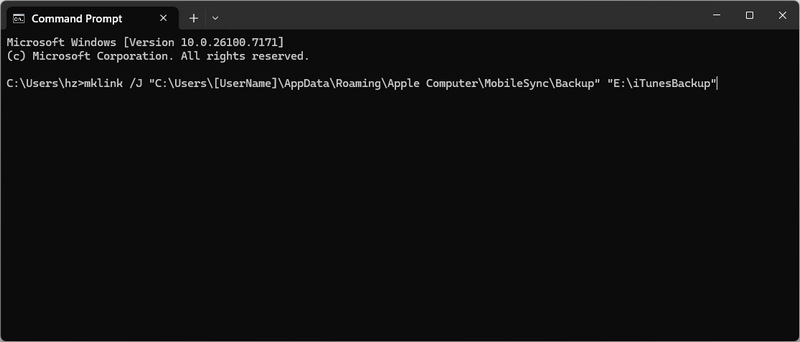
Vaihe 1. Siirrä iTunes-varmuuskopiokansio manuaalisesti toiseen paikkaan, kuten E:iTunesBackup-kansioon.
Vaihe 2. avoin Komentorivi järjestelmänvalvojana ja suorita alla oleva komento:
mklink /J "C:Käyttäjät[Käyttäjänimi]AppDataRoamingApple ComputerMobiilisynkronointiVarmuuskopiointi" "E:iTunesVarmuuskopiointi"
Vaihe 3. paina enter avain. Nyt iTunes käyttää E:iTunesBackupia automaattisesti iTunesin oletusvarmuuskopiointipaikkana.
IPhonen varmuuskopioinnin sijainnin muuttaminen Macissa

Vaihe 1. Siirrä nykyinen varmuuskopiokansio uuteen sijaintiin, kuten /Volumes/ExternalDrive/iTunesBackup.
Vaihe 2. avoin terminaali ja suorita seuraava komento:
ln -s /Volumes/ExternalDrive/iTunesBackup ~/Library/Sovellustuki/MobileSync/Backup
Vaihe 3. paina enter näppäin. Finder käyttää sitten tätä uutta kansiota iPhonen oletusvarmuuskopiointipaikkana.
Osa 4: iTunesin tai Finderin varmuuskopion selaaminen
Apple suojaa iPhone-varmuuskopiotietojasi tiukasti, etkä voi muokata tai selata niiden taustaa. Onko mahdollista käyttää iTunes-varmuuskopiota? Apeaksoft iPhone Data Recovery voi auttaa sinua tekemään sen helposti. Se voi nopeasti löytää iPhonen varmuuskopiointipaikan ja analysoida siinä olevat tiedostot ja tiedot. Voit selata valokuvia, videoita, viestejä, yhteystietoja ja muita datatyyppejä. Voit myös helposti siirtää tai palauttaa haluamasi tiedostot iPhoneesi tai tietokoneellesi.
Paras iPhone-varmuuskopioiden katselu- ja palautustyökalu
- Tunnista ja analysoi nopeasti iTunes-varmuuskopiot PC:lläsi tai Macillasi.
- Pura videoita, valokuvia, yhteystietoja, viestejä ja monia muita tiedostoja iPhonen varmuuskopioista.
- Valitse iTunes-varmuuskopioista haluamasi tiedostot siirrettäväksi tai palautettavaksi.
- Anna sinun palauta poistetut tiedostot iPhonellasi vaikka ne poistettaisiin pysyvästi.
Suojattu lataus
Suojattu lataus

Yhteenveto
Tämä artikkeli kertoo sinulle, iTunesin varmuuskopiointipaikka Windowsissa ja Macissa. Jos haluat muuttaa iTunesin oletusvarmuuskopiohakemistoa, sinun on käytettävä komentoriviä. iTunesin varmuuskopiotiedot ovat kaikki salattuja. Jos haluat selata iPhonen varmuuskopiotiedostoja, sinun on käytettävä Apeaksoft iPhone Data RecoveryTämä ohjelma pystyy tunnistamaan ja analysoimaan iTunes-varmuuskopioita Windows- ja Mac-tietokoneillasi, ja voit tarkastella niitä tai siirtää tiedostoja niistä.
Aiheeseen liittyvät artikkelit
Tässä artikkelissa kerrotaan, kuinka voit avata käytöstä poistetun iPhonen tai iPadin lukituksen ilman iTunesia poistamalla tiedot, Etsi...? -apista ja iOS:n lukituksen avausohjelmistosta.
Etkö pysty kirjautumaan iTunesiin? Tutustu tähän yksityiskohtaiseen salasanan palautusoppaaseen, niin voit nopeasti palauttaa iTunes-salasanasi ja tilisi käyttöoikeuden.
iTunes ei voinut palauttaa iPhonea monista syistä. Tässä artikkelissa kerrotaan, kuinka ratkaista tämä ongelma perusteellisesti.
iTunesin käyttäminen iPhonen varmuuskopiointiin on tärkeä menetelmä tietoturvan suojaamiseksi. Se auttaa palauttamaan tiedot nopeasti. Tässä artikkelissa kerrotaan koko prosessista.



