

Kuvien varmuuskopiointi Samsung-puhelimellasi tai -tabletillasi

Samsung on yksi maailman suosituimmista älypuhelinmerkeistä. Samsungin älypuhelimet tallentavat arvokkaita muistoja valokuvien muodossa. Muutamat tekijät, kuten vahingossa tapahtuva poistaminen, tehdasasetusten palautus tai puhelimen vaurioituminen, voivat kuitenkin johtaa kuvien katoamiseen. Jos omistat Samsung-laitteen, olet onnekas, sillä sinulla on useita tapoja hävitä ne. varmuuskopioi Samsung-kuvat langattomasti tai kaapelilla. Tässä oppaassa luetellaan hyväksi havaitut menetelmät.
SIVUN SISÄLTÖ:
Osa 1: Varmuuskopioi Samsungin kuvat Samsung Cloudiin
Varmuuskopioiko Samsung Cloud valokuvia? Kyllä. Se on Samsungin tarjoama pilvitallennustila, joka integroituu saumattomasti useimpiin uusiin Galaxy-laitteisiin. Kun olet ottanut sen käyttöön, se varmuuskopioi valokuvasi automaattisesti.
- Automaattinen varmuuskopiointi.
- Käytettävissä useilla laitteilla.
- Nopea ja helppo.
- Saatavilla vain uusissa Samsung-laitteissa.
- Rajoitettu säilytystila.
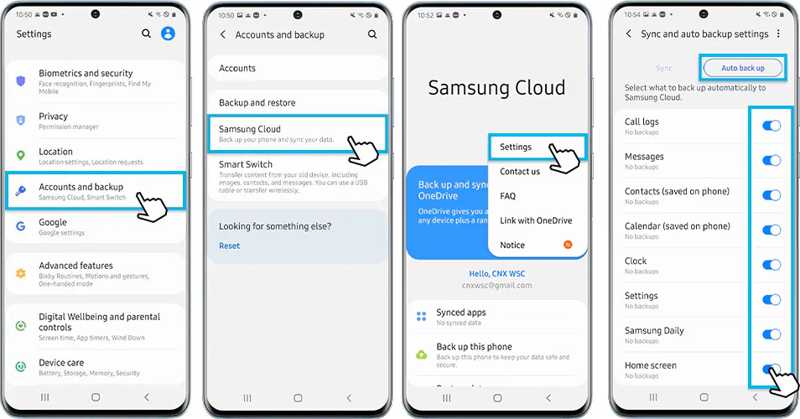
Vaihe 1. Suorita Asetukset App puhelimeesi.
Vaihe 2. Mene Tilit ja varmuuskopiointi, ja valitse Samsung Cloud.
Vaihe 3. Napauta Lisää: painike, jossa on kolmen pisteen kuvake, ja valitse Asetukset.
Vaihe 4. Valita Synkronointi- ja automaattisen varmuuskopioinnin asetukset, ja napauta Automaattinen varmuuskopiointi.
Vaihe 5. Valitse haluamasi tietotyypit.
Osa 2: Varmuuskopioi Samsung-kuvat tietokoneelle Smart Switchillä
Jos puhelimessasi on paljon kuvia, kannattaa varmuuskopioida ne tietokoneelle. Samsungin Smart Switch voit varmuuskopioida Samsung-kuvia Windows- tai Mac-tietokoneelle USB-kaapelin avulla.
- Varmuuskopioi kuvia ilman verkkoyhteyttä.
- Tarjoa kattavat varmuuskopiointivaihtoehdot.
- Tue valokuvien restaurointia.
- Vaatii tietokoneen.
- Saatavilla tietyille laitteille.
Vaihe 1. Asenna ja avaa Smart Switch tietokoneellesi.
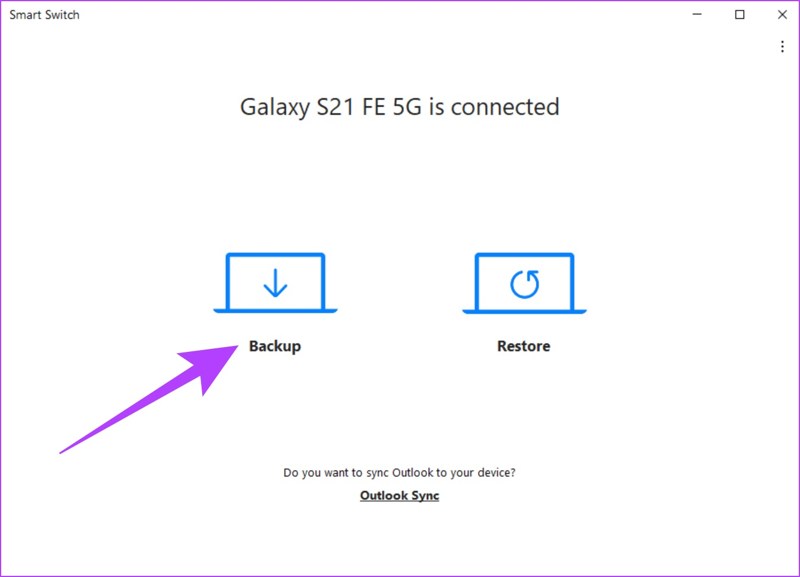
Vaihe 2. Liitä puhelin tietokoneeseen USB-kaapelilla.
Vaihe 3. Valita Varmuuskopiointi.
Vaihe 4. valita Valokuvat ja muut halutut tietotyypit.
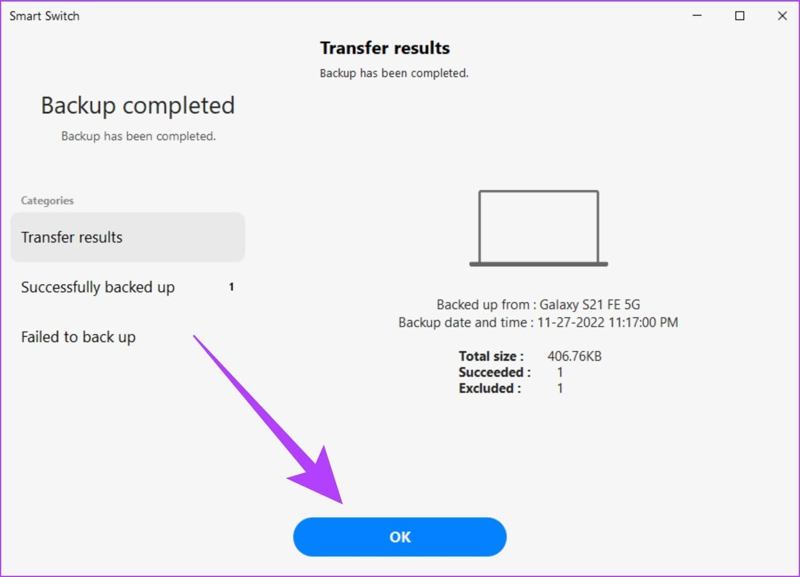
Vaihe 5. Valitse Varmuuskopiointi painiketta.
Osa 3: Varmuuskopioi Samsungin kuvat Google Kuviin
Google Kuvat on toinen tapa varmuuskopioida kuvia Samsung-laitteilla. Se tarjoaa 15 Gt ilmaista tallennustilaa jokaiselle tilille. Lisäksi voit tilata lisää tallennustilaa Samsungin langattomaan varmuuskopiointiin.
- Varmuuskopioi valokuvat langattomasti.
- Tarjoaa 15 Gt tai enemmän tallennustilaa.
- Sisällytä kuvankäsittelyohjelma.
- Vaatii Wi-Fi-verkon.
- Pitää asentaa.
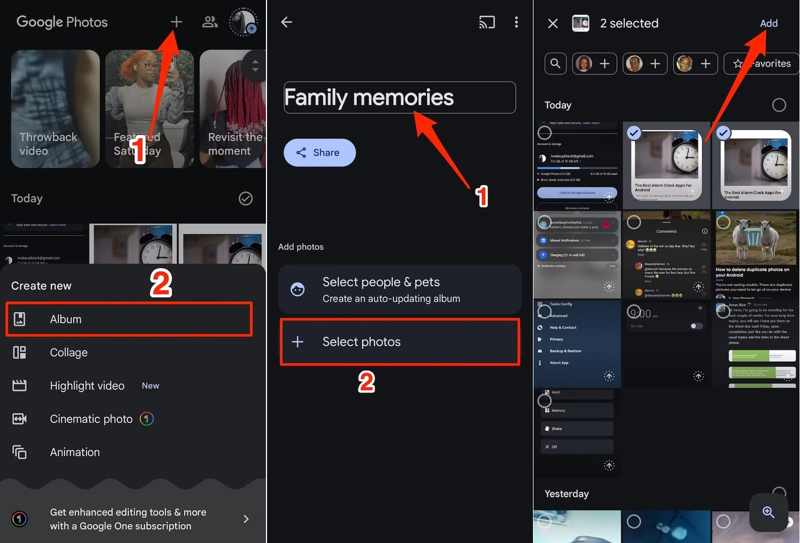
Vaihe 1. Avaa Google Kuvat ja kirjaudu sisään tilillä.
Vaihe 2. Napauttaa Lisää näytön yläreunassa ja valitse Albumi.
Vaihe 3. Nimeä uusi albumi ja valitse haluamasi kuvat.
Vaihe 4. Napauta Lisää painiketta.
Osa 4: Varmuuskopioi Samsung-kuvat SD-kortille
Vaikka sinulla ei olisi tietokonetta, voit varmuuskopioida Samsung-valokuvia laitteistoon, kuten SD-kortille. Useimmat Galaxy-laitteet tukevat SD-kortteja. Voit siirtää valokuvasi SD-kortille ennen tilan vapauttamista.
- Varmuuskopioi kuvia ilman verkkoyhteyttä.
- Tukee erilaisia valokuvamuotoja.
- Ei vaadi tietokonetta.
- Tallennustilaa on rajoitetusti.
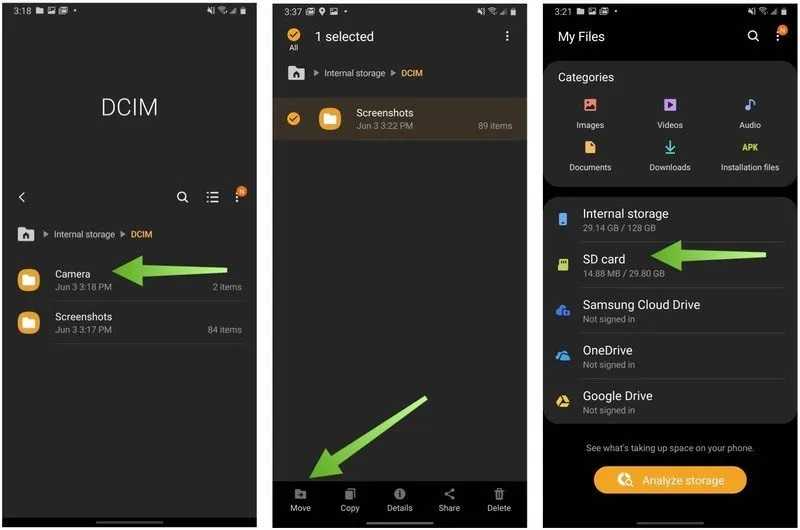
Vaihe 1. Aseta SD-kortti puhelimeesi.
Vaihe 2. Suorita tiedostonhallintaohjelma.
Vaihe 3. Mene Sisäinen tallennustila ja DCIM.
Vaihe 4. Paina pitkään Kamera kansio, napauta Liikkua, ja valitse SD-kortti.
Kirjallisuutta
Osa 5: Varmuuskopioi Samsung-kuvat Android Data Backup & Restore -sovelluksella
Jos yllä olevat menetelmät eivät ole käytettävissä Samsung-puhelimellasi, Apeaksoft Android Data Backup & Restore on hyvä ratkaisu. Se toimii lähes kaikissa Samsungin ja muiden älypuhelinmerkkien laitteissa. Mikä tärkeintä, intuitiivinen muotoilu tekee siitä helppokäyttöisen.
Nopea tapa varmuuskopioida kuvia Samsung-puhelimissa ja -tableteissa
- Varmuuskopioi valokuvat ja kuvat Samsungilla.
- Työskentele helposti ja nopeasti.
- Tukee laajaa valikoimaa tietotyyppejä ja -muotoja.
- Yhteensopiva lähes kaikkien Samsung-laitteiden kanssa.
Suojattu lataus
Suojattu lataus

Kuvien varmuuskopiointi Samsung-puhelimessa
Vaihe 1. Yhdistä puhelimeesi
Suorita Samsungin varmuuskopiointityökalu asennettuasi sen PC- tai Mac-tietokoneellesi. Liitä puhelimesi tietokoneeseen yhteensopivalla USB-kaapelilla. Varmista, että USB-virheenkorjaustila on käytössä puhelimessasi. Valitse pyydettäessä tiedostojen siirto.
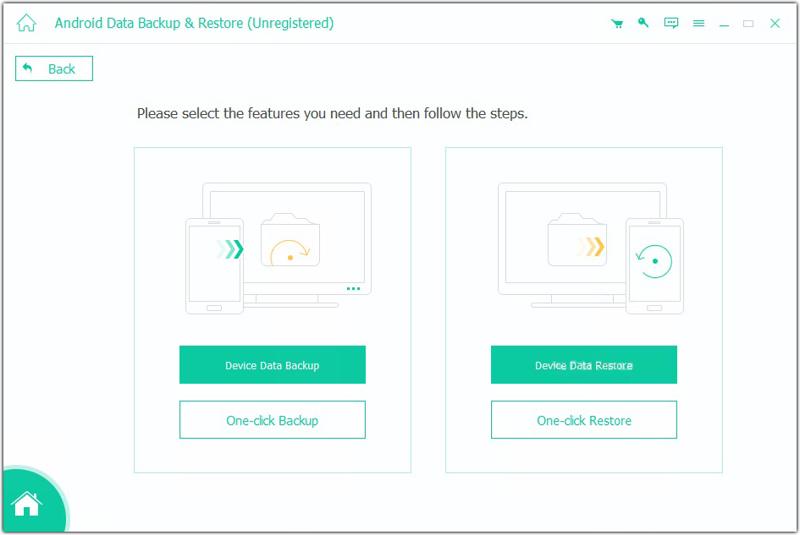
Vaihe 2. Valitse tietotyypit
Kun puhelimesi on tunnistettu, näyttöön tulee tietotyyppi-ikkuna. Valitse Galleria ja muita haluttuja tietotyyppejä. Suojaa varmuuskopio tarkistamalla Salaa varmuuskopioja jätä salasana.

Vaihe 3. Varmuuskopioi Samsung-valokuvat
Napsauta lopuksi painiketta Aloita -painiketta aloittaaksesi kuvien varmuuskopioinnin Samsung-laitteellasi.
Yhteenveto
Nyt sinun pitäisi oppia ainakin viisi tapaa varmuuskopioi kuvia Samsungilla puhelimet ja tabletit. Samsung Cloud ja Google Kuvat ovat langattomia menetelmiä. Smart Switch vaatii tietokoneen ja voi varmuuskopioida koko Samsung-laitteen. SD-kortti ei vaadi ylimääräistä ohjelmistoa tai laitteistoa, mutta sen tallennustila on rajallinen. Apeaksoft Android Data Backup & Restore on nopea menetelmä, erityisesti aloittelijoille ja tavallisille ihmisille.
Aiheeseen liittyvät artikkelit
Kun vaihdat Samsungista iPhoneen, voit siirtää tietoja Siirrä iOS:ään -sovelluksen, tietokoneen, pilvipalvelun ja kolmannen osapuolen ohjelmiston avulla.
Täältä löydät neljä tapaa palauttaa tietoja Samsung-puhelimesta, vaikka puhelimen näyttö ei käynnistyisi tai olisi rikki.
Tämä viesti tarjoaa syvällisen selityksen Samsungin lukitusnäytöstä. Voit oppia, kuinka se otetaan käyttöön, mukautetaan ja poistetaan helposti.
Voit varmuuskopioida viestejä Samsungissa käyttämällä Apeaksoft Android Data Backup & Restore -sovellusta, Samsung Cloud -palvelua tai mobiilisovelluksia.



