

IPhonen korjaaminen: varmuuskopiointi iCloudiin tai iTunesiin ei onnistu

"Minä yhtäkkiä ei voi varmuuskopioida iPhoneani "Kun olen päivittänyt iOS:n. Miten voin ratkaista tämän ongelman?" On tunnettua, että iOS on suljettu käyttöjärjestelmä. Käyttäjät eivät voi laajentaa tallennuskapasiteettiaan SD-korteilla. Apple on kuitenkin julkaissut muutamia tapoja varmuuskopioida iPhonen tietoja ennen tilan vapauttamista. Jos kohtaat saman ongelman, kokeile ratkaisujamme korjataksesi sen ja varmuuskopioidaksesi tietosi normaalisti.
SIVUN SISÄLTÖ:
Osa 1: Miksi et voi varmuuskopioida iPhonea
iPhonessasi on paljon tietoa, valokuvista videoihin, yhteystiedoista viesteihin. iPhonen varmuuskopiointitoiminto varmistaa, että voit palauttaa tietosi, jos vahingossa poistat tärkeitä tiedostoja tai päivität uuteen laitteeseen. Yleisiä syitä, miksi iPhone ei varmuuskopioi, ovat:
- 1.Huono yhteys. Riippumatta siitä, varmuuskopioitko iPhonesi Wi-Fin vai kaapelin kautta, huono yhteys voi keskeyttää prosessin.
- 2.Tallennustila ei riitä. iCloud tarjoaa 5 Gt ilmaista tallennustilaa jokaiselle tilille.
- 3.Vanhentunut ohjelmisto.
- 4.Ohjelmistohäiriöt.
- 5.iPhonesi jumiutuu tiettyyn näyttöön.
Osa 2: Kuinka korjata iPhone ei varmuuskopioitu iCloudiin
Ratkaisu 1: Käytä vakaata internetiä
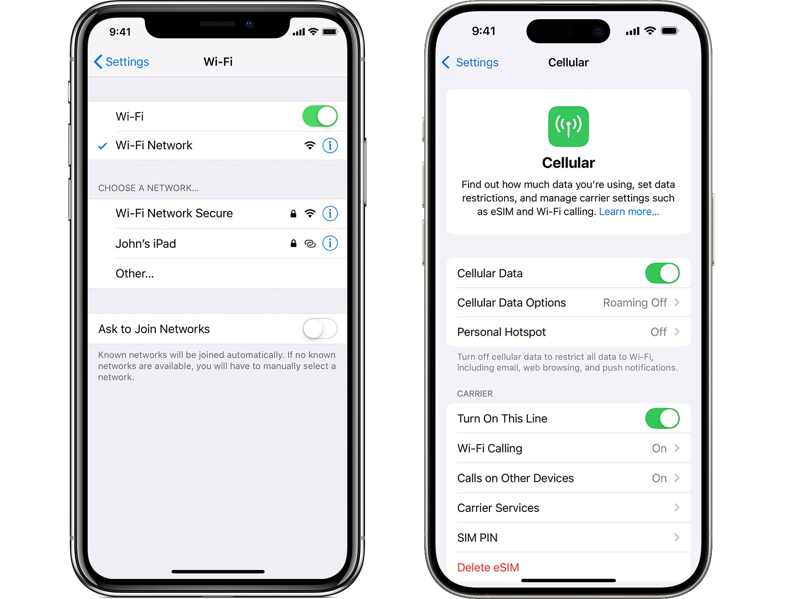
Jos iPhonesi ei pysty varmuuskopioimaan iCloudiin Wi-Fi-yhteyden ollessaan, tarkista ensin verkon signaali näytön yläreunassa. Jos se on vakaa, vaihda mobiilidataan tai päinvastoin.
Ratkaisu 2: Vapauta iCloud-tallennustilaa
Jos iPhonen varmuuskopiointi ei toimi riittämättömän tallennustilan vuoksi, voit vapauttaa iCloud-tallennustilaa ja poistaa vanhat varmuuskopiotiedostot. Muista, että iCloud-varmuuskopiotiedostot menetetään pysyvästi, jos poistat ne.
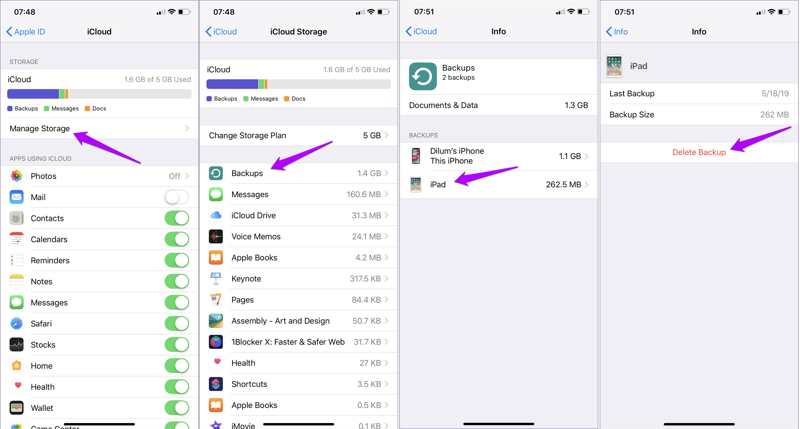
Vaihe 1. Napauta profiiliasi kohdassa Asetukset.
Vaihe 2. Navigoida johonkin iCloud, Hallitse Storageja varmuuskopiot.
Vaihe 3. Napauta ei-toivottua laitetta ja paina Poista varmuuskopio.
Vaihe 4. Vahvista poisto, jos sitä pyydetään.
Ratkaisu 3: Varmuuskopioi iPhone manuaalisesti iCloudiin
Yksi helppo ratkaisu iPhonen automaattisen varmuuskopioinnin epäonnistumiseen on manuaalinen varmuuskopiointi. Tämä ratkaisu ei vaadi ylimääräistä ohjelmistoa tai laitteistoa. Kun olet muodostanut yhteyden verkkoon, kokeile seuraavia vaiheita:
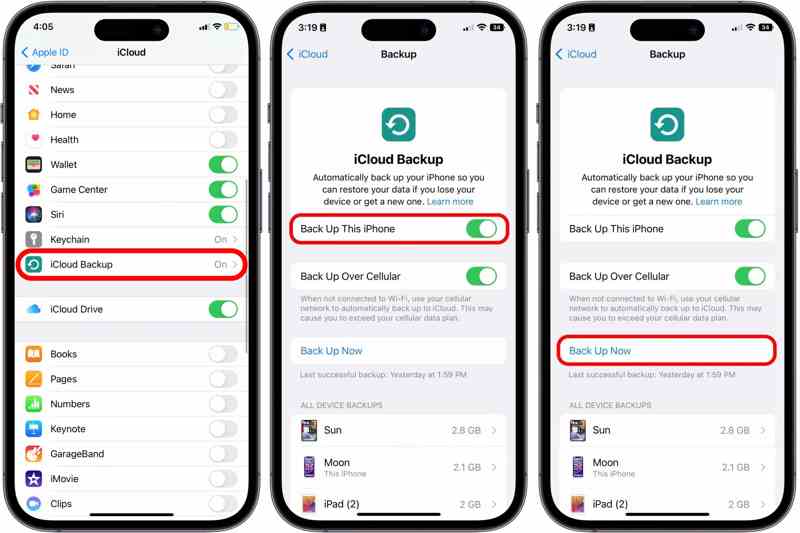
Vaihe 1. Mene Asetukset ja napauta profiiliasi.
Vaihe 2. Suunnata iCloud ja iCloud varmuuskopiointi.
Vaihe 3. Napauta Varmuuskopioi nyt painiketta varmuuskopioinnin aloittamiseksi.
Ratkaisu 4: Kirjaudu uudelleen iCloudiin
Toinen ratkaisu iPhonen iCloud-varmuuskopiointiongelmien korjaamiseen on kirjautua ulos tililtäsi ja kirjautua sisään uudelleen. Tämä voi päivittää iCloud-tilisi ja ratkaista tiliisi liittyvät virheet.
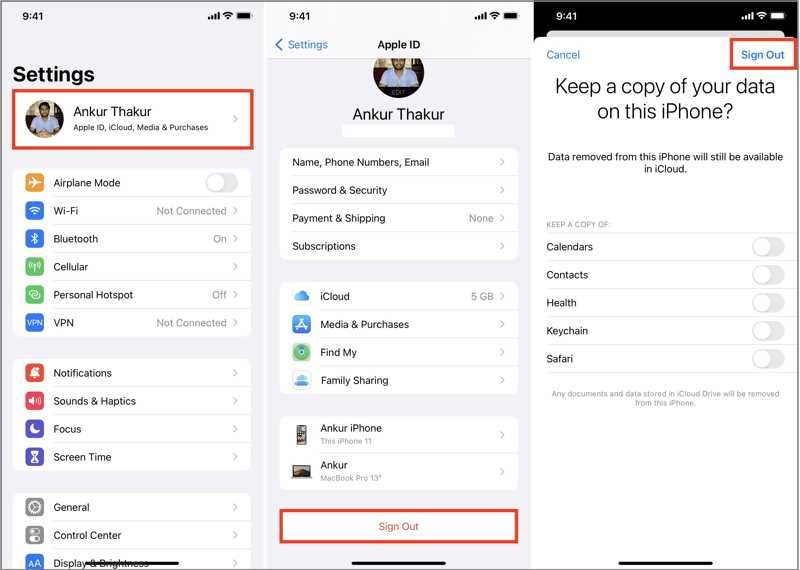
Vaihe 1. Napauta profiiliasi kohdassa Asetukset.
Vaihe 2. Vieritä alaspäin ja napauta Ilmoittaa lähtevänsä.
Vaihe 3. Anna pyydettäessä Apple ID -salasanasi.
Vaihe 4. Päätä, haluatko säilyttää kopion tiedoistasi, ja napauta Ilmoittaa lähtevänsä.
Vaihe 5. Kirjaudu seuraavaksi sisään Apple ID:lläsi ja salasanallasi. Jos sinulla on unohda Apple ID -salasanasisinun tulee käyttää siihen liittyvää sähköpostiosoitetta tai puhelinnumeroa sen palauttamiseen.
Osa 3: Kuinka korjata iPhone ei varmuuskopioitu iTunesiin
Ratkaisu 1: Päivitä iTunes
Vaikka Apple on lopettanut iTunesin käytön macOS Catalinan jälkeen, se on edelleen saatavilla PC:illä ja vanhemmilla Mac-versioilla. Vanhentuneet iTunes-versiot saattavat kuitenkin johtaa siihen, että iPhone ei pysty varmuuskopioimaan. Tässä ovat vaiheet:
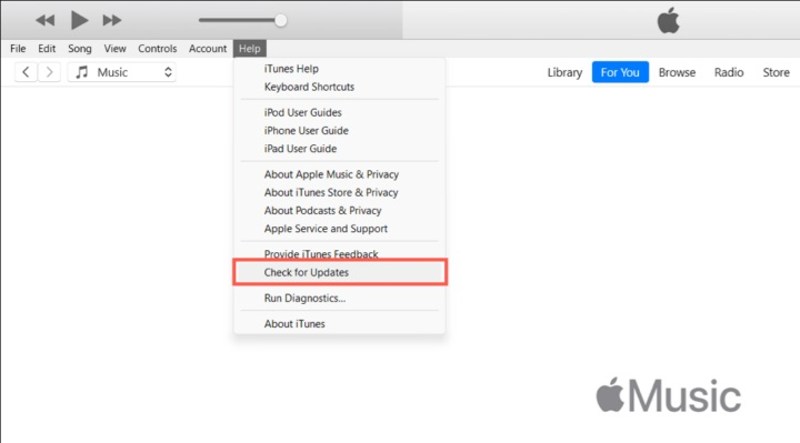
Vaihe 1. Avaa iTunes työpöydältäsi.
Vaihe 2. Siirry iTunes valikko Macissa tai Apu: valikko tietokoneella.
Vaihe 3. Valita Tarkista päivitykset.
Vaihe 4. Jos päivitys on saatavilla, asenna se välittömästi.
Ratkaisu 2: Tarkista yhteensopivuus
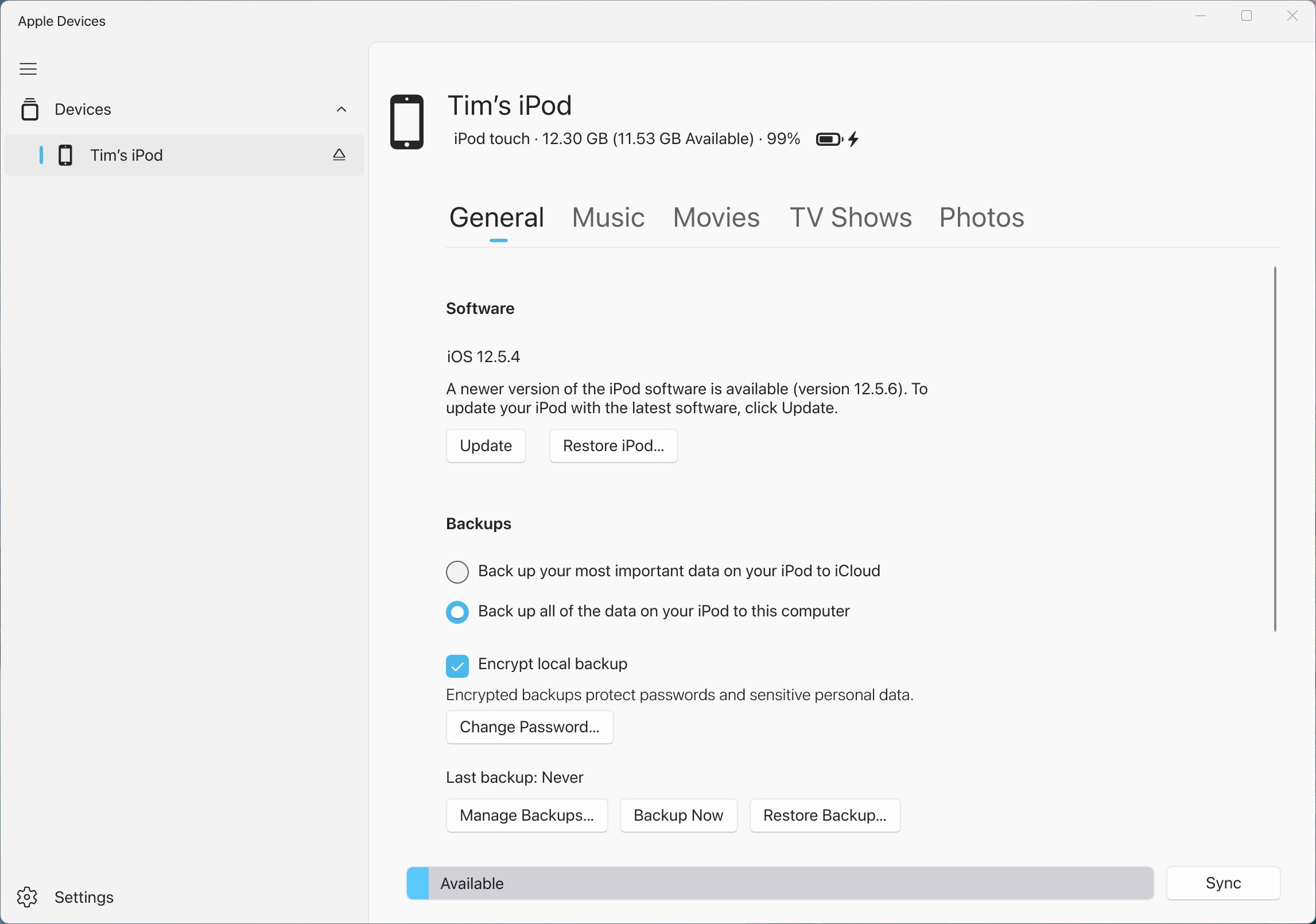
Kuten aiemmin mainittiin, iTunes ei ole käytettävissä macOS Catalinassa tai uudemmissa versioissa. Jos iPhonesi ei varmuuskopioi iTunesiin uusissa macOS-versioissa, käytä Finderia. Lisäksi voit käyttää Applen Laitteet-sovellusta iPhonen varmuuskopiointiin Windows 11/10 -käyttöjärjestelmään.
Ratkaisu 3: Käytä toista kaapelia
Jos et pysty varmuuskopioimaan iPhoneasi eikä iTunes tunnista laitettasi, irrota laite ja liitä se uudelleen kaapelilla. Jos ongelma jatkuu, tarkista kaapeli ja kokeile toista kaapelia.
Osa 4: Yhden luukun ratkaisu iPhonen varmuuskopiointiin
Apeaksoft iOS: n tietojen varmuuskopiointi ja palautus on kattava ratkaisu iPhonen varmuuskopiointiin tietokoneelle. Se varmuuskopioi iPhonen tiedot fyysisen yhteyden kautta, kun iPhonesi ei varmuuskopioi iCloudiin tai iTunesiin.
Yhden luukun ratkaisu iPhonen varmuuskopiointivaikeuksien korjaamiseen
- Varmuuskopioi iPhone tai iPadista tietokoneeseen yhdellä napsautuksella.
- Yhteensopiva monenlaisten tietotyyppien kanssa.
- Palauta iPhonen varmuuskopio nopeasti.
- Tukee iOS:n ja iPadOS:n uusimpia versioita.
Suojattu lataus
Suojattu lataus

Kuinka varmuuskopioida iPhone ilman iTunesia tai iCloudia
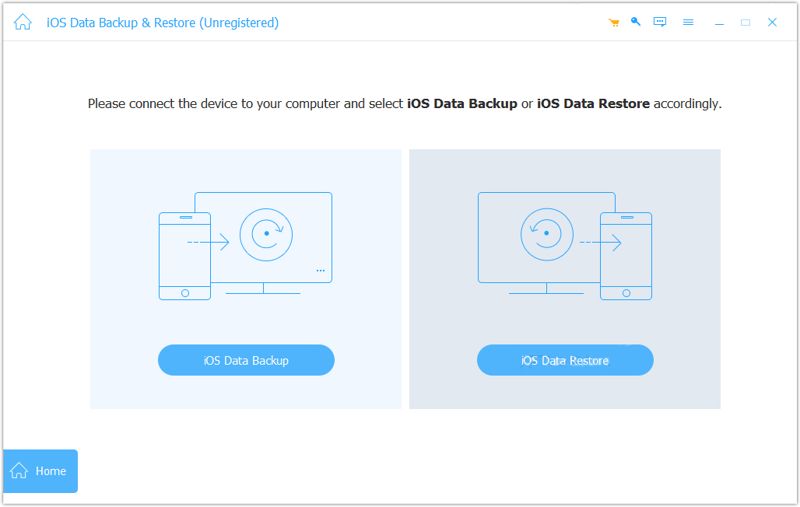
Vaihe 1. Liitä iPhone
Käynnistä iPhonen varmuuskopiointityökalu asennettuasi sen tietokoneellesi. Liitä iPhone tietokoneeseen Lightning-kaapelilla. Napsauta iOS-tietojen varmuuskopiointi painiketta jatkaaksesi.
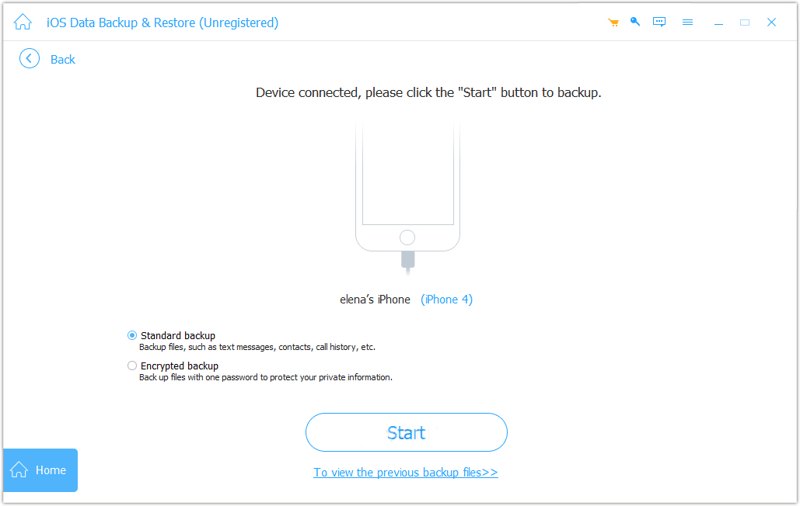
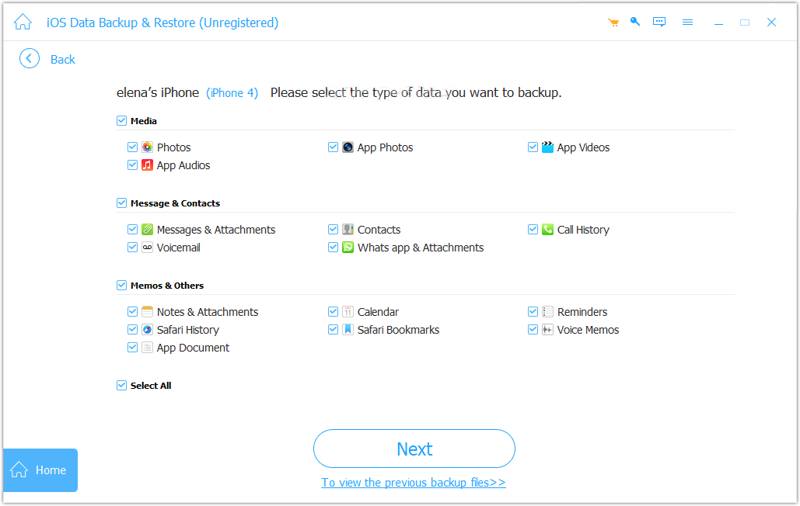
Vaihe 2. Valitse tietotyypit
valita Vakio varmuuskopio Ja napsauta Aloita -painiketta. Jos haluat suojata varmuuskopion, valitse Salattu varmuuskopioValitse seuraavaksi halutut tietotyypit.
Vaihe 3. Varmuuskopioi iPhone
Napsauta lopuksi painiketta seuraava -painiketta aloittaaksesi iPhonen varmuuskopioinnin tietokoneelle välittömästi.
Yhteenveto
Nyt sinun pitäisi ymmärtää, mitä voit tehdä, jos iPhone ei varmuuskopioi iCloudiin tai iTunes. Voit ensin oppia yleiset syyt. Lisäksi olemme tarjonneet varmennettuja ratkaisuja tämän ongelman nopeaan korjaamiseen. Jos yleisiä ratkaisuja ei ole saatavilla, Apeaksoft iOS: n tietojen varmuuskopiointi ja palautus mahdollistaa laitteen varmuuskopioinnin sujuvasti.
Aiheeseen liittyvät artikkelit
Voit peilata iPhonen Macille käyttämällä Applen sisäänrakennettua AirPlay-ominaisuutta tai QuickTime Playeria. Esittelemme myös tehokkaan kolmannen osapuolen työkalun.
Kun poistat vahingossa iPhonen puheluhistorian, voit palauttaa sen iPhonessa iCloudin, iTunesin, kolmannen osapuolen ohjelmistojen tai operaattorin kautta.
Kohtaako iPhone-virheen 4013? Opi tässä artikkelissa vaiheittaiset korjaukset, mukaan lukien palautustila, iTunes-päivitys tai turvallinen yhden napsautuksen korjaus menettämättä tietoja
Jos näet viestin support.apple.com/iphone/restore, älä huoli! Tässä on useita ratkaisuja, jotka auttavat sinua korjaamaan sen.



