


Mitä tehdä, jos iPhone sanoo Support.Apple.com/iPhone/Restore

"iPhone 16 -puhelimeni jumiutuu yhtäkkiä..." support.apple.com/iphone/restore"Kuinka saan iPhoneni pois palautusnäytöltä?" On tunnettua, että iPhonet ovat edistyneitä mobiililaitteita, jotka yksinkertaisesti toimivat. Se on usein totta, mutta joskus ne yksinkertaisesti epäonnistuvat. IPhonen palauttaminen on käytännöllinen vianmääritysratkaisu, mutta näyttösi saattaa jumittua palautusnäyttöön. Tässä artikkelissa käsitellään, kuinka ongelmasta voi päästä eroon todistettujen ratkaisujen avulla.
SIVUN SISÄLTÖ:
Osa 1: Miksi iPhone sanoo support.apple.com/iphone/restore
Mitä support.apple.com/iphone/restore tarkoittaa? Se tarkoittaa, että iPhone siirtyy palautusnäyttöön ja odottaa seuraavaa vaihetta. Joskus iPhone jumiutuu palautusnäyttöön, kun päivität tai palautat laitteesi.
Miksi iPhonessasi lukee support.apple.com/iphone/restore? Tärkeimmät syyt ovat:
- 1.IPhonesi siirtyy palautustilaan.
- 2.Laitteen laiteohjelmisto on kaatunut.
- 3.Laiteohjelmistossa on jotain vikaa.
- 4.Ohjelmistohäiriöt.
- 5.Laitteistovauriot.
Osa 2: 6 ratkaisua support.apple.com/iphone/restore-ongelman korjaamiseen
Ratkaisu 1: Käynnistä iPhone uudelleen
IPhonen uudelleenkäynnistäminen on yksinkertainen ratkaisu support.apple/iphone/restore-ongelman korjaamiseen. Se sulkee kaikki taustalla olevat sovellukset, tyhjentää välimuistin tiedot ja päivittää käyttöjärjestelmän. Tämä ratkaisu ei vahingoita laitteesi tietoja.
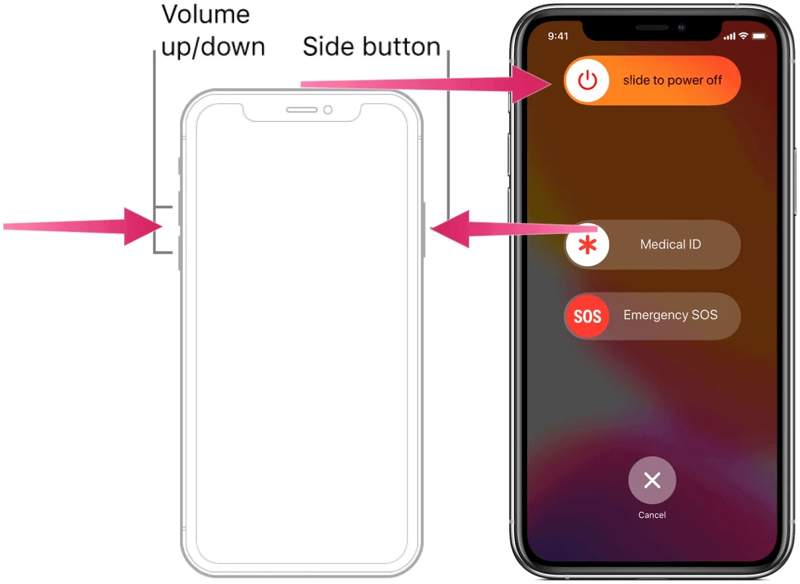
Vaihe 1. Pidä Face ID:llä varustetussa iPhonessa yhtä tilavuus painikkeet + Puoli painiketta yhdessä. iPhonessa, jossa ei ole Face ID:tä, pidä Sivu/teho painiketta.
Vaihe 2. Kun virrankatkaisunäyttö tulee näkyviin, vapauta painikkeet tai -painike.
Vaihe 3. Sammuta iPhone siirtämällä liukusäädintä.
Vaihe 4. Muutaman minuutin kuluttua paina pitkään Puoli or teho -painiketta, kunnes näet Apple-logon.
Vaihe 5. Tarkista nyt, siirtyykö iPhone normaalinäyttöön.
Ratkaisu 2: Pakota laite käynnistämään uudelleen
Jos pelkkä iPhonen uudelleenkäynnistys ei korjaa support.apple.com/iphone/restore-ongelmaa, voit kokeilla pakotettua uudelleenkäynnistystä. Tämän ratkaisun avulla voit palauttaa laitteen käyttöoikeuden, vaikka iPhonen näyttö jumiutuisi tai jumiutuisi.
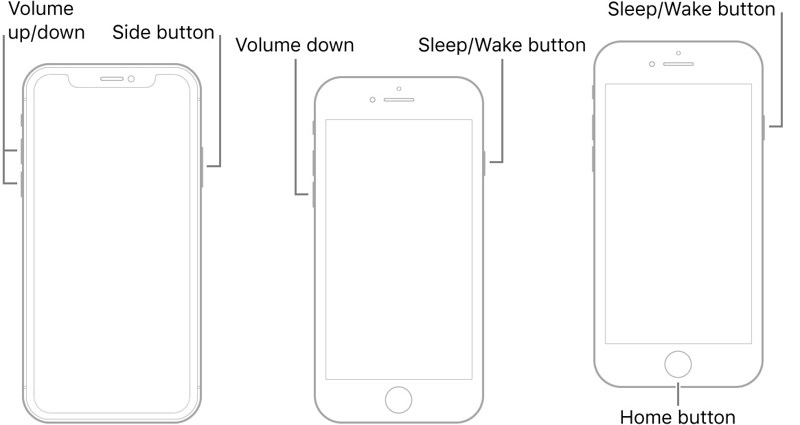
iPhone 8 ja uudemmat
Paina ja vapauta nopeasti Volume Up painiketta. Paina ja vapauta nopeasti Volume Down -painiketta. Pidä painettuna Puoli -painiketta, kunnes Apple-logo tulee näkyviin.
iPhone 7/7 Plus
Pidä alhaalla Volume Down + Puoli painikkeet yhteen. Kun näet Apple-logon, vapauta painikkeet.
iPhone 6s ja vanhemmat
Paina pitkään Etusivu + Uni / painikkeita samanaikaisesti.
Vapauta painikkeet, kun Apple-logo tulee näkyviin.
Nyt iPhonen pitäisi käynnistyä lukitusnäyttöön.
Ratkaisu 3: Päivitä iPhone iTunesilla
iPhonessasi saattaa näkyä support.apple.com/iphone/restore, kun päivitys epäonnistuu. iTunesin avulla voit päivittää laitteesi tietokoneella. Päivityksen jälkeen palautusnäytön pitäisi kadota. Tässä ovat vaiheet:
Vaihe 1. Liitä iPhone tietokoneeseen USB-kaapelilla.
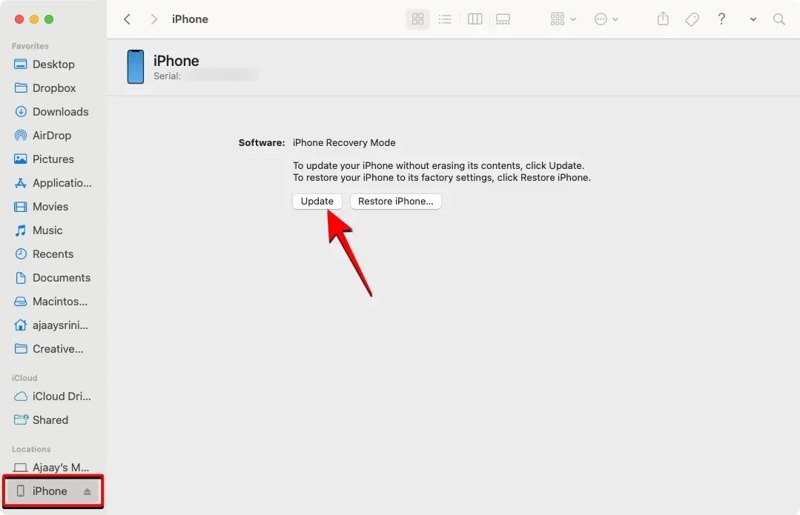
Vaihe 2. Avaa iTunesin uusin versio Windowsissa ja macOS Mojavessa tai aiemmassa. Avaa Finder macOS Catalinassa tai uudemmassa.
Vaihe 3. Valitse Puhelin -painiketta iTunesissa tai iPhonesi nimeä Finderissa, kun laitteesi on tunnistettu.
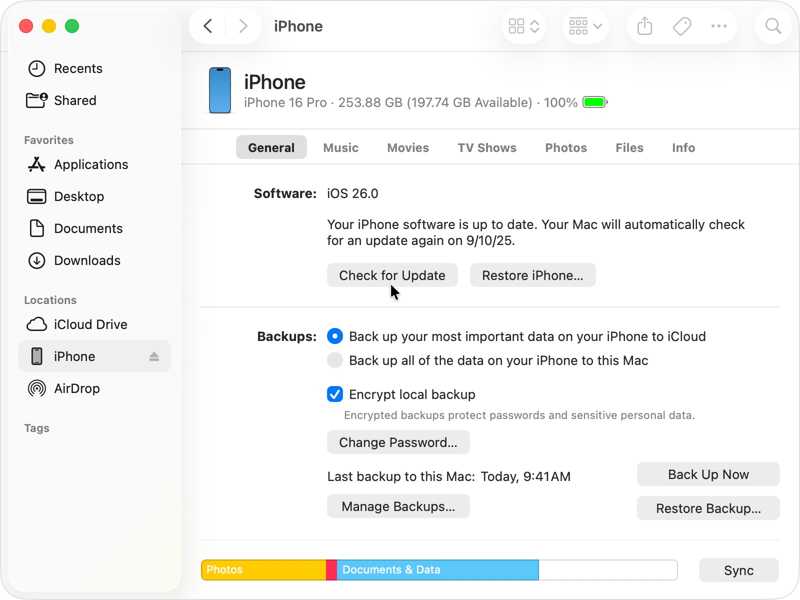
Vaihe 4. Siirry Yhteenveto tai yleinen Tab.
Vaihe 5. Valitse Tarkista päivitykset -painiketta päivitysten etsimiseksi.
Vaihe 6. Jos päivitys on saatavilla, napsauta Lataa ja päivitä.
Vaihe 7. Asenna päivitys iPhoneesi noudattamalla näytön ohjeita.
Ratkaisu 4: Palauta iPhone palautustilassa
Radikaalimpi ratkaisu support.apple.com/iphone/restore-ongelman korjaamiseen on iPhonen palauttaminen palautustilassa. Prosessi poistaa kaikki laitteesi tiedot ja asentaa iPhoneesi uusimman ohjelmistoversion.
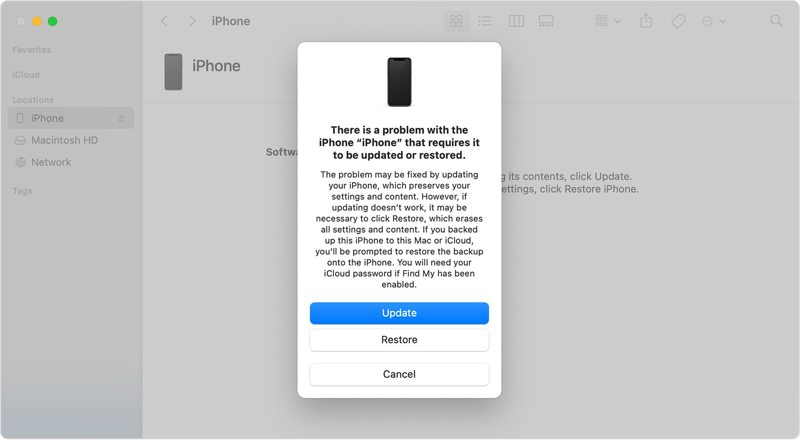
Vaihe 1. Liitä iPhone tietokoneeseen yhteensopivalla kaapelilla.
Vaihe 2. Avaa iTunes tai Finder käyttöjärjestelmäsi mukaan.
Vaihe 3. Laita laitteesi sisään PalautustilaPainikeyhdistelmä on sama kuin pakotetussa uudelleenkäynnistyksessä.
Vaihe 4. Kun palautustilan näyttö tulee näkyviin, vapauta painike tai painikkeet.
Vaihe 5. Valintaikkuna avautuu, jos iTunes tai Finder tunnistaa iPhonesi palautustilassa.
Vaihe 6. Valitse Palauttaa -painiketta aloittaaksesi laitteen palauttamisen.
Ratkaisu 5: Kokeile DFU-tilaa
DFU-tila on lyhenne sanoista Device Firmware Update Mode. Se on äärimmäinen ratkaisu support.apple.com/iphone/restore-ongelmien korjaamiseen. Se on käytettävissä, jos palautustila ei toimi. Sen avulla voit asentaa laiteohjelmiston uudelleen laitteellesi ja korjata vakavia ohjelmistohäiriöitä.
Vaihe 1. Liitä iPhone tietokoneeseen yhteensopivalla kaapelilla.
Vaihe 2. Suorita iTunes tai Finder.
Vaihe 3. Aseta laitteesi DFU-tilaan:
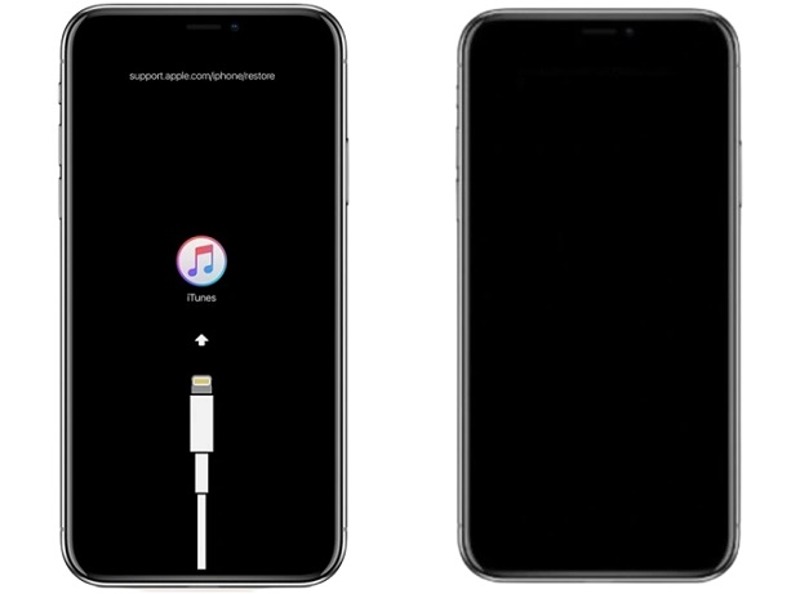
iPhone 8:lle ja uudemmille
Paina nopeasti ja anna Volume Up painike menee. Tee sama asia Volume Down -painiketta. Paina ja pidä painettuna Puoli -painiketta, kunnes näyttö muuttuu mustaksi. Pidä pohjassa Puoli -painiketta ja pidä painettuna Volume Down -painiketta 5 sekunnin ajan. Vapauta sitten Puoli -painiketta samalla kun pidät Volume Down -painiketta toisen 10-sekunnin ajan.
IPhone 7 / 7 Plus -puhelimelle
Pidä kiinni molemmista Puoli + Volume Down -painikkeita 10 sekuntia. Vapauta Puoli -painiketta, mutta pidä sitä edelleen painettuna Volume Down painiketta 5 sekunnin ajan.
IPhone 6 -laitteille ja aikaisemmille
Pidä alhaalla Etusivu + Uni / -painikkeita 10 sekuntia. Vapauta Uni / -painiketta samalla kun pidät Etusivu -painiketta toisen 5-sekunnin ajan.
Vaihe 4. Jos näyttö on edelleen musta ja iTunes tai Finder tunnistaa iPhonesi, olet DFU-tilassa.
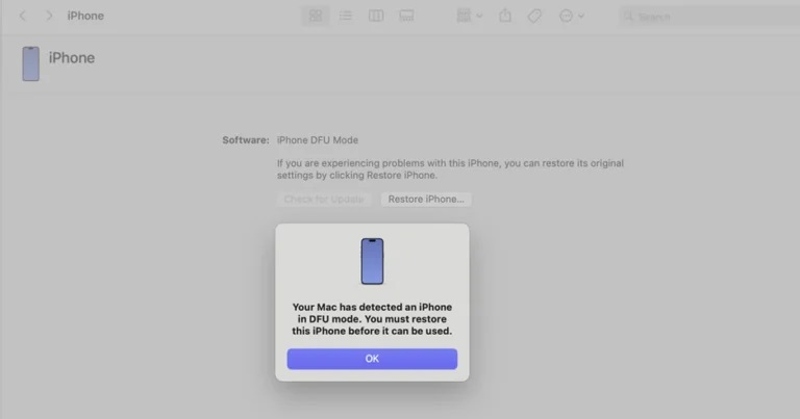
Vaihe 5. Napsauta sitten OK Ja valitse Palauta iPhone.
Osa 3: Bonusvinkki: Tietojen palauttaminen korjaamisen jälkeen osoitteessa support.apple.com/iphone/restore
Kun iPhonessasi lukee support.apple.com/iphone/restore, kosketusnäyttö on musta ja olet lukittuna ulos laitteestasi. Lisäksi tietosi saattavat kadota vianmäärityksen aikana. Onneksi, Apeaksoft iPhone Data Recovery voi auttaa sinua palauttamaan tietosi, vaikka sinulla ei olisi varmuuskopiota.

Ladannut yli 1,000,000 Käyttäjät
- Palauta tiedot iPhonen muistista kolmella vaiheella.
- Poimi tietoja iCloud/iTunes-varmuuskopiosta ilman iPhonen nollaaminen.
- Tukee laajaa valikoimaa tietotyyppejä ja -muotoja.
- Esikatsele kadonneita tietoja valikoivaa palautusta varten.
- Yhteensopiva iOS:n ja iPadOS:n uusimpien versioiden kanssa.
Suojattu lataus
Suojattu lataus

Tietojen palauttaminen korjauksen jälkeen osoitteessa support.apple.com/iphone/restore
Vaihe 1. Skannaa iPhone
Avaa iPhonen tietojen palautusohjelmisto asennettuasi sen tietokoneellesi. Mac-käyttäjille on olemassa toinen versio. Valitse Palauta iOS-laitteesta välilehti. Yhdistä iPhone tietokoneeseesi Lightning-kaapelilla. Varmista, että luotat tähän tietokoneeseen ja napsauta Aloita haku -painiketta aloittaaksesi tietojen etsimisen iPhonen muistista.

Vaihe 2. Esikatsele tietojasi
Kun tietojen skannaus on valmis, voit esikatsella tietojasi tyypin mukaan. Jos esimerkiksi haluat palauttaa valokuvia, valitse Photo Library, kameran rullaja paljon muuta. Nyt voit tarkastella tiedostoja iPhonellasi.

Vaihe 3. Palauta iPhone päivämäärä
Valitse palautettavat tiedostot ja kohteet ja napsauta toipua -painiketta oikeassa alakulmassa. Määritä tulostuskansio valintaikkunassa ja napsauta toipua uudelleen. Kun prosessi on valmis, irrota iPhone, niin löydät iPhone-tietosi, vaikka niissä lukisikin support.apple.com/iphone/restore.

Yhteenveto
Tässä artikkelissa selitettiin, miksi iPhonesi sanoo support.apple.com/iphone/restoreVielä tärkeämpää on, että voit oppia tehokkaita ratkaisuja tämän ongelman korjaamiseen iPhonessasi menettämättä tietoja. On mahdollista, että tietosi eivät ehkä ole käytettävissä tai ne katoavat prosessin aikana. Siksi suosittelemme Apeaksoft iPhone Data Recovery auttaa sinua palauttamaan kadonneet tiedot iPhonen muistista, vaikka et olisi varmuuskopioinut tietojasi ennen virheen ilmenemistä.
 Apeaksoft iPhone Data Recovery
 Palauta poistetut tai kadonneet tiedot iOS-laitteista, iTunesista ja iCloud-varmuuskopioista.
Suojattu lataus
Suojattu lataus
Aiheeseen liittyvät artikkelit




