


Kuinka korjata kaikki sisällön ja asetusten poistaminen ei toimi iPhonessa

"Yritän tyhjentää vanhan iPhone 7 -puhelimeni, mutta se sanoo, että iCloud-yhteyden muodostamisessa tapahtui virhe." Monet käyttäjät saattavat kohdata tämän ongelman yrittäessään poistaa kaiken sisällön ja asetukset iPhonestaan.
Jos iPhonesi juuttuu kaiken sisällön ja asetusten poistamiseen tai näyttää virheen, kuten "iPhonea ei voi tyhjentää", seuraa tätä julkaisua selvittääksesi, miksi tämä ongelma ilmenee ja miten se korjataan nopeasti!
SIVUN SISÄLTÖ:
Osa 1: Miksi kaikki sisältö ja asetukset eivät toimi
On monia syitä, miksi et voi poistaa kaikkea iPhonen sisältöä ja asetuksia, mukaan lukien, mutta ei rajoittuen, iCloud-vahvistusvirheet, Etsi iPhoneni -rajoitukset, MDM-profiilit tai ohjelmistohäiriöt. Katso yksityiskohtaiset syyt alta ja tarkista, mikä ongelma koskee sinua:
Verkko-ongelmat
- Epävakaa Wi-Fi-yhteys
- VPN- tai välityspalvelimen häiriöt
- Applen palvelimen vahvistus epäonnistui
Etsi omasi käytössä
- iCloud-aktivointilukko estää tietojen poistamisen
- Apple ID vaaditaan
Apple ID -tarkistus epäonnistui
- Väärä Apple ID -salasana
- Applen palvelimet eivät voi vahvistaa laitetta
MDM- tai määritysprofiilit
- iPhonea valvoo yritys tai koulu
- Yrityksen hallinnoimat iPhone-rajoitukset
- MDM-profiilit estävät laitteen tyhjentämisen
Näyttöajan rajoitukset
Ruutuajan lapsilukkoasetukset saattavat estää kaiken sisällön ja asetusten poistamisen.
iOS-virheet
- Vanhentuneet iOS-järjestelmät
- Vioittunut iOS-päivitys
- Tilapäiset järjestelmävirheet
Ohjelmistohäiriöt
- iPhone jumissa Poista kaikki sisältö ja asetukset -asetuksissa
- Järjestelmä kaatuu nollauksen aikana
Osa 2: iPhonea ei voi tyhjentää - 6 todistettua korjausta
Korjaus 1. Pakota uudelleenkäynnistys
Jos iPhonesi jumiutuu, ei reagoi tai juuttuu tyhjennysprosessin aikana, yksinkertainen pakotettu uudelleenkäynnistys voi auttaa korjaamaan tilapäisiä järjestelmähäiriöitä. Tämä menetelmä toimii parhaiten, kun Poista kaikki sisältö ja asetukset -toiminto latautuu jatkuvasti tai jumiutuu.
iPhone 8 tai uudempi
Paina nopeasti ja vapauta Volume Up ja Volume Down painikkeita yksi toisensa jälkeen.
Paina ja pidä painettuna teho -painiketta, kunnes Apple-logo tulee näkyviin.
iPhone 7 / 7 Plus
Paina ja pidä painettuna Volume Down ja teho painikkeet yhteen. Vapauta ne, kun Apple-logo tulee näkyviin.
iPhone 6s tai vanhempi
Paina ja pidä painettuna Etusivu ja teho painikkeita samanaikaisesti. Vapauta ne, kun Apple-logo tulee näkyviin.
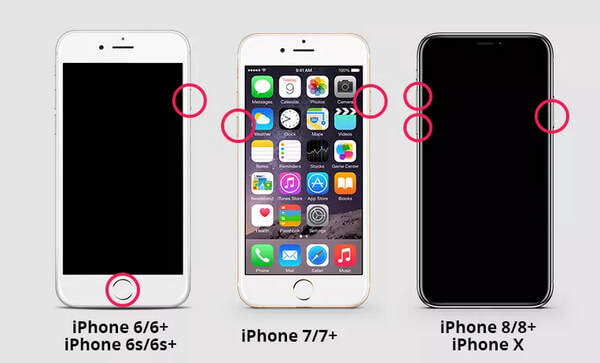
Jos iPhonen tyhjentäminen ei vieläkään onnistu, jatka seuraavien ratkaisujen kanssa.
Korjaus 2: Poista Etsi iPhoneni -toiminto käytöstä
Kun Etsi...? on käytössä iPhonessasi, sinun on ehkä annettava... Apple ID -salasana iPhonen tyhjentämiseksi. Jos Apple ID:n vahvistus epäonnistuu, et voi tyhjentää iPhonea. Siksi Etsi... -toiminnon poistaminen käytöstä on välttämätöntä iPhonen tyhjentämiseksi onnistuneesti.
Tämä menetelmä on erityisen hyödyllinen, kun iPhonessasi näkyy iCloud-vahvistusvirheitä, se pyytää jatkuvasti Apple ID -tunnuksia tai juuttuu tyhjennysprosessin aikana.
Vaihe 1. Siirry Asetukset sovellusta ja napauta Apple ID -tiliäsi. Valitse sitten iCloud vaihtoehto. Jos iPhonesi käyttää iOS 10:tä tai vanhempia versioita, löydät iCloud-vaihtoehdon suoraan kohdasta Asetukset App.
Vaihe 2. Napauta Etsi iPhoneni -painiketta ja sammuta vihreä painike. Nyt voit tarkistaa, voidaanko iPhone-virhe poistaa vai ei.
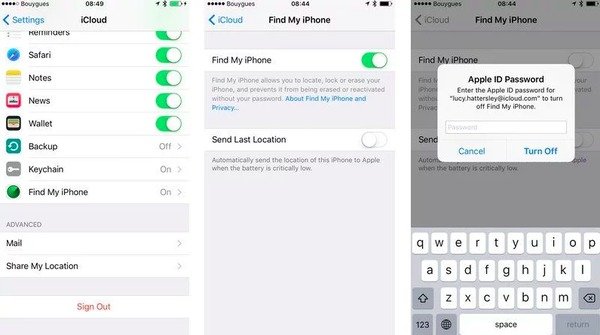
Jos iPhonesi tietoja ei vieläkään voida poistaa, ongelma voi liittyä Näyttöajan rajoituksiin, MDM-profiileihin tai järjestelmän häiriöihin. Jatka seuraavilla korjauksilla.
Korjaa 3: Poista määritysprofiilit iPhonesta
Jos iPhonesi on valvottu tai yrityksen hallinnoima, MDM-rajoitukset tai määritysprofiilit saattavat estää laitteen asianmukaisen tyhjentämisen. iPhonen määritysprofiilin poistaminen nollaa kaikki asetukset, mikä voi korjata ongelman. iPhone-virhettä ei voi poistaa.
Tämä menetelmä on erityisen hyödyllinen yritysten, koulujen tai organisaatioiden hallinnoimille laitteille, jotka estävät tehdasasetusten palautuksen tai tietojen poistamiseen liittyvät toiminnot.
Vaihe 1. Avaa Asetukset -sovelluksen iPhonessa ja napauta general painiketta.
Vaihe 2. Selaa alaspäin löytääksesi VPN ja laitehallinta vaihtoehto. Napauta sitä ja valitse sitten poista Profile -painiketta nollataksesi asetukset. Sitten sinun tarvitsee vain käynnistää iPhone uudelleen.
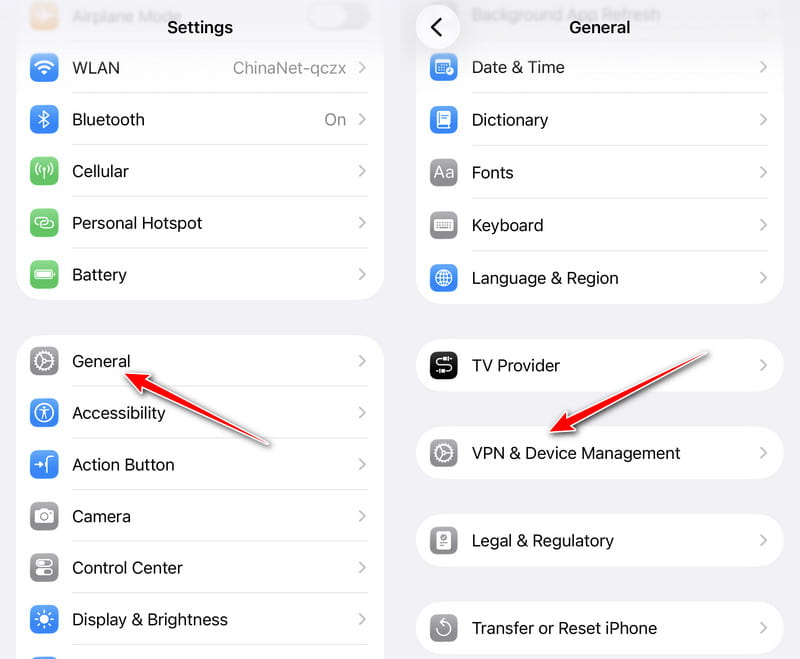
Jos et voi poistaa profiilia, iPhoneasi saattaa edelleen valvoa tietty yritys tai koulun ylläpitäjä. Sinun on ehkä otettava yhteyttä laitetta hallinnoivaan oppilaitokseen.
Korjaus 4: Poista käytöstä näytön aikarajoitukset
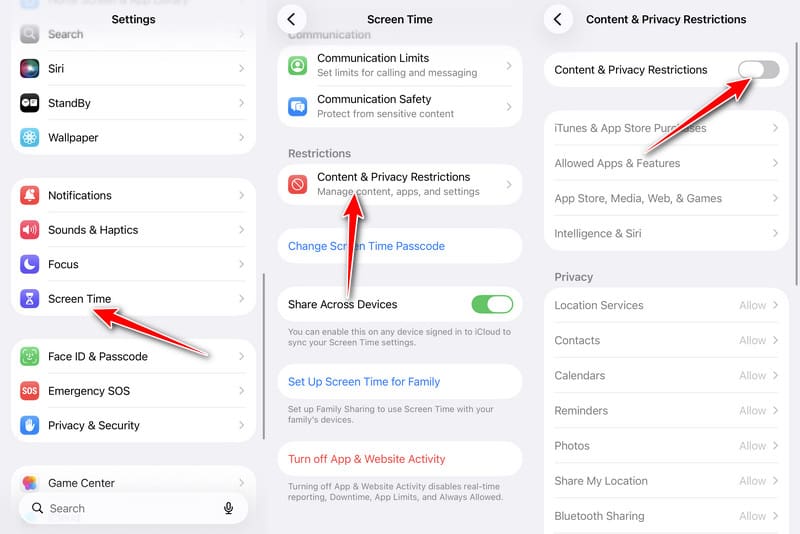
Kuten syy-osiossa mainittiin, Näyttöajan asetukset voivat estää tyhjentämiseen liittyviä toimintoja, erityisesti silloin, kun Sisältö- ja yksityisyysrajoitukset ovat käytössä. Siksi voit kokeilla alla olevia vaiheita näiden rajoitusten poistamiseksi käytöstä ja tarkistaa, toimiiko Poista kaikki sisältö ja asetukset -vaihtoehto taas normaalisti.
Vaihe 1. Mene Asetukset.
Vaihe 2. Napauta Näytön aika.
Vaihe 3. Valita Sisältöä ja yksityisyyttä koskevat rajoitukset.
Vaihe 4. Sammuta kytkin.
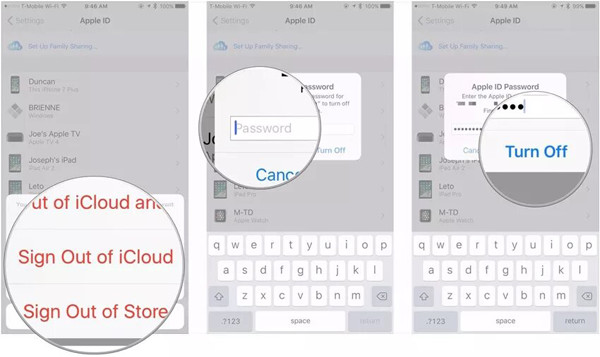
Korjaus 5: Poista muut iCloudiin kirjautuneet laitteet
Jos olet käyttänyt samaa Apple ID:tä kirjautumiseen iCloudiin muissa luotettavissa laitteissa, et voi myöskään tyhjentää iPhonea.
Vaihe 1. Lukitse iPhone ja käynnistä Asetukset sovellus. Napauta sitten Apple ID:täsi ja näet luettelon kaikista luotetuista laitteista.
Vaihe 2. Napauta laitteita nykyisen iPhonen lisäksi ja valitse Kirjaudu ulos iCloudista vaihtoehto. Anna vahvistuskoodi ja poista se käytöstä vahvistamalla.

Ladannut yli 1,000,000 Käyttäjät
- Poista Apple ID laitteestasi helposti.
- Poista MDM-rajoitukset iPhonestasi.
- Ohita ruutuaika ilman salasanaa.
- 100 % turvallinen ja luotettava – ei mainoksia tai viruksia.
Suojattu lataus
Suojattu lataus

Korjaus 6: Tyhjennä iPhone iTunesin kautta
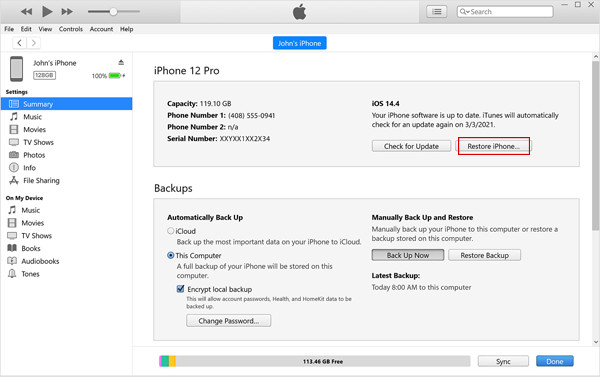
Oletko kokeillut kaikkia menetelmiä, mutta et vieläkään pysty tyhjentämään iPhonea? Tässä tapauksessa voit palauttaa iPhonen iTunesilla Windowsissa (tai Finderilla Macissa).
Vaihe 1. avoin iTunes tietokoneeseen ja liitä iPhone siihen USB-kaapelilla. Nyt näet iPhonesi tiedot vasemmassa yläkulmassa.
Vaihe 2. Valitse Yhteenveto ja napsauta sitten Palauta iPhone -painiketta korjataksesi iPhonen tyhjentämisen eston. Vahvista toiminto ponnahdusikkunassa. Napsauta tästä saadaksesi lisätietoja poista Apple-tili nopeasti.
Bonusvinkki: Paras tapa tyhjentää iPhone - Ei palautusmahdollisuutta
Jos et pysty poistamaan iPhonea sisäänrakennetuilla asetuksilla kokeiltuasi kaikkia yllä olevia korjauksia, voit harkita erillisen iPhone-poistotyökalun käyttöä, kuten Apeaksoft iPhone EraserSe auttaa pyyhkimään pysyvästi kaiken iPhonesi sisällön ja asetukset. Se toimii myös silloin, kun et muista Apple ID:tä ja sen salasanaa. Tämän tehokkaan iPhone-pyyhekumin avulla voit poistaa kaikki tiedot kokonaan ja suojata yksityisyyttäsi ilman "iPhonea ei voida poistaa" -virhettä.
Ladannut yli 1,000,000 Käyttäjät
- Poista kaikki iPhonen asetukset ja tiedot huolellisesti.
- Palauta iPhone ilman Apple ID:tä ja salasanaa.
- Tukee uusinta iPhone 17 -sarjaa ja iOS 26/27:ää.
- Tarjoa kolme pyyhintätasoa eri vaatimusten täyttämiseksi.
Suojattu lataus
Suojattu lataus

Osa 3: Usein kysytyt kysymykset iPhonen tyhjentämisestä
Voinko tyhjentää iPhoneni ilman Apple ID:tä ja salasanaa?
Kyllä voit. Jos et voi tyhjentää iPhoneasi laitteella, voit käyttää iTunesia iPhonen tietojen ja sisällön poistamiseen Apple ID:lläsi. Mutta jos et ole luottanut laitteeseen iTunesissa, sinun kannattaa turvautua muihin iPhonen pyyhekumiohjelmistoihin.
Kuinka voin tyhjentää iPhoneni Etsi iPhoneni -toiminnolla?
Jos iPhone ei ole puolellasi, voit tyhjentää iPhonesi Etsi iPhoneni -toiminnolla. Kirjaudu vain iCloudiin ja valitse Etsi Oma sovellus. Etsi sitten haluamasi laite ja napsauta Poista iPhonen tiedot vaihtoehto.
Kuinka pakottaa iPhone 6:n nollaus, kun kohtaan "iPhonea ei voi poistaa" -virheen?
Pidä Uni/Herätys- ja Koti-painikkeita painettuina samanaikaisesti, kunnes Apple-logo tulee näkyviin. Nyt laite voi käynnistyä normaalisti ja iPhonesi on palautettu tehdasasetuksiin.
Voiko MDM estää iPhonen tietojen poistamisen?
Kyllä. Valvottujen tai yrityksen hallinnoimien iPhonejen MDM- tai määritysprofiilit voivat rajoittaa tai estää tyhjennysprosessin, erityisesti yritys- tai koululaitteissa.
Yhteenveto
Tässä on 6 ratkaisua, jotka auttavat sinua korjaamaan ongelman iPhone ei voi tyhjentää virhe.
• Jos ongelman aiheuttaa tilapäinen järjestelmähäiriö, voit yrittää käynnistää iPhonen uudelleen tai päivittää iOS:n.
• Jos Etsi iPhoneni -toiminto estää tyhjennyksen, sen poistaminen käytöstä voi auttaa ratkaisemaan Apple ID:n vahvistusongelmia.
• Jos iPhonesi on yrityksen hallinnoima tai valvoma laite, MDM-profiilit tai määritysrajoitukset on poistettava.
Voit myös käyttää Apeaksoft iPhone Eraser poistaa kaikki asetukset ja sisältö helposti ja perusteellisesti ennen iPhonen myymistä.
 Apeaksoft iPhone Eraser
 Poista tiedot ja asetukset iOS-laitteista pysyvästi.
Suojattu lataus
Suojattu lataus
Aiheeseen liittyvät artikkelit




