

Elokuvien poistaminen iPadista ja iPhonesta tilan säästämiseksi

Elokuvien poistaminen iPadista ja iPhonesta voi vapauttaa iPhonesi tallennustilaa huomattavasti, varsinkin jos lataat usein sisältöä offline-katselua varten. Tässä oppaassa opit erilaisia menetelmiä elokuvien poistamiseksi iPadistasi tai iPhonestasi, sisäänrakennetuista poistovaihtoehdoista edistyneempiin tallennustilanhallintaratkaisuihin.
SIVUN SISÄLTÖ:
Osa 1: Oletusarvoinen tapa poistaa elokuvia iPadista ja iPhonesta
Yksinkertaisin tapa poistaa elokuvia iPadista tai iPhonesta on käyttää sisäänrakennettua Asetukset- tai TV/Kuvat-sovellusta. Tämä menetelmä ei vaadi lisätyökaluja ja toimii hyvin ladattujen videoiden manuaaliseen poistamiseen.
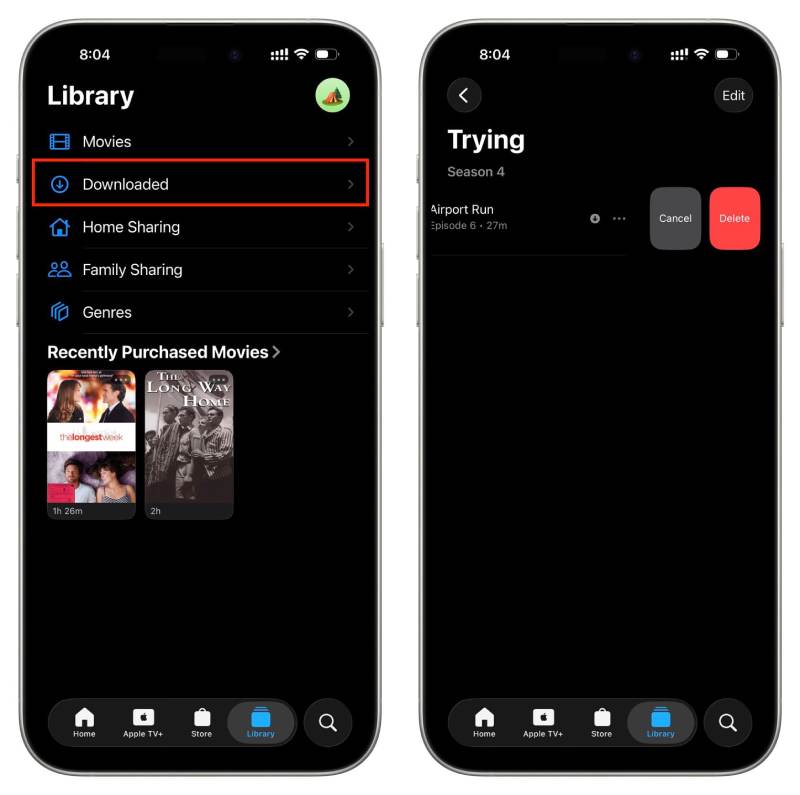
Vaihe 1. Avaa Videoita sovellus iPhonessa tai iPadissa ja napauta Kirjasto tarkistaaksesi kaikki laitteellasi olevat elokuvasi.
Vaihe 2. Alla Ladatut -välilehdellä näet kaikki ladatut elokuvat, jotka vievät tallennustilaasi.
Vaihe 3. Voit poistaa tietyn videon pyyhkäisemällä sen kohdalla oikealle iPhonesta tai iPadista.
Osa 2: Videoiden poistaminen iPadin ja iPhonen tallennustilasta
Joskus elokuvien poistaminen iPadilta tai iPhonelta yksi kerrallaan ei riitä, varsinkin kun suuret videotiedostot ovat hajallaan eri sovelluksissa tai tallennettuina välimuistiin. Tällaisissa tapauksissa tallennustilan perusteellisempi hallinta on välttämätöntä. Tässä osiossa keskitytään syvällisempiin tallennustilan hallintatekniikoihin, joiden avulla voit poistaa videoita tehokkaammin ja pitää laitteesi toiminnassa sujuvasti.
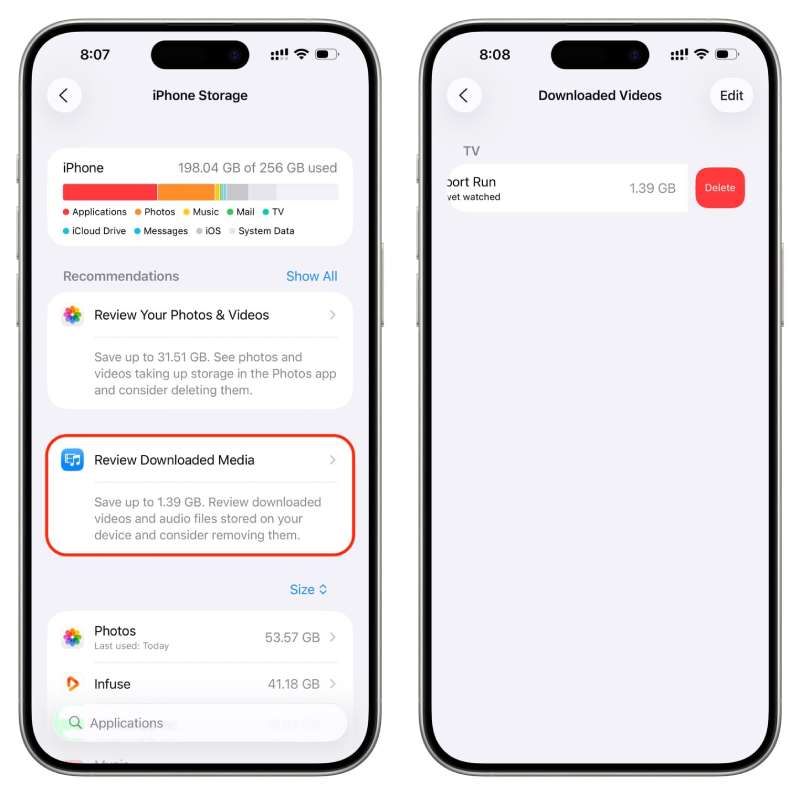
Vaihe 1. avoin Asetukset laitteellasi ja napauta general päästäksesi uudelle sivulle.
Vaihe 2. Napauttaa iPhone-tallennustila tarkistaaksesi tallennustilasi. Jos laitteellasi on suuria videotiedostoja, ne tunnistetaan automaattisesti. Sinun tarvitsee vain napauttaa Tarkista ladattu media, ja ne listataan.
Vaihe 3. Voit poistaa elokuvia iPadista tai iPhonesta pyyhkäisemällä videotiedoston kohdalla oikealle.
Vinkki: Sinä pystyt palauta poistetut videot tällä tavalla. Joten valitse tarpeettomat videot huolellisesti.
Osa 3: Tehokkaimmat ratkaisut elokuvien poistamiseen iPadista ja iPhonesta
Jos haluat poistaa elokuvia pysyvästi iPadista tai iPhonesta, ammattimainen työkalu voi varmistaa, ettei niistä jää palautettavia jälkiä. Siksi tarvitset Apeaksoft iPhone EraserTämä työkalu tarjoaa edistyneitä poistotiloja, jotka poistavat videoita, suuria tiedostoja ja muita tietoja turvallisesti vain muutamalla napsautuksella. Yksityisyytesi suojaamiseksi koko prosessi pysyy offline-tilassa. Tässä osiossa esitellään, kuinka tämä tehokas työkalu auttaa sinua poistamaan elokuvia iPadistasi tai iPhonestasi kokonaan ja tehokkaasti.
Vaihe 1. Lataa Apeaksoft iPhone Eraser tietokoneellesi ja asenna pieni ohjelmisto hetkessä.
Suojattu lataus
Suojattu lataus
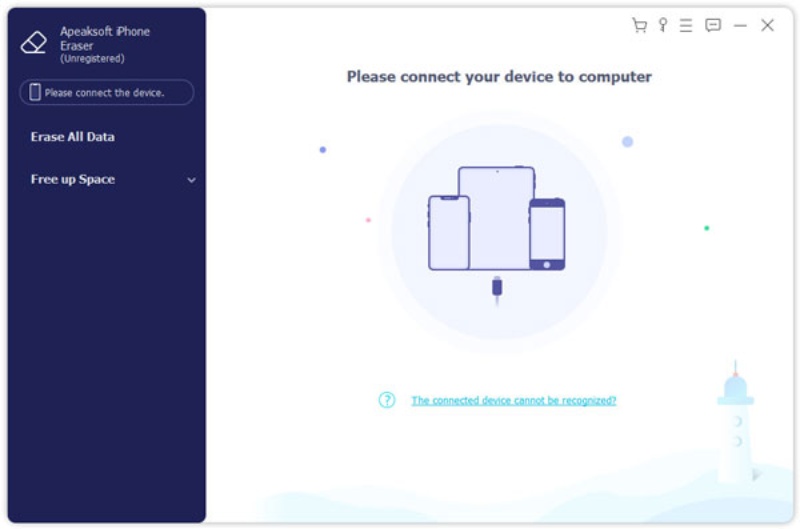
Vaihe 2. Kun olet käynnistänyt sen, liitä iPhone tai iPad tietokoneeseen USB-kaapelilla. Varmista, että yhteys on vakaa, jotta vältetään mahdollinen tiedonmenetys.
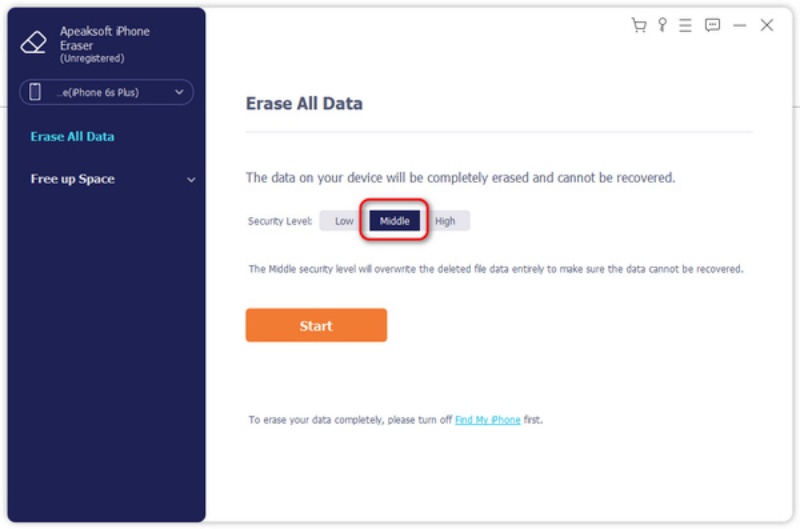
Vaihe 3. Alla Poistotaso välilehdellä voit valita kolmesta tilasta, joilla voit korvata tietoja ja asetuksia eri aikoina. Ennen prosessia voit myös tehdä videoiden varmuuskopiot.
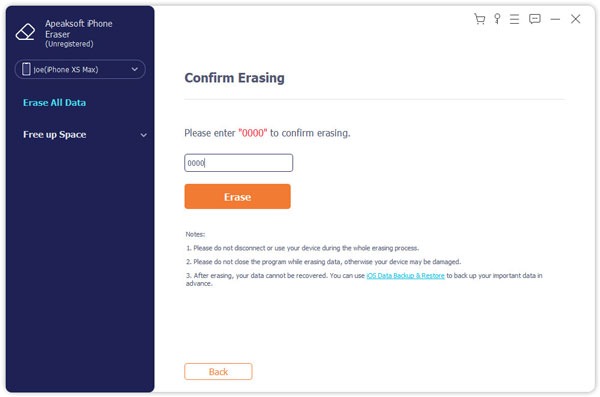
Vaihe 4. Kirjoita uudelle sivulle 0000 Vahvista toiminto noudattamalla ohjeita. Lopuksi napsauta pyyhkiä poistaaksesi elokuvia iPadista tai iPhonesta tallennustilan vapauttamiseksi.
Osa 4: Usein kysytyt kysymykset elokuvien poistamisesta iPadista ja iPhonesta
Miksi en voi poistaa joitakin elokuvia iPhonestani tai iPadistani?
Jotkin elokuvat saattavat olla tallennettuna suoratoistosovelluksiin suoraan laitteesi sijaan. Tässä tapauksessa sinun on poistettava ne kyseisestä sovelluksesta (kuten TV- tai Netflix-sovelluksesta). Lisäksi, jos elokuva on synkronoitu tietokoneelta iTunesin/Finderin kautta, sinun on ehkä yhdistettävä uudelleen kyseiseen tietokoneeseen poistaaksesi sen oikein.
Poistaako elokuvan iPhonestani poistaminen sen pysyvästi?
Ei aina. Jos elokuva on tallennettu Kuvat-sovellukseen, se siirtyy ensin Äskettäin poistetut -kansioon ja pysyy siellä 30 päivää, ellet poista sitä manuaalisesti uudelleen. Jos haluat vapauttaa tallennustilaa välittömästi ja pysyvästi, sinun on tyhjennettävä myös Äskettäin poistetut -kansio.
Poistaako ladatut elokuvat ostohistoriastani poistamalla ne?
Ei. Ladatun elokuvan poistaminen poistaa laitteeltasi vain paikallisen kopion. Jos ostit sen Apple TV:stä tai muulta alustalta, se säilyy ostohistoriassasi ja voit ladata sen uudelleen milloin tahansa ilman lisämaksuja.
Yhteenveto
Tämän postauksen luettuasi varmasti Tiedätkö, miten iPhone-videot poistetaan pysyvästi?Säännöllinen puhdistus voi auttaa vapauttamaan tallennustilaa ja ylläpitämään laitteen sujuvaa suorituskykyä. Käyttäjille, jotka haluavat perusteellisemman ja pysyvämmän ratkaisun, Apeaksoft iPhone Eraser varmistaa täydellisen poiston ja suojaa samalla henkilökohtaista yksityisyyttä.
Suojattu lataus
Suojattu lataus
Aiheeseen liittyvät artikkelit




