

4 tapaa - Kuinka palauttaa poistetut videot iPhonesta helposti

Keskeiset ostokset
Poistettujen videoiden palauttamiseksi iPhonessa voit aloittaa tilanteestasi riippuen oikealla menetelmällä:
- Siirry Kuvat-sovelluksessa Äskettäin poistetut -kohtaan, jos poisto tapahtui 30 päivän sisällä.
- Hae poistetut videot iCloudista, jos iCloud-kuvat tai iCloud-varmuuskopiointi oli käytössä.
- Hae poistetut videot iPhonesta iTunesista, jos olet aiemmin varmuuskopioinut iPhonen tietokoneelle.
- Käytä ammattimaista tietojen palautusohjelmistoa, kuten Apeaksoft iPhone Data Recovery, kun videot poistetaan pysyvästi eikä varmuuskopioita ole.
Poistitko vahingossa videon iPhonestasi? Video on poistettu yli 30 päivää sitten? Mietitkö kuinka palauttaa poistetut videot iPhonesta?
Älä huoli! Poistetut videot voidaan usein palauttaa, vaikka ne näyttäisivätkin pysyvästi kadonneilta. Tässä oppaassa opit palauttamaan poistetut videot iPhonella neljällä tavalla, varmuuskopion kanssa tai ilman tätä artikkelia.
SIVUN SISÄLTÖ:
- Osa 1: Lyhyt yleiskatsaus - Mikä menetelmä sopii sinulle?
- Osa 2: Kuinka palauttaa pysyvästi poistetut videot iPhonesta ilman varmuuskopiointia
- Osa 3: Poistettujen videoiden palauttaminen iPhonessa valokuvissa (30 päivän kuluessa)
- Osa 4: Poistettujen videoiden hakeminen iCloudista
- Osa 5: Videoiden palauttaminen iPhonessa iTunes-varmuuskopiosta
- Osa 6: Kuinka estää videoiden poistaminen
Osa 1: Lyhyt yleiskatsaus - Mikä menetelmä sopii sinulle?
| Menetelmä | Vaadi varmuuskopiointi | Tarvitaan aikaa | Onnistumisprosentti | Best For |
| Hiljattain poistettu | Ei | 1 min | Erittäin korkea | Videot poistetaan 30 päivän kuluessa |
| iCloud | Kyllä | 3 5-min | Korkea | Käyttäjät, joilla on käytössä iCloud-kuvat tai varmuuskopiointi |
| iTunes-varmuuskopiointi | Kyllä | 10 20-min | Korkea | Käyttäjät, jotka varmuuskopioivat iPhonen tietokoneelle |
| Apeaksoft iPhone Data Recovery | Ei | 5 10-min | Medium-High | Pysyvästi poistetut videot ilman varmuuskopiointia |
Osa 2: Kuinka palauttaa pysyvästi poistetut videot iPhonesta ilman varmuuskopiointia
Jos videosi on poistettu pysyvästi iPhonestasi, eikä sinulla ole varmuuskopioita iCloudissa, iTunesissa tai muussa tallennustilassa, kolmannen osapuolen tietojen palautustyökalu voi olla ainoa vaihtoehto niiden palauttamiseen. Apeaksoft iPhone Data Recovery on tällainen menetelmä, jota useimmat käyttäjät etsivät etsiessään tapaa palauttaa pysyvästi poistettuja videoita ilman varmuuskopiointia.
Se pystyy käsittelemään iPhonen tallennustilaa ja tunnistamaan sekä olemassa olevat että poistetut tiedostot. Kun olet liittänyt laitteen tietokoneeseen, voit esikatsella palautettavia videoita ja valita palautettavat videot muutamassa vaiheessa. Kun olet liittänyt iPhonen tietokoneeseen, voit esikatsella palautettavia videoita ja valita palautettavat videot muutamassa vaiheessa.

Ladannut yli 1,000,000 Käyttäjät
- Palauta poistetut videot iPhonessa ilman varmuuskopiota.
- Liitä iPhone tietokoneeseesi skannataksesi ja havaitaksesi poistetut videot.
- Suodata iPhone-videot luokittain ja korosta poistetut videot punaisella.
- Esikatsele ja valitse palautettavat videot.
Suojattu lataus
Suojattu lataus

Seuraa yksityiskohtaista oppaamme nähdäksesi, kuinka palauttaa poistetut videot iPhonesta ilman varmuuskopiointia:
Vaihe 1. Asenna ja käynnistä Apeaksoft iPhone Data Recovery. Liitä iPhone tietokoneeseen. Valita iPhone Data Recovery Ja napsauta Palauta iOS-laitteesta -painiketta vasemmassa palkissa. Napsauta sitten Aloita haku -painiketta aloittaaksesi poistettujen videoiden etsimisen iPhonestasi.

Vaihe 2. Kun ohjelma skannaa iPhoneasi, voit jo palauttaa poistetut videot iPhonellasi. Voit valita kameran rulla vasemmalla valikkopalkissa ja valitse haluamasi videotiedostot. Poistetut videot on merkitty punaisella. Valitse ne ja napsauta Palauta-painiketta palauttaaksesi pysyvästi poistetut videot iPhonessasi nopeasti. Voit myös palauta poistetut valokuvat iPhonesta.

Osa 3: Poistettujen videoiden palauttaminen iPhonessa valokuvissa (30 päivän kuluessa)
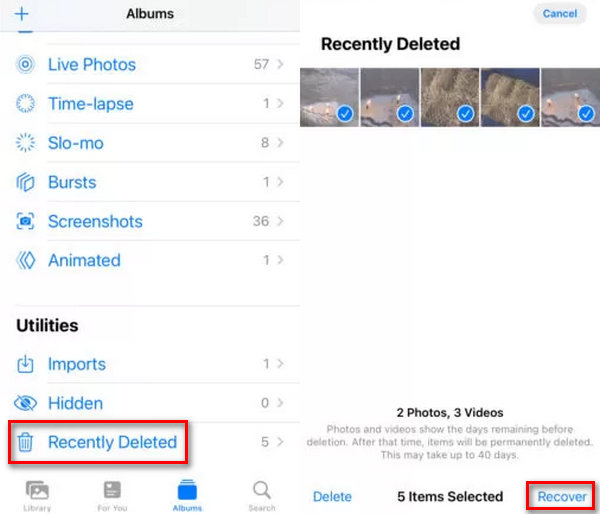
Jos videosi on äskettäin poistettu iPhonestasi, voit helposti palauttaa sen siirtymällä kohtaan Hiljattain poistettu kansio Valokuvat sovellus. Sinun tarvitsee vain varmistaa, että videot poistetaan 30 päivän kuluessa. Jos yli 30 päivää on kulunut, et voi palauttaa poistettuja videoita iPhonesta tällä tavalla.
Ohjeet poistettujen videoiden palauttamiseksi iPhonessa on lueteltu alla:
Vaihe 1. Avaa Valokuvat -sovelluksen iPhonessa ja napauta Albumi -painiketta. Liu'uta alas napauttaaksesi Hiljattain poistettu painiketta.
Vaihe 2. Näet kaikki äskettäin poistetut videot tai valokuvat 30 päivän kuluessa. Voit napauttaa ja pitää yhtä videota painettuna valitaksesi kaikki haluamasi videot yksitellen ja napauta sitten toipua -painiketta palauttaaksesi poistetut videot iPhonesta.
Osa 4: Poistettujen videoiden hakeminen iCloudista
Jos videoiden poistamisesta iPhonessa on kulunut yli 30 päivää, voit pyytää apua iCloudilta. iCloud on Applen tarjoama virallinen varmuuskopiointipalvelu. Saat 5 Gt ilmaista iCloud-tallennustilaa tietojesi varmuuskopiointiin. Voit katso iCloud-varmuuskopiota virallisella iCloud-sivustolla tai palauta suoraan pysyvästi poistettu video iCloudista. Sinun ei tarvitse palauttaa iPhoneasi iCloudista, käytä vain web iCloudia palauttaaksesi valikoivasti poistetut videot iPhonellesi.
Ohjeet poistettujen videoiden palauttamiseksi iPhonessa on lueteltu alla:
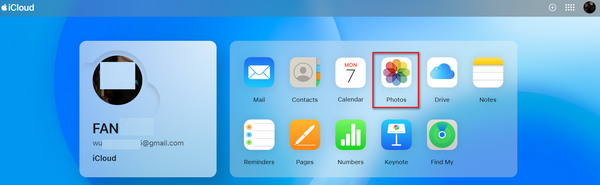
Vaihe 1. Siirry osoitteeseen www.icloud.com ja kirjaudu sisään Apple-tilillesi. Napsauta kirjautumisen jälkeen Valokuvat -painiketta nähdäksesi video- ja valokuvavarmuuskopiot iCloud Photos -sovelluksessasi.
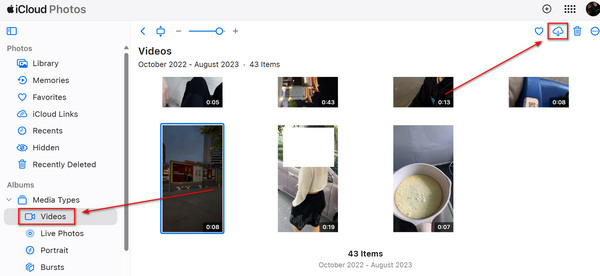
Vaihe 2. Valitse Videoita -painiketta vasemmalla valikkopalkissa nähdäksesi kaikki iCloud-varmuuskopiossasi olevat videot. Voit valita kadonneen videon ja napsauttaa Lataa -painiketta oikeassa yläkulmassa palauttaaksesi poistetut videot iPhonesta iCloudin avulla. Jos käytät iPhonea kirjautumiseen web iCloudiin, voit palauttaa videot suoraan iPhonellesi.
Osa 5: Videoiden palauttaminen iPhonessa iTunes-varmuuskopiosta
Jos olet joskus varmuuskopioinut iPhonesi tietokoneellesi iTunesissa, voit palauttaa poistetut videot suoraan varmuuskopiosta. Tämä menetelmä toimii vain, jos varmuuskopio sisältää palautettavat videot. Katso alta, miten voit palauttaa poistetut videot iPhonesta iTunes-varmuuskopion avulla:
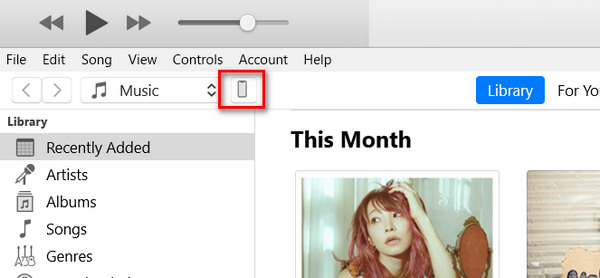
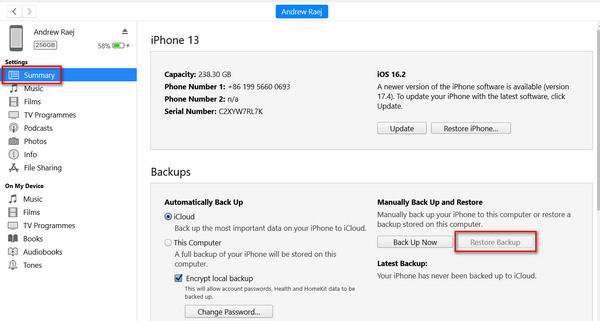
Vaihe 1. Avaa iTunes tietokoneellasi ja liitä iPhone tietokoneeseen. Napsauta Laite -painiketta iTunesin vasemmassa yläkulmassa.
Vaihe 2. Uudessa ikkunassa sinun tulee etsiä varmuuskopiot -osio Yhteenveto-välilehdellä. Jos tietokoneellasi on iTunes-varmuuskopio, Palauta varmuuskopiointi on napsautettava. Napsauta sitä palauttaaksesi poistetut videot iPhonesta iTunesin varmuuskopiotiedostoista.
Osa 6: Kuinka estää videoiden poistaminen
Saatat tietää kuinka peruuttaa iPhone-videoiden poisto yllä olevilla menetelmillämme. Mutta sinun tulee myös huomioida, kuinka voit estää videoiden poistamisen. Tässä muutamia vinkkejä sinulle:
- 1.Olla videon varmuuskopio käytät usein iCloudia tai iTunesia.
- 2.Hallitse videoitasi huolellisesti.
- 3.Kun lataat videoita jaettuihin laitteisiin, aseta käyttöoikeudet niin, että vain valtuutetut käyttäjät voivat poistaa tiedostoja.
- 4.Tarkista tärkeät videosi säännöllisesti.
Joskus saatat kohdata, että kun työskentelet kovasti poistaaksesi poistetut videot, ne ovat vaurioituneet tai niitä ei voida toistaa useista syistä. Silloin tarvitaan ohjelmistoja, kuten Apeaksoft Video Fixer.
Yhteenveto
Nyt sinulla on vastaus kysymykseen, miten palauttaa poistetut videot iPhonesta.
Jos poistat vahingossa videon iPhonesta, voit helposti palauttaa sen Valokuvat-sovelluksen Äskettäin poistetut -kansiossa. Jos niiden poistamisesta on kulunut 30 päivää, et löydä niitä Äskettäin poistetut -kohdasta. Sinun on parempi turvautua iCloudiin tai iTunesiin kokeillaksesi, kun sinulla on niissä varmuuskopiotiedostoja.
Jos sinulla ei ole varmuuskopiota, Apeaksoft iPhone Data Recovery näyttää kuinka palauttaa pysyvästi poistetut videot iPhonellesi nopeasti. Ilman aiempaa varmuuskopiota, se voi helposti skannata iPhonesi ja voit palauttaa kaikki videot tai valita haluamasi videot vain muutamalla napsautuksella.
Aiheeseen liittyvät artikkelit




