

Kuinka löytää ja poistaa kaksoiskuvia Mac-tietokoneella

Tutkimuksemme mukaan Mac-tietokone tallentaa yleensä paljon valokuvia, mukaan lukien iPhone-valokuvien varmuuskopiot, iCloud-kuvat ja paljon muuta. On ymmärrettävää, että käyttäjät löytävät MacBookeistaan paljon kaksoiskuvia. Ne vievät tilaa ja hidastavat Macin suorituskykyä. Hallinta ja kaksoiskuvien poistaminen Macillasi on hyvä idea, jos haluat vapauttaa tilaa ja parantaa suorituskykyä. Tässä artikkelissa jaetaan neljä tehokasta tapaa.
SIVUN SISÄLTÖ:
Osa 1: Nopea tapa poistaa kaksoiskappaleet Macissa
Apeaksoft Mac Cleaner on helppo tapa löytää ja poistaa kaksoiskuvia macOS:ssä tekoälyteknologian avulla. Vaikka kuvilla ei olisi samaa nimeä, sovellus voi tunnistaa ne analysoimalla sisällön ja metatiedot.
Nopea tapa löytää ja poistaa kaksoiskuvia Macilla
- Etsi samankaltaisia kuvia tekoälyteknologian avulla.
- Poista useita kopioita yhdellä napsautuksella.
- Tarjoa bonusominaisuuksia, kuten vanhojen valokuvien etsiminen ja poistaminen.
- Tukee macOS 10.11:tä ja uudempia.
Suojattu lataus

Kuinka poistaa kaksoiskuvia Macissa
Vaihe 1. Asenna Mac Cleaner
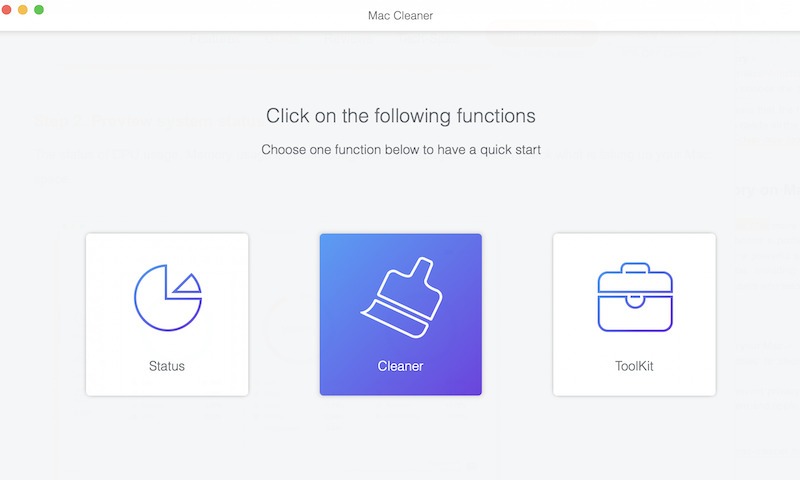
Suorita ihanteellinen kopiokuvien etsintäohjelma Macilla sen asentamisen jälkeen tietokoneellesi. Napsauta Siivooja vaihtoehto kotikäyttöliittymässä.
Vaihe 2. Etsi kaksoiskuvia
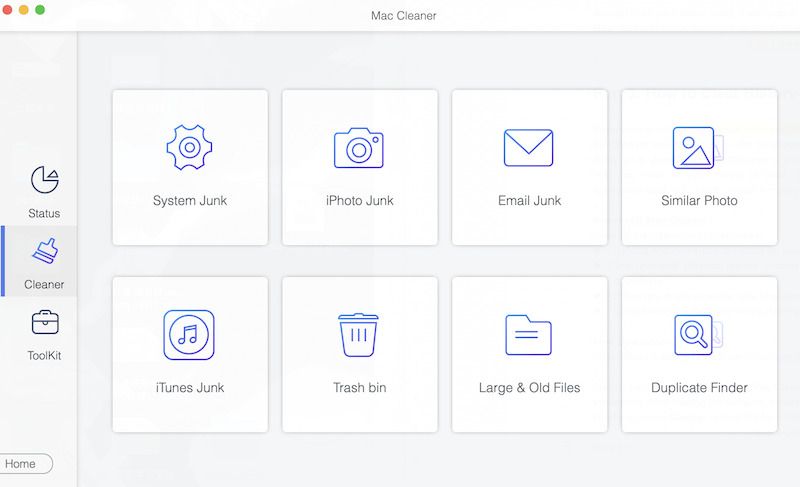
Valitse Variantit Valokuva työkalu. Klikkaa Skannata -painiketta aloittaaksesi kaksoiskuvien etsimisen MacBookistasi. Kun se on valmis, napsauta Näytä Siirtyä eteenpäin.
Vaihe 3. Poista kaksoiskuvat Macilla
Selaa kopioituja valokuvia, valitse ei-toivotut tiedostot ja napsauta Clean -painiketta. Vahvista toiminto, jos sitä pyydetään.
Osa 2: Kuinka poistaa kaksoiskappaleet Macista Kuvat-sovelluksessa
macOS Venturan jälkeen Apple on lisännyt sisäänrakennettuun Kuvat-sovellukseen kaksoiskappaleiden etsintätoiminnon. Kaksoiskuvien poistamisen lisäksi tämä ominaisuus yhdistää kaikki kopiot kerralla. Se on käytettävissä vain Kuvat-sovellukseen tallennetuille kuville.
Vaihe 1. Suorita Valokuvat sovellus Mac-tietokoneellasi.
Vaihe 2. Valitse Kopiot vaihtoehto kohdassa Utilities sivupalkissa.
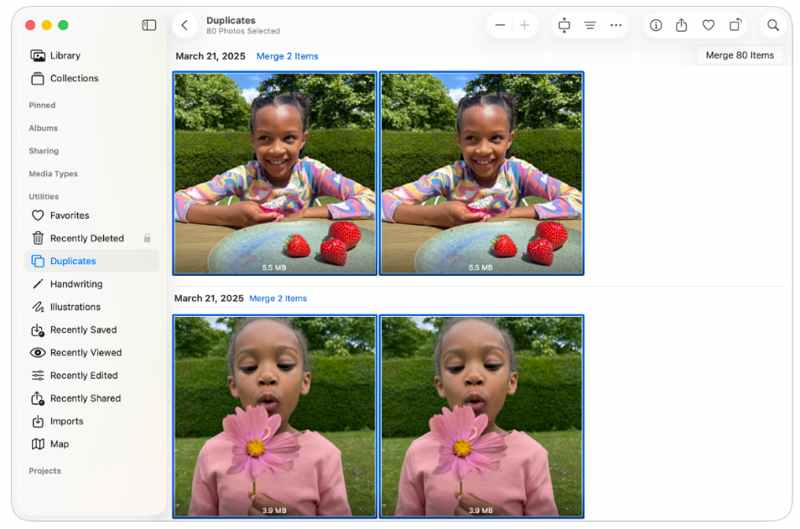
Vaihe 3. Sitten Kuvat analysoi kirjastosi ja löytää kaksoiskappaleet.
Vaihe 4. paina Komento -näppäintä ja valitse ei-toivotut valokuvat.
Vaihe 5. Valitse Yhdistä N kohdetta yläreunassa.
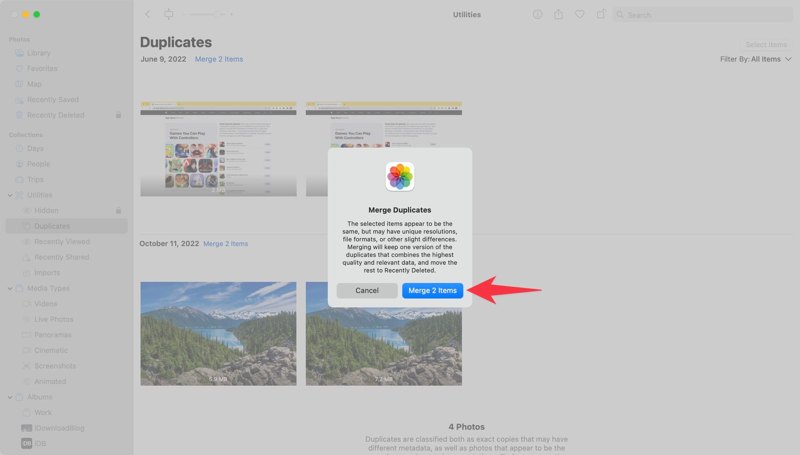
Vaihe 6. Klikkaa lopuksi Yhdistä N kohdetta vahvistusikkunassa.
Vinkki: Jos haluat vain poistaa kaksoiskappaleet Macin Kuvista, valitse kopiot, napsauta hiiren kakkospainikkeella valittua tiedostoa ja valitse Poista N kuvaa.
Osa 3: Kuinka poistaa kaksoiskappaleet Macista Smart Albumin kautta
Jos haluat poistaa Macilla kaksoiskuvat manuaalisesti, Kuvat-sovelluksen Älyalbumi on hyvä vaihtoehto. Sen avulla voit lisätä suodattimia vertaillaksesi samankaltaisia kuvia, kuten tiedostonimen, metatiedot ja muut kriteerit.
Vaihe 1. Siirry filee -valikossa Valokuvat App.
Vaihe 2. Valita Uusi älyalbumi.
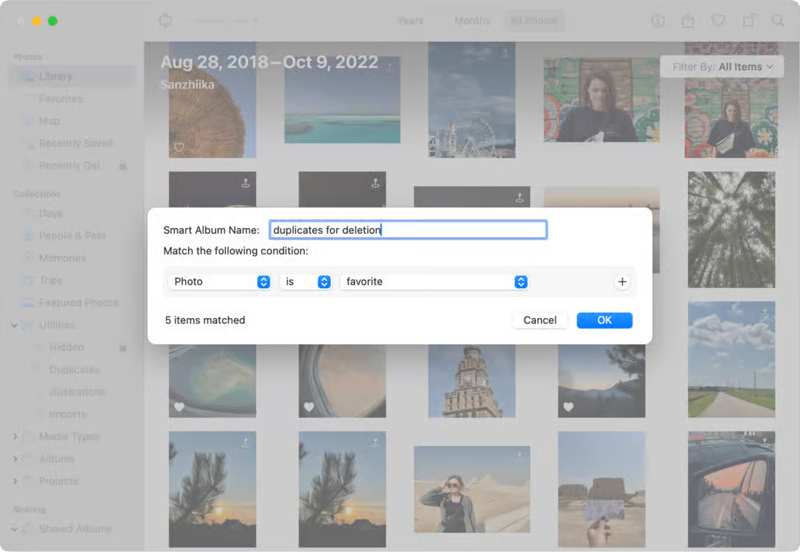
Vaihe 3. Nimeä se ja aseta suodatin. Jos haluat lisätä suodattimia, napsauta + -painiketta ja aseta se.
Vaihe 4. Napauta OK jatkaa.
Vaihe 5. Valitse seuraavaksi ei-toivotut kuvat.
Vaihe 6. Napsauta hiiren kakkospainikkeella yhtä valittua kuvaa ja valitse Poista N kuvaa.
Vaihe 7. Napsauta vahvistusvalintaikkunassa Poista.
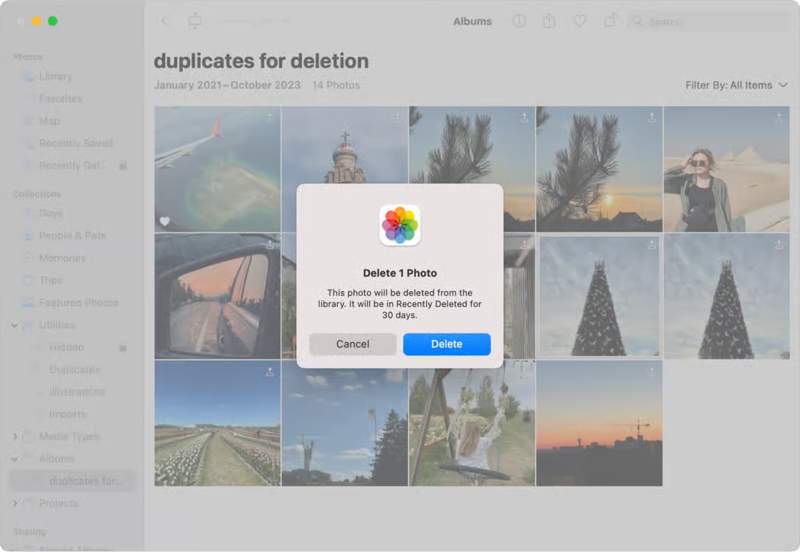
Vaihe 8. Siirry sitten Hiljattain poistettu albumi sivupalkista.
Vaihe 9. Poista kopioidut kuvat tai napsauta Poista kaikki tyhjentääksesi Äskettäin poistetut -albumin.
Kirjallisuutta
Osa 4: Kuinka poistaa kaksoiskappaleet Macista Smart Folderilla
Sekä Kopiot että Älykkäät Albumit pystyvät poistamaan vain Mac Kuvien kaksoiskuvia. Jos haluat hallita Macin muissa sijainneissa olevia kaksoiskuvia, Älykäs kansio -toiminto voi olla hyödyllinen. Löytääksesi kopiot sinun on määritettävä tämä toiminto. kopioitujen valokuvien puhdistusohjelma asianmukaisesti.
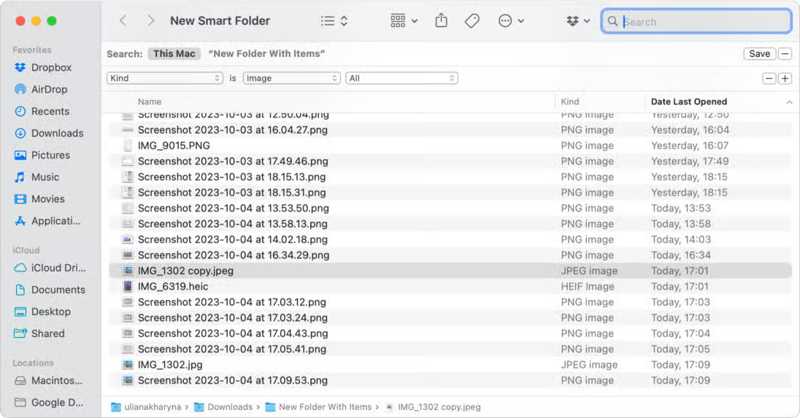
Vaihe 1. Avaa löytäjä sovellus omaltasi Telakka baari.
Vaihe 2. Siirry filee valikosta ja valitse Uusi älykäs kansio.
Vaihe 3. valita Tämä Mac tai tietty levy vieressä Haku.
Vaihe 4. Napauta Lisää oikeassa yläkulmassa.
Vaihe 5. Laajenna ensimmäinen avattava valikkovaihtoehto ja valitse laji.
Vaihe 6. Vaihda seuraavaksi kohtaan Kuva toisessa alasvetovalikossa.
Vaihe 7. Napsauta sitten saraketta lajitellaksesi kaikki Mac-tietokoneesi kuvat, kuten Nimi.
Vaihe 8. paina Komento -näppäintä samalla, kun napsautat jokaista poistettavaa kuvan kopiota.
Vaihe 9. Napsauta hiiren kakkospainikkeella valittua kuvaa ja valitse Siirtää roskakoriin.
Vaihe 10. Napsauta lopuksi painiketta Roskakori -kansiossa Telakka baari ja valitse Tyhjennä roskakori.
Yhteenveto
Tässä oppaassa esiteltiin neljä tapaa kaksoiskappaleiden poistaminen Macin Kuvat-apissa ja muissa sijainneissa. Kuvat-sovelluksen kaksoiskappaleet-toiminto voi löytää kopioita kirjastosta. Lisäksi Älykäs albumi antaa sinun järjestää ja poistaa kaksoiskuvia manuaalisesti kirjastostasi. Voit kokeilla Älykäs kansio -toimintoa kuville, joita ei ole kirjastossasi. Apeaksoft Mac Cleaner on edistynyt vaihtoehto kaksoiskuvien löytämiseen, valokuvakirjaston virtaviivaistamiseen ja tilan vapauttamiseen. Intuitiivinen muotoilu tekee siitä hyvän vaihtoehdon aloittelijoille.
Aiheeseen liittyvät artikkelit




