


Kuinka saada Apple ID -tilisi palautus tehokkaasti

Vaikka Apple ID -tili on ratkaisevan tärkeä Applen ekosysteemissä, se voidaan lukita tai poistaa käytöstä, jos Apple havaitsee tietoturvaongelmia. Lisäksi käyttäjät lukitaan ulos tileiltään, jos he unohtavat salasanansa. Hyvä uutinen on, että Apple on julkaissut Apple ID -tilin palautustavat. Tämä opas jakaa todistetut menetelmät tilisi palauttamiseksi. Apple ID -tilin palautus luotettavalla puhelinnumerolla tai ilman.
SIVUN SISÄLTÖ:
Osa 1: Mikä on Apple ID -tilin palautus
Applen mukaan tilin palautusprosessin avulla voit nollata salasanasi ja saada tilisi takaisin käyttöoikeutesi. Jos unohdit Apple-tilisi salasanan, varmista, että olet kokeillut useita salasanoja ennen tilin palautuksen aloittamista. Palauta tilisi esimerkiksi toiselta laitteelta, jolle olet jo kirjautunut sisään.
Osa 2: Apple ID -salasanan palauttaminen
Kuten aiemmin mainittiin, voit palauttaa Apple ID -tilisi ilman puhelinnumeroa luotettavalla laitteellasi, jos olet ottanut kaksivaiheisen todennuksen käyttöön tililläsi. Jaamme prosessit iPhonella, iPadilla ja Macilla alla.
edellytykset:
- 1.iPhonesi tai Macisi on käytettävissä.
- 2.Olet ottanut kaksivaiheisen todennuksen käyttöön tilillesi.
Apple ID -tilin palauttaminen iPhonessa
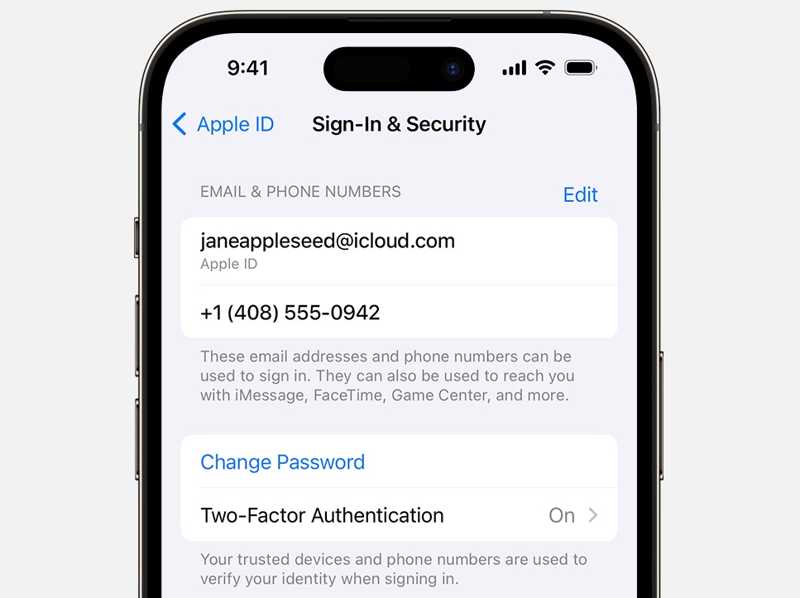
Vaihe 1. Avaa Asetukset sovellus ja napauta profiiliasi.
Vaihe 2. Mene Sisäänkirjautuminen ja suojaus.
Vaihe 3. Napauta Vaihda salasana painiketta.
Vaihe 4. Anna iPhone-salasanasi pyydettäessä.
Vaihe 5. Kirjoita sitten uusi salasana ja vahvista se palauttaaksesi Apple ID -salasanasi.
Apple ID -tilin palautus Macilla
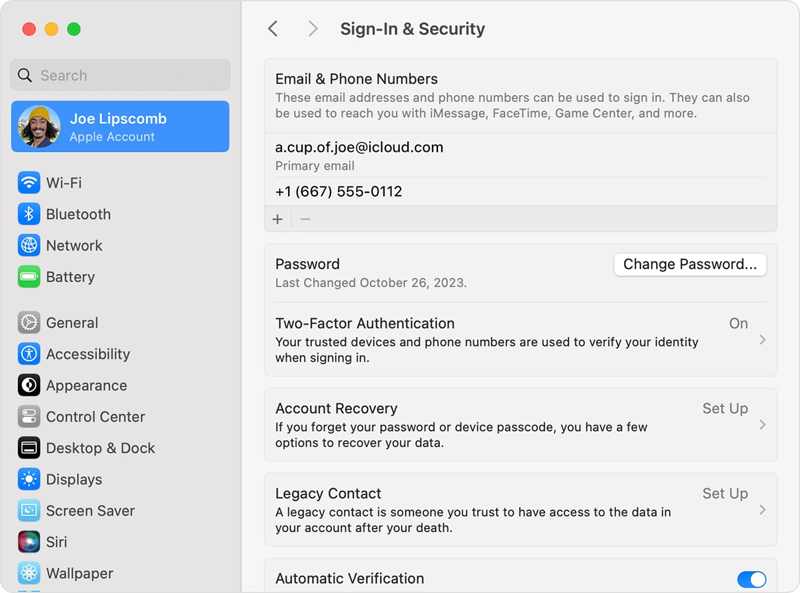
Vaihe 1. Valitse omena valikosta ja valitse Järjestelmäasetukset.
Vaihe 2. Paina Apple-tiliäsi sivupalkissa.
Vaihe 3. Valitse Muuta salasana painiketta.
Vaihe 4. Anna Mac-kirjautumissalasanasi pyydettäessä.
Vaihe 5. Kirjoita seuraavaksi uusi salasana ja vahvista se.
Osa 3: Apple ID:n palauttaminen ilman puhelinnumeroa iForgotissa
Jos et ole ottanut käyttöön kaksivaiheista todennusta tai luotetut laitteet eivät ole käytettävissä, sinun on suoritettava palautus Apple ID -tilin palautussivulla. Tämä menetelmä vaatii vakaan internetyhteyden.
Vaihe 1. Siirry verkkoselaimessa osoitteeseen www.iforgot.apple.com.
Vaihe 2. Valitse Nollaa salasana painiketta.
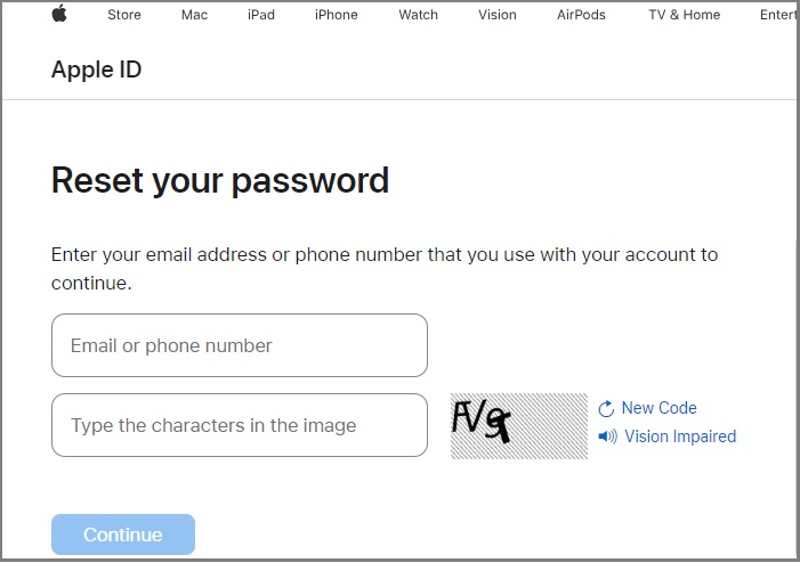
Vaihe 3. Anna Apple ID -sähköpostiosoitteesi tai puhelinnumerosi.
Vaihe 4. Kirjoita kuvan merkit ja napsauta jatkaa.
Vaihe 5. Jos syötit sähköpostiosoitteen, sinua pyydetään antamaan siihen liittyvä puhelinnumero tai päinvastoin.
Vaihe 6. Valitse jatkaa painiketta jatkaaksesi.
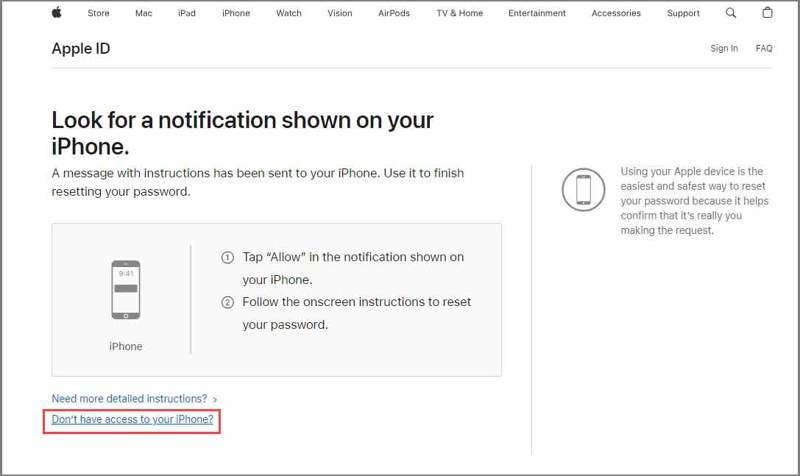
Vaihe 7. Seuraavaksi paina linkkiä Ei pääsyä iPhoneesi.
Vaihe 8. Paina sitten linkkiä, Ei voi käyttää mitään näistä vaihtoehdoista.
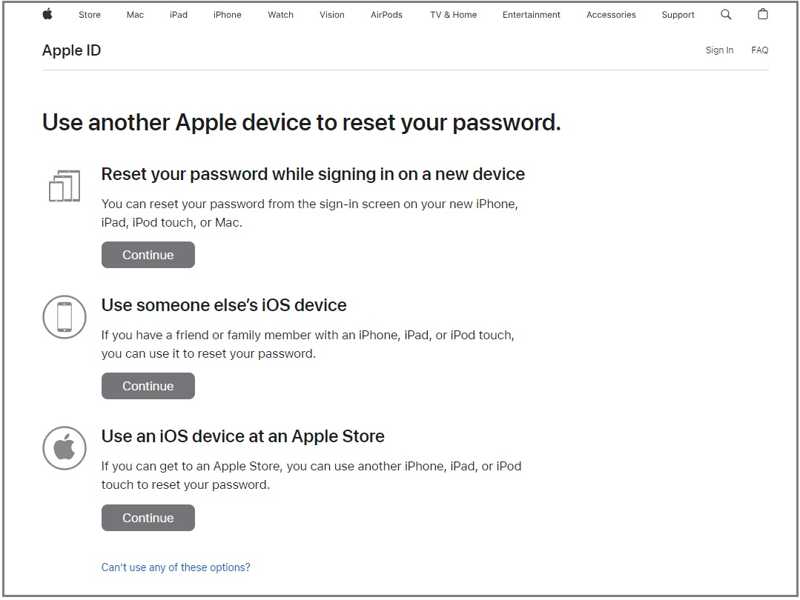
Vaihe 9. Seuraavaksi jätä käytettävissä oleva sähköpostiosoite noudattamalla näytön ohjeita.
Vaihe 10. Kun saat vahvistussähköpostin, napsauta linkkiä ja palauta Apple ID -salasanasi.
Huomautus: Vahvistussähköpostin saaminen kestää muutaman päivän. Älä käytä Apple-laitteitasi prosessin aikana. Muuten Apple ID -tilin palautus peruutetaan.
Osa 4: Apple ID -tilin palautus iPhonella/iPadilla/Macilla
Toinen tapa aloittaa Apple ID -tilin palautus puhelinnumeron unohtamisen jälkeen on suoraan Apple-laitteellasi. Kun olet aloittanut prosessin, älä käytä muita Apple-laitteita. Muuten palautusprosessi keskeytyy tai viivästyy.
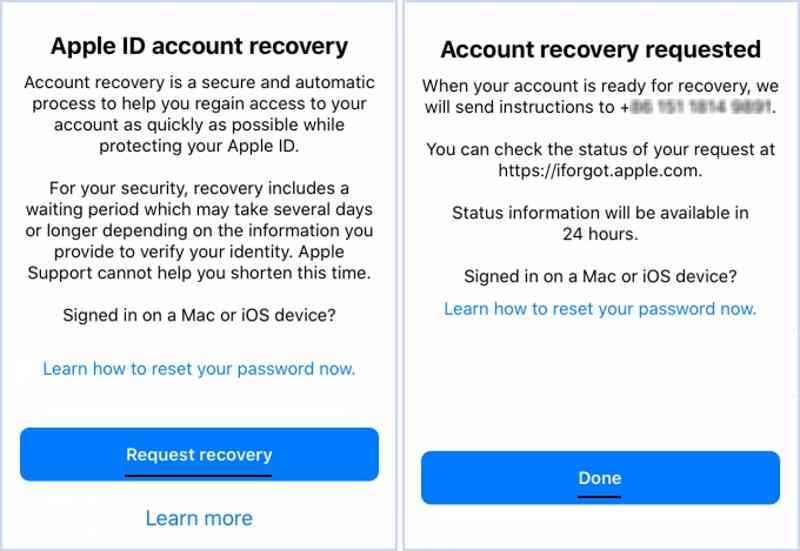
Vaihe 1. Suorita Asetukset tai Järjestelmäasetukset sovellus Apple-laitteella.
Vaihe 2. Yritä kirjautua sisään Apple ID -tililläsi.
Vaihe 3. Jos unohdit salasanasi, voit aloittaa tilin palautuksen.
Vaihe 4. Napauta Pyydä palautusta painiketta.
Vaihe 5. Anna tarvittavat tiedot ohjeiden mukaisesti.
Vaihe 6. Lopuksi napauta valmis -painiketta lähettääksesi pyyntösi.
Huomautus: Prosessin aikana voit tarkistaa pyyntösi tilan Applen iForgot-verkkosivustolla.
Kirjallisuutta
Osa 5: Vaihtoehtoinen vaihtoehto Apple ID:n palauttamiseksi iPhonessa
Apple ID -tilin palautuksen onnistumisprosentti vaihtelee antamiesi tietojen mukaan. Tutkimuksemme mukaan onnistumisprosentti on korkea, jos saat vahvistusviestin luotettavaan puhelinnumeroon. Muussa tapauksessa onnistumisprosentti on alhainen.
Itse asiassa vaihtoehtoinen ratkaisu on luopua vanhasta Apple-tilistä ja luoda uusi, jos Apple ID -tilin palautus epäonnistuu. Tästä eteenpäin suosittelemme Apeaksoft iFoneKit iOS:n lukituksen avaajaSe pystyy poistamaan vanhan tilin iOS-laitteestasi ilman rajoituksia. Lisäksi yksinkertainen muotoilu tekee siitä aloittelijoiden saatavilla.

Ladannut yli 1,000,000 Käyttäjät
- Poista vanha Apple ID ilman salasanaa.
- Helppokäyttöinen ja prosessi onnistuu kolmessa vaiheessa.
- Työskentele lukittujen ja käytöstä poistettujen Apple-tilien parissa.
- Tukee laajaa valikoimaa iPhone- ja iPad-malleja.
Suojattu lataus
Suojattu lataus

Apple ID -salasanasi palauttaminen iPhonellasi
Vaihe 1. Asenna Apple ID:n lukituksen avaaja
Käynnistä Apple ID:n palautusohjelmisto asennettuasi sen tietokoneellesi. Se on saatavilla Windows 11/10/8/7/XP/Vista- ja macOS 10.7-käyttöjärjestelmille tai uudemmille. Valitse Poista Apple ID -tila jatkaaksesi.

Vaihe 2. Lataa iPhonesi
Liitä iPhone tietokoneeseen Lightning-kaapelilla. Varmista, että luotat tähän tietokoneeseen, niin ohjelmisto tunnistaa laitteesi. Sitten se lataa iPhonesi tiedot.

Vaihe 3. Palauta Apple ID -salasana
Valitse Aloita nyt -painiketta aloittaaksesi Apple ID:si poistamisen laitteestasi, jos Etsi...? on poistettu käytöstä. Jos Etsi...? on käytössä, palauta kaikki asetukset noudattamalla näytön ohjeita. Älä huoli, se ei ole tehdasasetusten palautus eikä... poista iPhone. Napsauta sitten OK ohjelmistossa ja paina Vahvista uudelleen aloittaaksesi prosessin. Kun laite käynnistyy uudelleen, luo uusi Apple ID -tili.

Yhteenveto
Tässä oppaassa jaettiin menetelmiä ja prosesseja, Apple ID -tilin palautus ilman luotettavaa puhelinnumeroa. Voit yrittää palauttaa tilisi salasanan luotettavalla iPhonella tai Macilla, jos 2FA on käytössä. Lisäksi voit suorittaa tilin palautusprosessin Applen iForgot-sovelluksessa. Apeaksoft iFoneKit iOS:n lukituksen avaaja on paras ratkaisu tilisi ja salasanasi palauttamiseen ilman teknisiä taitoja.
 Apeaksoft iFoneKit
 Avaa kaikentyyppiset iOS-salasanat iPhonesta, iPadista ja iPodista.
Suojattu lataus
Suojattu lataus
Aiheeseen liittyvät artikkelit




