


Miksi Apple ID ei ole aktiivinen ja kuinka korjata virhe

"Avaan iPhoneni ja saan yhtäkkiä viestin, jossa sanotaan, että tämä henkilö ei ole aktiivinen. Miten korjaan tämän viestin?" Tämä virhe ilmenee yleensä, kun yrität kirjautua Apple-tilillesi tai vahvistaa sitä. Jos sinä tai joku muu syöttää Apple-tilin tunnistetiedot, vastaukset turvakysymyksiin tai niihin liittyvät tiedot väärin liian monta kertaa, tili lukitaan. Tämän seurauksena näet virheen: Apple ID ei ole aktiivinenTämä artikkeli auttaa sinua korjaamaan virheen.
SIVUN SISÄLTÖ:
Osa 1: Miksi Apple ID:ni ei ole aktiivinen
Ennen kuin käymme läpi ratkaisut, katsotaanpa, miksi viesti sanoo, että Apple ID:ni ei ole aktiivinen. Se tarkoittaa, että et voi kirjautua iCloudiin, App Storeen tai Applen palveluihin. Viestin tärkeimmät syyt ovat:
- 1.Apple-tilisi on poistettu käytöstä turvallisuussyistä.
- 2.Tilisi on lukittu, koska olet kirjoittanut salasanan väärin liian monta kertaa.
- 3.Apple ID:hisi liittyviä Applen käyttöehtoja on rikottu.
- 4.Applen palvelimet ovat alhaalla.
- 5.Ohjelmistohäiriöt.
Osa 2: Kuinka korjata Apple ID ei ole aktiivinen
Ratkaisu 1: Tarkista Apple-palvelimien tila
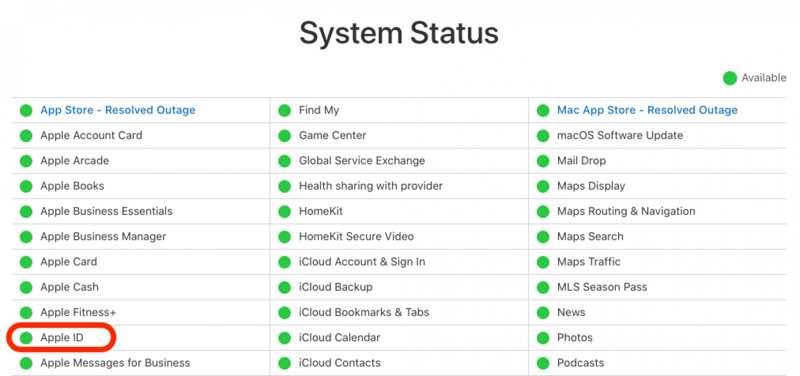
Niin kauan kuin sinulle ilmoitetaan, että tämä Apple ID -tili ei ole aktiivinen, sinun on ensin tarkistettava Applen palvelimet. Siirry osoitteeseen https://www.apple.com/support/systemstatus/ selaimessa. Tarkista asiaankuuluvat palvelimet. Jos jokin kohde on alhaalla ja merkitty keltaisella tai punaisella kuvakkeella, voit vain odottaa, että palvelin toimii uudelleen.
Ratkaisu 2: Käynnistä laite uudelleen
Miksi Apple ID:ni ei ole aktiivinen? On mahdollista, että laitteesi jumiutuu, kun kirjaudut Apple-tilillesi. Ratkaisu on yksinkertainen: käynnistä laitteesi uudelleen. Tämä ratkaisu ei poista tietojasi.
IPhonessa / iPadissa
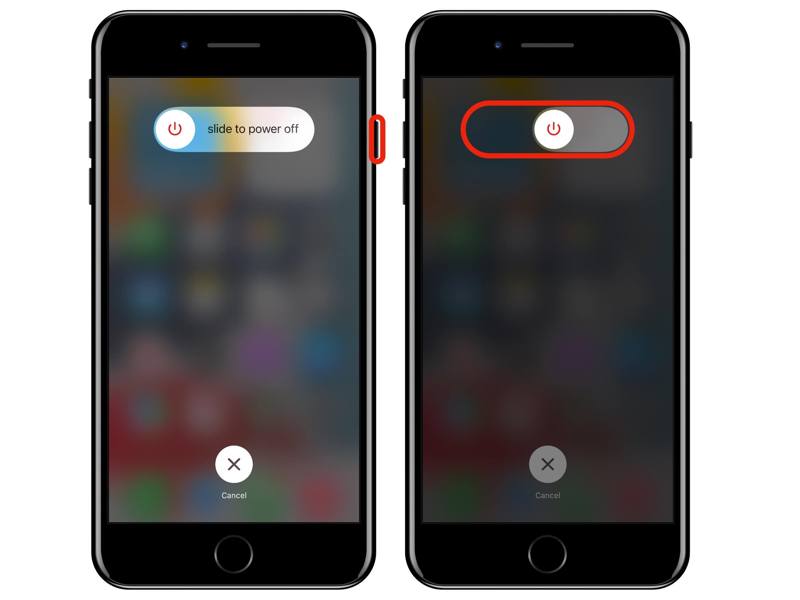
Vaihe 1. Pidä jompaakumpaa pohjassa tilavuus + Puoli -painiketta iPhonessa, jossa on Face ID.
Pidä alhaalla Puoli or teho painiketta.
Vaihe 2. Kun virrankatkaisunäyttö tulee näkyviin, vapauta painikkeet tai -painike.
Vaihe 3. Siirrä liukusäädintä sulkeaksesi sen.
Vaihe 4. Muutaman minuutin kuluttua pidä painiketta painettuna Puoli or teho -painiketta, kunnes näet Apple-logon.
Macissa
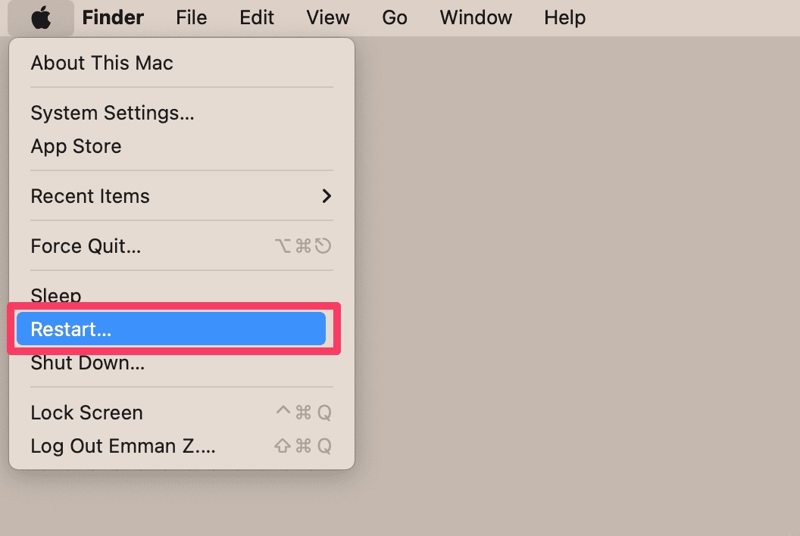
Vaihe 1. Valitse omena valikosta ja valitse Käynnistä uudelleen.
Vaihe 2. Napsauta pyydettäessä Käynnistä uudelleen painiketta.
Vaihe 3. Odota, että Mac käynnistyy uudelleen, ja tarkista sitten, onko Apple ID Not Activated -virhe korjattu.
Ratkaisu 3: Vahvista tilitietosi
Apple-tilisi ei ole sähköpostiosoite ja salasana. Se liittyy myös henkilötietoihisi ja maksuihisi. Jos olet muuttanut tietoja ja unohtanut päivittää ne laitteellasi, Apple ID:täsi ei aktivoida.
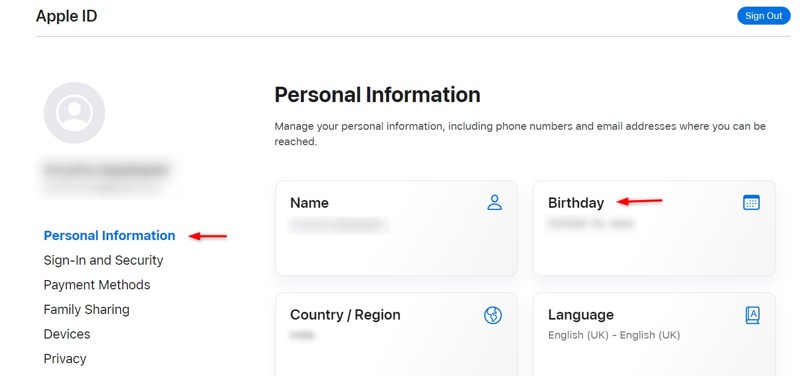
Vaihe 1. Siirry selaimessa osoitteeseen https://account.apple.com/.
Vaihe 2. Kirjaudu sisään Apple-tililläsi ja salasanallasi.
Vaihe 3. Siirry Henkilökohtaisia tietoja Tab.
Vaihe 4. Tarkista henkilötietosi.
Vaihe 5. Käynnistä seuraavaksi Apple-laitteesi ja tarkista tilitietosi.
Ratkaisu 4: Palauta Apple ID -salasana
Kuinka korjata tämä Apple ID ei ole aktiivinen -virhe? Applen mukaan sinun on nollattava tai vaihda Apple ID -salasanasi avataksesi tilisi lukituksen. Tämä ratkaisu vaatii luotettavan Apple-laitteen ja lukitusnäytön salasanasi.
Vaihe 1. Suorita Asetukset or Järjestelmäasetukset sovellus Apple-laitteellasi.
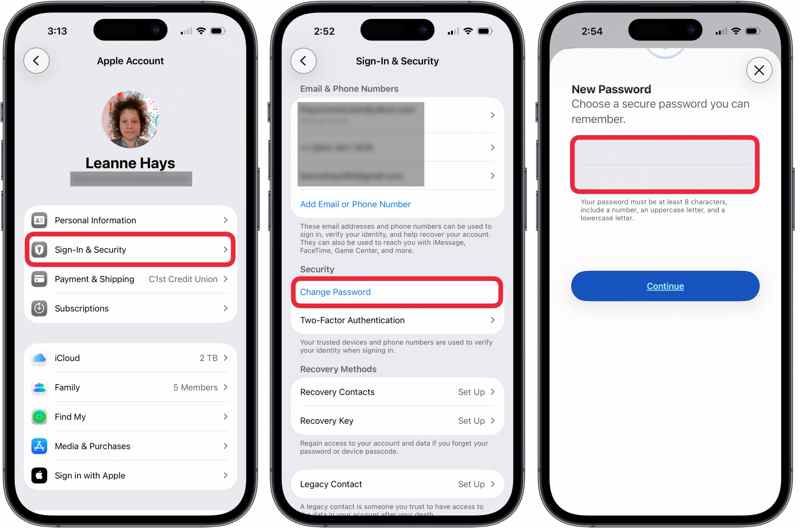
Vaihe 2. Napauta profiiliasi tai napsauta Apple ID.
Vaihe 3. Lyö Muuta salasana painiketta.
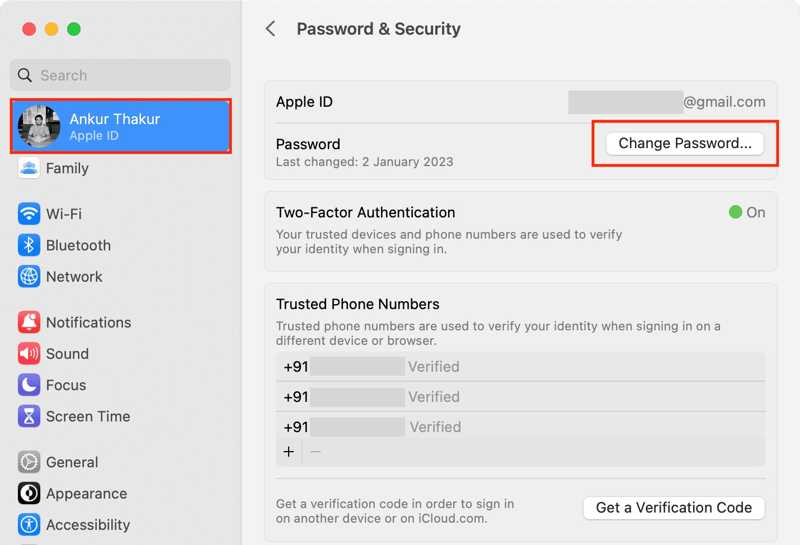
Vaihe 4. Anna iPhone-salasanasi tai Mac-kirjautumissalasanasi.
Vaihe 5. Kirjoita seuraavaksi uusi salasana ja vahvista se.
Vaihe 6. Lopuksi, lyö jatkaa -painiketta vahvistaaksesi muutoksen.
Ratkaisu 5: Päivitä maksutiedot
Jos maksutapasi on vanhentunut, näet virheilmoituksen, jonka mukaan Apple ID:täsi ei ole aktivoitu. Siksi sinun on parasta pitää liitetty maksutapasi ajan tasalla. Tässä ovat vaiheet:
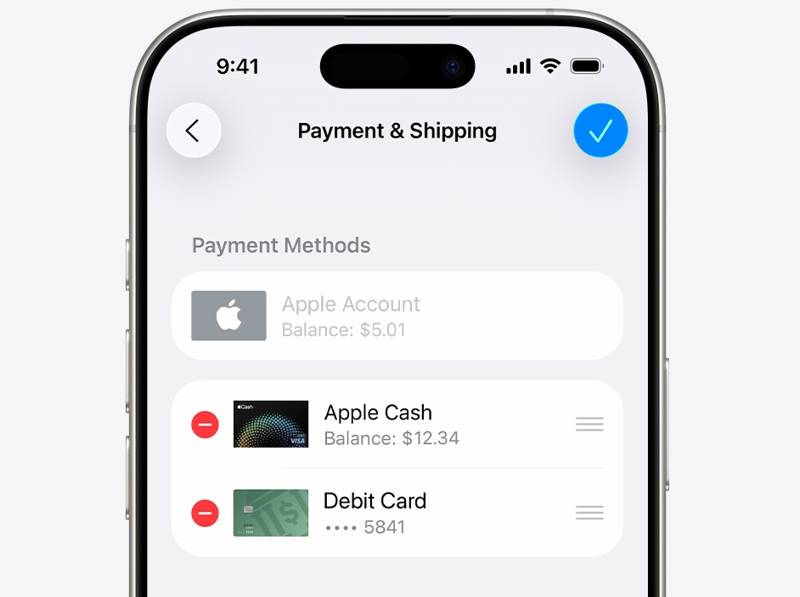
Vaihe 1. Avaa App Store App.
Vaihe 2. Napauta profiiliasi tai napsauta nimeäsi.
Vaihe 3. Mene Tilin asetukset.
Vaihe 4. Anna Apple-tilisi salasana pyydettäessä.
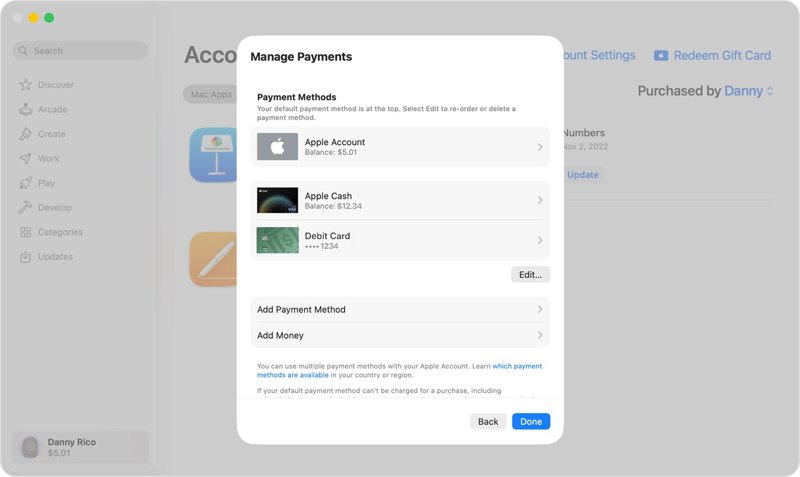
Vaihe 5. valita Maksutiedot Ja valitse Hallinnoi maksuja.
Vaihe 6. Poista vanhentunut maksutapa ja lisää uusi.
Osa 3: Lopullinen ratkaisu Apple ID:n korjaamiseen ei-aktiivinen
Jos olet noudattanut yllä olevia ratkaisuja, mutta Apple ID:täsi ei vieläkään ole aktivoitu, tarvitset tehokkaan työkalun, kuten Apeaksoft iFoneKit iOS:n lukituksen avaajaSe voi poistaa toimintahäiriöisen Apple-tilin iOS-laitteestasi ilman salasanaa.

Ladannut yli 1,000,000 Käyttäjät
- Poista toimimaton Apple ID ilman salasanaa.
- Työskentele lukitulla tai käytöstä poistetulla Apple-tilillä.
- Tarjoa bonusominaisuuksia, kuten SIM -kortin lukituksen avaaja ja MDM:n poisto.
- Tukee laajaa valikoimaa iPhone- ja iPad-laitteita.
Suojattu lataus
Suojattu lataus

Kuinka korjata Apple ID ei ole aktiivinen iPhonessasi
Vaihe 1. Asenna Apple ID -poistotyökalu
Käynnistä Apple ID:n poisto-ohjelmisto asennettuasi sen tietokoneellesi. Macille on olemassa toinen versio. Valitse Poista Apple ID -tila jatkaaksesi.

Vaihe 2. Yhdistä iPhoneen
Liitä iPhone tietokoneeseen Lightning-kaapelilla. Kun laite on tunnistettu, napsauta Aloita nyt painiketta.

Vaihe 3. Poista Apple ID
Jos Etsi...? on poistettu käytöstä, ohjelmisto alkaa poistaa Apple-tiliäsi välittömästi. Jos Etsi...? on käytössä, palauta kaikki laitteesi asetukset. Napsauta sitten OK -painike ja osuma Vahvista uudelleen prosessin aloittamiseksi.

Yhteenveto
Tässä oppaassa selitettiin, mitä tehdä, jos Apple ID ei ole aktiivinenSinun tulisi ymmärtää virheen pääasialliset syyt. Mikä tärkeintä, voit seurata hyväksi havaittuja ratkaisuja päästäksesi eroon virheestä. Apeaksoft iFoneKit iOS:n lukituksen avaaja on äärimmäinen ratkaisu toimintahäiriöisen Apple-tilin korjaamiseen iPhonessa tai iPadissa.
 Apeaksoft iFoneKit
 Avaa kaikentyyppiset iOS-salasanat iPhonesta, iPadista ja iPodista.
Suojattu lataus
Suojattu lataus
Aiheeseen liittyvät artikkelit




