


Opas Apple ID -salasanan vaihtamiseen iOS:ssä/Macissa/Onlinessa

Kyberturvallisuusasiantuntijoiden mukaan käyttäjien tulisi vaihtaa tiliensä salasanat säännöllisesti yksityisyytensä turvallisuuden parantamiseksi. Koska Apple ID -tilillä on keskeinen rooli Applen ekosysteemissä, käyttäjien tulisi vaihtaa Apple ID -salasanansa suojellakseen tietojaan. Väärät toimenpiteet voivat kuitenkin johtaa tietojen menetykseen tai laitteen lukittumiseen. Tässä oppaassa jaetaan viisi tapaa vaihtaa tilisi salasana iPhonessa, iPadissa, Apple Watchissa tai tietokoneella.
SIVUN SISÄLTÖ:
Osa 1: Apple ID -salasanan vaihtaminen ilman salasanaa
Kuinka vaihtaa Apple ID -salasanasi, jos unohdit sen? Tarvitset vain Apeaksoft iFoneKit iOS:n lukituksen avaajaSe pystyy siirtämään vanhan Apple-tilin ja antaa sinun asettaa uuden tilin ja salasanan. Käyttäjäystävällinen muotoilu virtaviivaistaa työnkulkua.

Ladannut yli 1,000,000 Käyttäjät
- Poista nykyinen Apple ID ja salasana kolmessa vaiheessa.
- Älä vaadi iPhonen salasanaasi ja Apple ID -salasanaasi.
- Saatavilla lukituille ja käytöstä poistetuille Apple-tileille.
- Tarjoa bonusominaisuuksia, kuten ruutuajan poisto.
- Tukee uusimpia iPhone- ja iPad-malleja.
Suojattu lataus
Suojattu lataus

Kuinka vaihtaa unohtunut Apple ID -salasana iPhonessasi
Vaihe 1. Asenna Apple ID:n poisto
Lataa ja asenna Apple ID:n poisto-ohjelmisto tietokoneellesi. Macille on olemassa toinen versio. Käynnistä se työpöydältäsi ja valitse Poista Apple ID -tila jatkaaksesi.

Vaihe 2. Yhdistä laitteeseesi
Yhdistä iPhone tietokoneeseesi Lightning-kaapelilla. Jos yhdistät kaksi laitetta ensimmäistä kertaa, varmista, että luotat tähän tietokoneeseen. Kun iPhonesi havaitaan, laitteen tiedot ladataan.

Vaihe 3. Poista Apple ID
Valitse Aloita nyt -painiketta aloittaaksesi Apple ID:n poistamisen iPhonestasi, jos Etsi... on poistettu käytöstä. Jos Etsi... on käytössä, nollaa kaikki laitteen asetukset napsauttamalla sitten OK ohjelmistossa ja paina Vahvista uudelleenKun se on valmis, aseta uusi Apple ID ja salasana.

Osa 2: Apple ID -salasanan vaihtaminen iPhonessa/iPadissa
Yksi helppo tapa vaihtaa Apple ID -salasanasi iPhonessa on Asetukset-sovelluksen kautta. Voit luoda uuden salasanan Apple-tilillesi iPhone-salasanasi avulla. Tämä tapa toimii, vaikka olisit unohtanut Apple ID -salasanasi. Edellytyksenä on, että kaksivaiheinen todennus on käytössä.
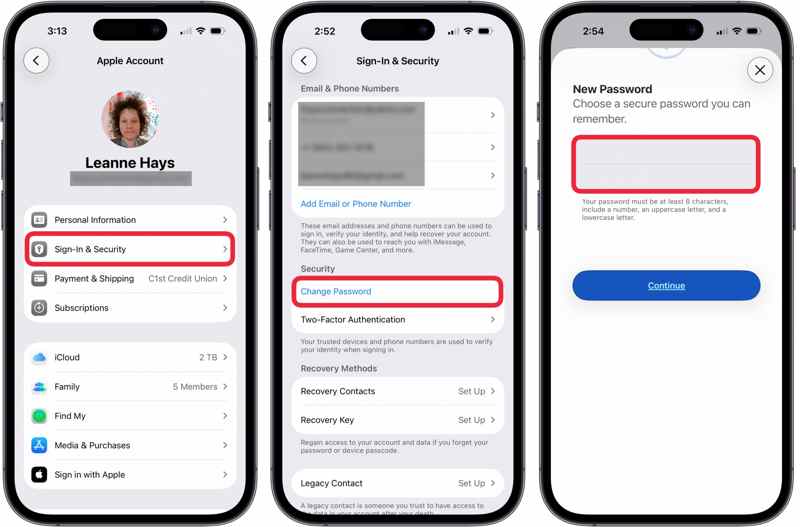
Vaihe 1. Suorita Asetukset app iPhone-laitteellasi.
Vaihe 2. Napauta profiiliasi ja valitse Sisäänkirjautuminen ja suojaus.
Vaihe 3. Napauta Muuta salasana painiketta.
Vaihe 4. Todenna Face ID:llä, Touch ID:llä tai salasanalla.
Vaihe 5. Aseta uusi salasana, anna se uudelleen ja napauta jatkaa vahvista se.
Vaihe 6. Lopuksi, valitse Kirjaudu ulos muista laitteista or Älä kirjaudu ulos, tilanteestasi riippuen.
Huomautus: Apple ID -salasanan tulisi sisältää vähintään kahdeksan merkkiä, jotka kattavat numeron, ison kirjaimen ja pienen kirjaimen. Jotta et unohda sitä, sinun kannattaa kirjoittaa se muistiin tai tallentaa se muistiinpanoon.
Osa 3: Apple ID -salasanan vaihtaminen Macissa
Jos käytät MacBookia, voit vaihtaa Apple ID -salasanasi tietokoneella kirjautumissalasanallasi. Tämä tarkoittaa, että tämä menetelmä toimii myös, vaikka olisit unohtanut Apple-tilisi salasanan.
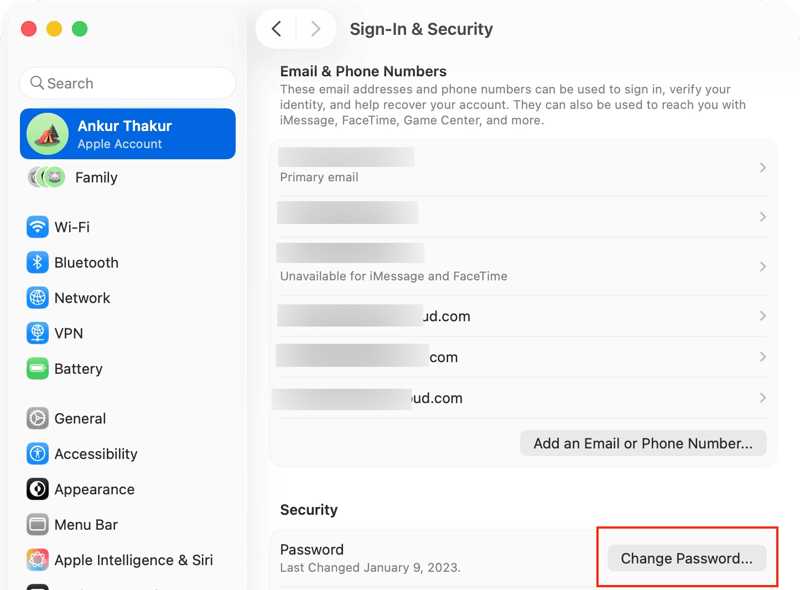
Vaihe 1. Valitse omena valikosta.
Vaihe 2. Valita Järjestelmäasetukset or Järjestelmäasetukset.
Vaihe 3. Valitse Apple-tili or Apple ID vaihtoehto.
Vaihe 4. Napsauta sitten painiketta Sisäänkirjautuminen ja suojaus -painiketta. Vanhemmissa macOS-versioissa napsauta Salasana ja turvallisuus.
Vaihe 5. Valitse Muuta salasana painiketta.
Vaihe 6. Anna Mac-tilisi kirjautumissalasana ja napsauta allow.
Vaihe 7. Kirjoita sitten uusi Apple ID -salasana ja napsauta jatkaa.
Vaihe 8. Lopuksi päätä, haluatko kirjautua ulos muilla laitteilla vai et.
Huomautus: Vaikka et kirjautuisi ulos tältä tililtä muilla laitteilla, sinun on päivitettävä muutokset manuaalisesti.
Osa 4: Apple ID -salasanan vaihtaminen Apple Watchissa
iOS- ja macOS-laitteiden lisäksi voit vaihtaa Apple ID -salasanasi myös Apple Watchissa. Tämä menetelmä edellyttää, että avaat kellosi lukituksen salasanalla. Salasanan vaihtaminen tapahtuu seuraavasti:
Vaihe 1. Avaa kellosi lukitus.
Vaihe 2. Siirry Asetukset-sovellukseen.
Vaihe 3. Napauta tiliäsi yläreunassa.
Vaihe 4. Valita Sisäänkirjautuminen ja suojaus or Salasana ja turvallisuus.
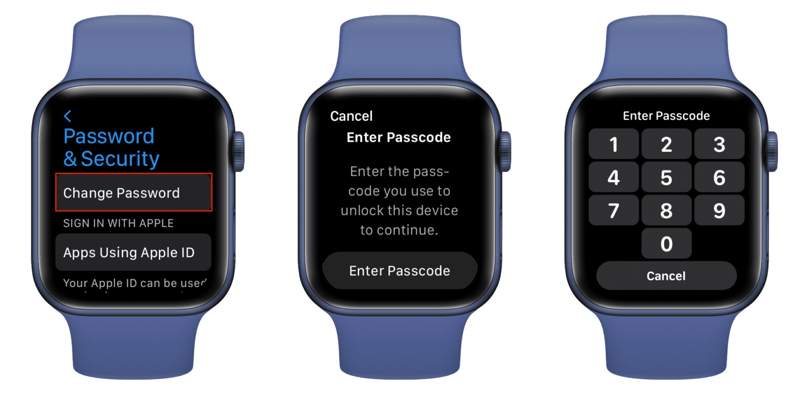
Vaihe 5. Valitse Muuta salasana vaihtoehto.
Vaihe 6. Kirjoita kellon lukitusnäytön salasana pyydettäessä.
Vaihe 7. Anna uusi salasana ja vahvista se.
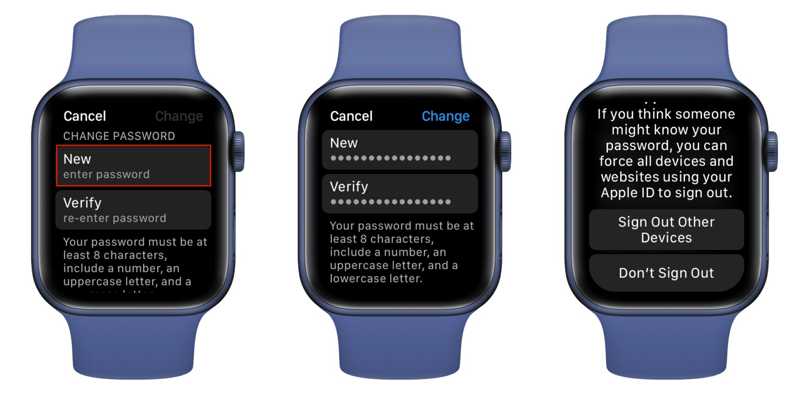
Vaihe 8. Napauta Muutos painiketta vahvistaaksesi sen.
Vaihe 9. Lopuksi, valitse Kirjaudu ulos muista laitteista or Älä kirjaudu ulos.
Kirjallisuutta
Osa 5: Kuinka vaihtaa lapsesi Apple ID -salasana
Jos sinulla on iPhone tai iPad, jossa on uusin iOS- tai iPadOS-versio, voit vaihtaa lapsen tilin Apple ID -salasanan Perhejako-ryhmässä. Ainoa edellytys on, että olet ottanut kaksivaiheisen todennuksen käyttöön tilillesi.
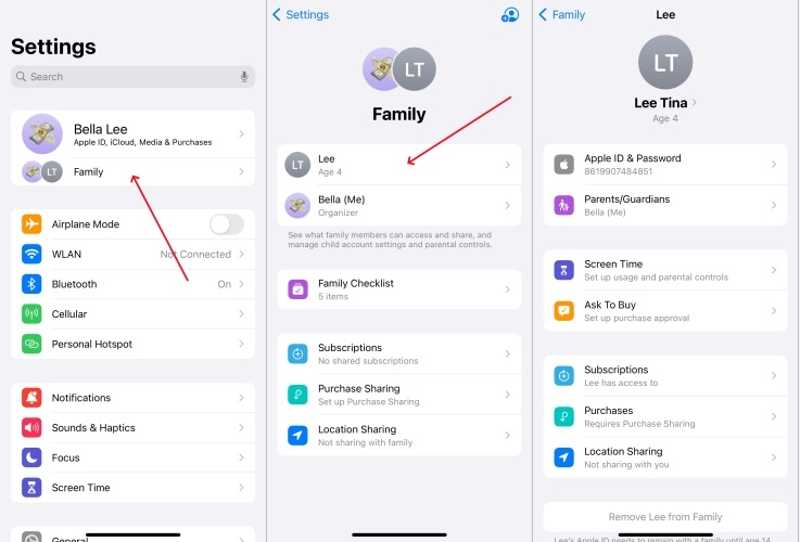
Vaihe 1. Avaa Asetukset app iPhone-laitteellasi.
Vaihe 2. Napauttaa Perhe profiilikuvasi alla.
Vaihe 3. Valitse lapsesi nimi listalta.
Vaihe 4. Napauttaa Apple ID ja salasana or Apple-tili ja salasana.
Vaihe 5. Napauta seuraavaksi Vaihda [lapsesi nimi] salasana.
Vaihe 6. Syötä iPhone-salasanasi.
Vaihe 7. Aseta uusi salasana ja vahvista se.
Huomautus: Tämä menetelmä on käytettävissä iOS:n ja iPadOS:n uusimmissa versioissa. Kun olet vaihtanut Apple ID -salasanasi, sinun on päivitettävä uusi salasana lapsesi laitteella. Muuten iCloud, App Store, iMessage ja muut palvelut eivät välttämättä ole käytettävissä.
Yhteenveto
Tässä artikkelissa jaettiin, miten vaihda Apple ID -salasanasi iPhonessasi, iPad, MacBook tai Apple Watch. Voit valita sopivan menetelmän ja seurata ohjeitamme salasanasi muuttamiseksi. Lisäksi voit vaihtaa lapsesi Apple-tilin salasanan iOS-laitteellasi. Apeaksoft iFoneKit iOS:n lukituksen avaaja voit nollata ja vaihtaa tilisi salasanan ilman rajoituksia.
 Apeaksoft iFoneKit
 Avaa kaikentyyppiset iOS-salasanat iPhonesta, iPadista ja iPodista.
Suojattu lataus
Suojattu lataus
Aiheeseen liittyvät artikkelit




