


Kuinka korjata Apple ID:tä ei löydy iPhonesta tai iPadista

Vaikka kyseessä on harvinainen ongelma, jotkut iPhone-käyttäjät ovat raportoineet kohtaavansa virheen, jossa ilmoitetaan, ettei tätä henkilöä löydy. Tämä virhe voi ilmetä, kun kirjaudut sisään Apple ID -tilillesi tai vahvistat sen iPhonella tai iPadilla. Kun tämä virhe ilmenee, et voi käyttää joitakin tärkeitä laitteen ominaisuuksia, kuten sovellusten lataamista App Storesta. Tässä artikkelissa käydään läpi ratkaisut virheen poistamiseksi. Apple ID on kadonnut.
SIVUN SISÄLTÖ:
Osa 1: Miksi Apple ID:täni ei löydy
Syyt siihen, miksi Apple ID:täni ei löydy, ovat monimutkaisia. Apple ID:täsi käytettäessä laitteesi on kommunikoitava Applen palvelimien kanssa. Jos prosessi keskeytyy, saat virheilmoituksen, että Apple ID:tä ei löydy. Mahdollisia syitä voivat olla Applen palvelimien kaatuminen, Apple ID:n vahvistuksen epäonnistuminen, huono internet-yhteys, Apple ID -sähköpostin saavuttamattomuus ja paljon muuta.
Osa 2: Apple ID:tä ei löydy -virheen korjaaminen
Ratkaisu 1: Tarkista Apple-palvelimen tila
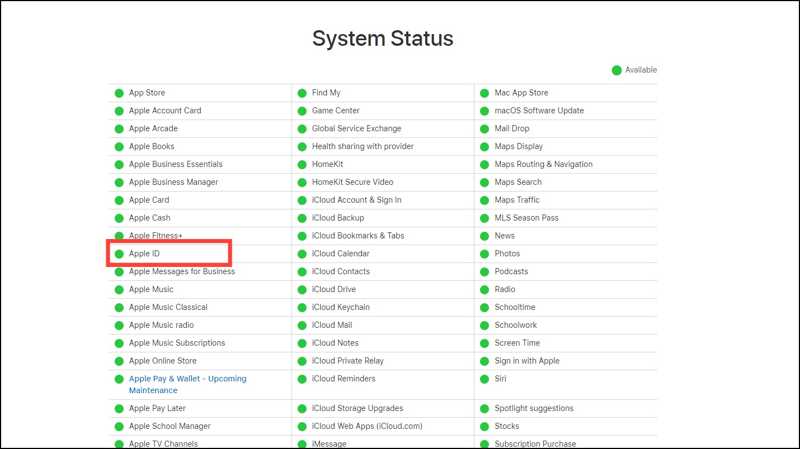
Kun Apple ID:tä ei löydy, sinun on ensin tarkistettava Apple ID -palvelimien tila. Siirry verkkoselaimessa osoitteeseen https://www.apple.com/support/systemstatus/. Napsauta ja laajenna koko luettelo. Varmista, että Apple ID -palvelin on käytettävissä. Jos palvelin tai sen sukulainen ei ole käytettävissä, yritä uudelleen, kun se on taas käytettävissä.
Ratkaisu 2: Tarkista Internet-yhteys
iOS-laitteesi tarvitsee vakaan verkon kommunikoidakseen Applen palvelimien kanssa. Jos iPhone tai iPad muodostaa yhteyden heikkoon internetyhteyteen, saatat kohdata virheen, jonka mukaan Apple ID on kadonnut.
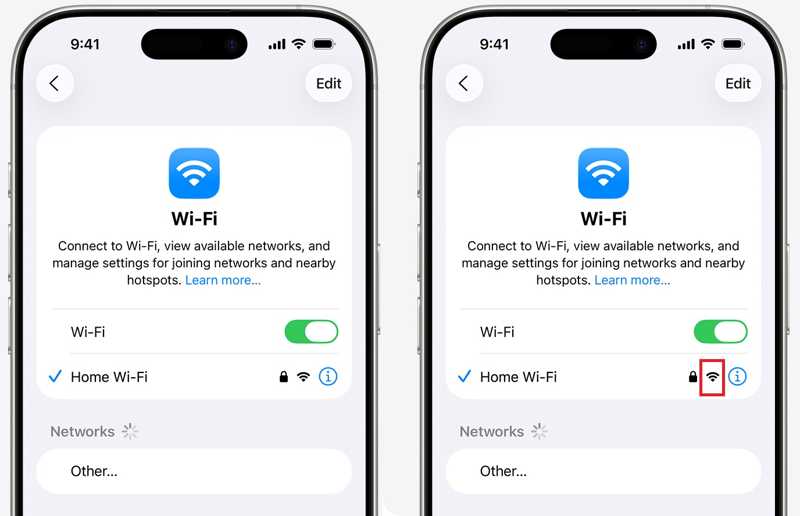
Vaihe 1. Siirry Asetukset App.
Vaihe 2. Napauttaa Wi-Fi ja tarkista nykyisen Wi-Fi-verkkosi signaali.
Vaihe 3. Jos se on huono, vaihda parempaan.
Ratkaisu 3: Palauta Apple ID -sähköpostiosoite
Apple ID:tä ei löydy -virhe voi ilmetä, jos ensisijainen sähköpostiosoitteesi ei ole käytettävissä. Itse asiassa sinun on parempi pitää kaikki Apple-tiliisi liittyvät tiedot ajan tasalla. Kun lopetat sähköpostiosoitteen tai puhelinnumeron käytön, palauta se välittömästi.
Vaihe 1. Suorita Asetukset App.
Vaihe 2. Napauta profiiliasi.
Vaihe 3. Navigoida johonkin Sisäänkirjautuminen ja suojaus.
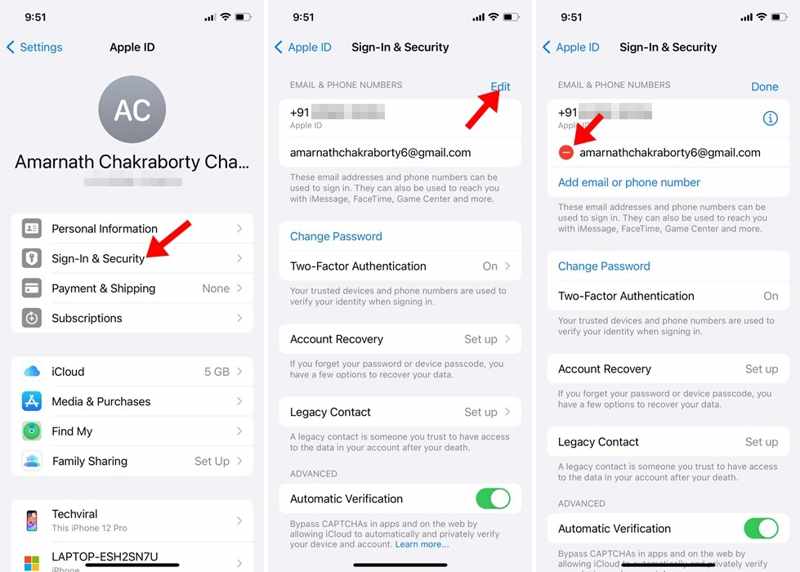
Vaihe 4. Napauta muokata painiketta.
Vaihe 5. paina Poista -painiketta saavuttamattomissa olevan sähköpostin vieressä ja paina Poista.
Vaihe 6. Napauta seuraavaksi Lisää sähköpostiosoite tai puhelinnumero painiketta.
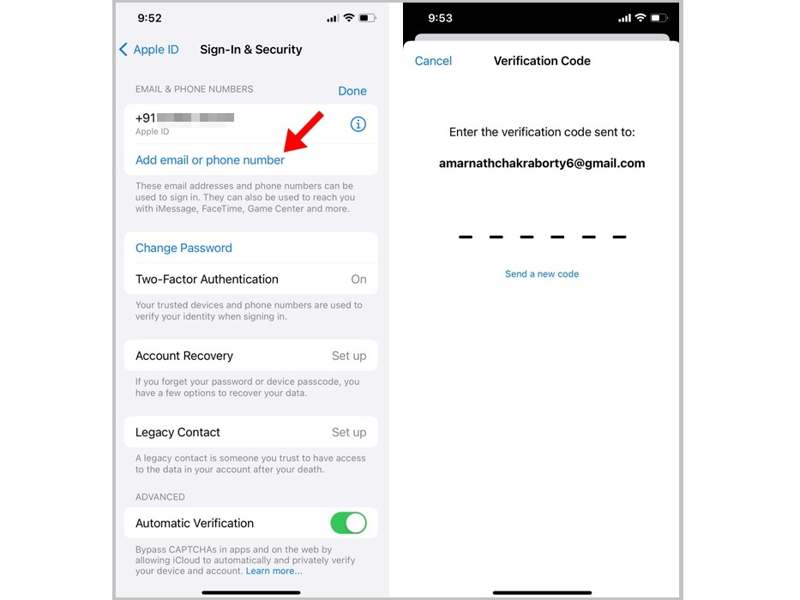
Vaihe 7. Anna nykyinen sähköpostiosoitteesi.
Vaihe 8. Kun saat vahvistuskoodin, syötä 6-numeroinen koodi.
Ratkaisu 4: Kirjaudu uudelleen Apple ID:hen App Storessa Apple ID App Storessa
Jos kohtaat Apple ID Lost -virheen ladatessasi sovelluksia iPhonellesi, se tarkoittaa, että App Storeen linkitetty tili on vanhentunut. Sinun kannattaa kirjautua ulos tililtäsi ja kirjautua siihen uudelleen.
Vaihe 1. Suorita App Store App.
Vaihe 2. Napauta profiilikuvaasi.
Vaihe 3. Vieritä alas ja napauta Ilmoittaa lähtevänsä painiketta.
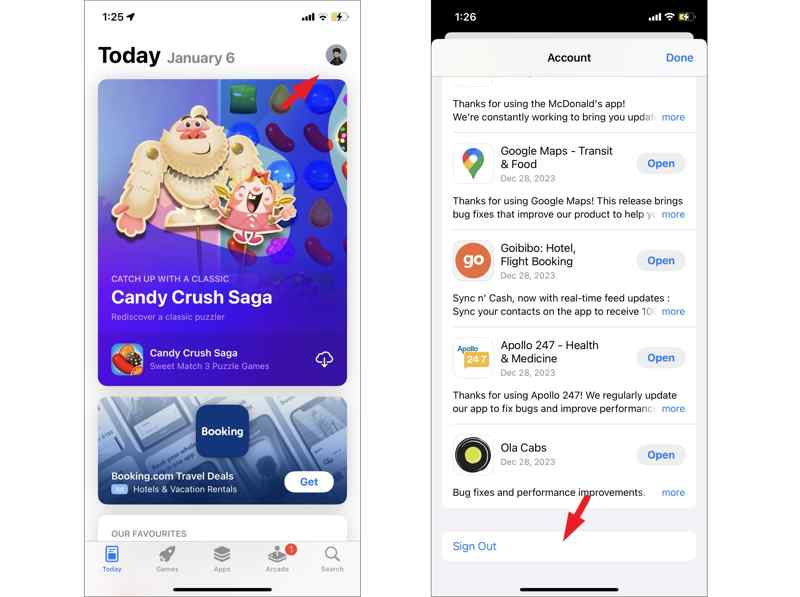
Vaihe 4. Käynnistä seuraavaksi iPhone uudelleen.
Vaihe 5. Siirry App Storeen ja napauta Tili painiketta.
Vaihe 6. Napauta Kirjaudu sisään Apple ID:llä painiketta.
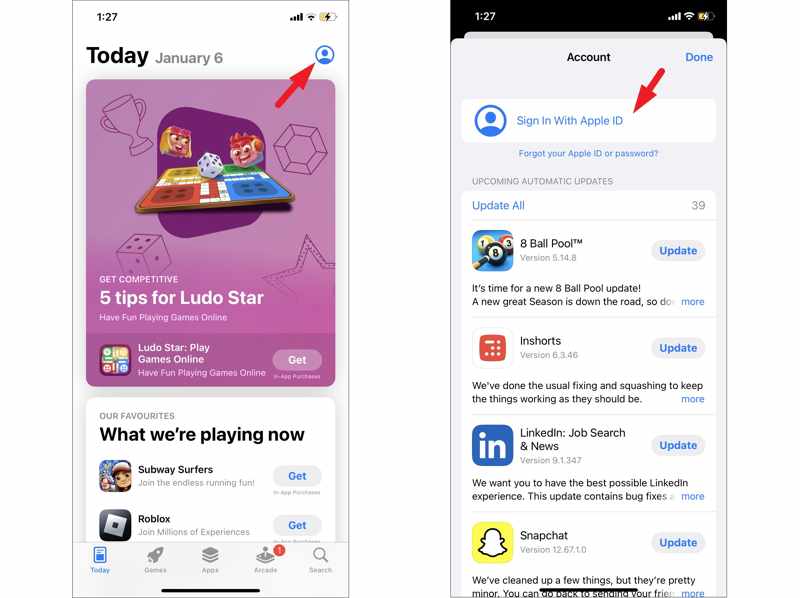
Vaihe 7. Anna Apple-tunnuksesi ja salasanasi.
Ratkaisu 5: Oikea päivämäärä ja aika
Väärä päivämäärä ja kellonaika voivat johtaa Apple ID:tä ei löydy -virheeseen. Hyvä uutinen on, että voit korjata tämän ongelman nopeasti. Itse asiassa sinun ei tarvitse asettaa päivämäärää ja kellonaikaa manuaalisesti. iOS pystyy korjaamaan päivämäärän ja kellonajan automaattisesti.
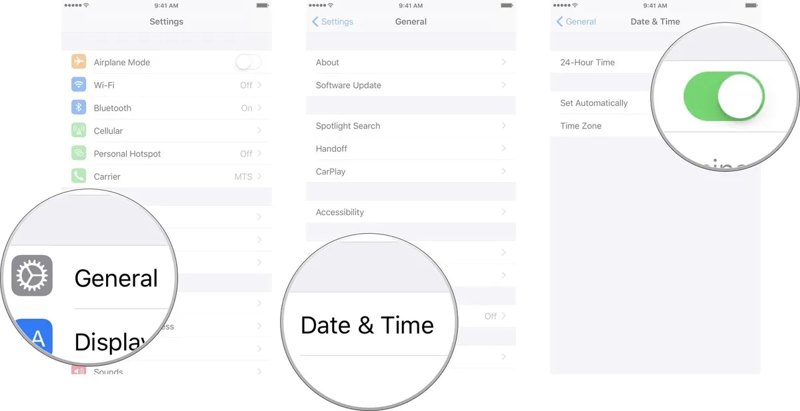
Vaihe 1. Avaa sinun Asetukset App.
Vaihe 2. Mene general ja Treffiaika.
Vaihe 3. Vaihda Aseta automaattisesti vaihtoehto.
Osa 3: Lopullinen ratkaisu Apple ID:n korjaamiseen, jota ei löydy iPhonestasi
Jos yleisiä ratkaisuja ei ole saatavilla, voit kokeilla Apeaksoft iFoneKit iOS:n lukituksen avaajaSe pystyy poistamaan kadonneen Apple ID:n iPhonesta tai iPadista ilman rajoituksia. Lisäksi intuitiivinen muotoilu tekee siitä hyvän vaihtoehdon aloittelijoille.

Ladannut yli 1,000,000 Käyttäjät
- Poista vanhentunut Apple ID iPhonestasi kolmessa vaiheessa.
- Ei vaadi iPhonen salasanaa tai Apple ID -salasanaa.
- Käsittele lukittua tai käytöstä poistettua Apple-tiliä.
- Yhteensopiva useiden iPhone- ja iPad-mallien kanssa.
Suojattu lataus
Suojattu lataus

Kuinka korjata Apple ID:tä ei löydy iPhonestasi
Vaihe 1. Asenna iOS Unlocker
Käynnistä Apple ID:n poisto-ohjelmisto, kun olet asentanut sen tietokoneellesi. Se toimii Windows 11/10/8/7/XP/Vista- ja macOS 10.7- tai uudemmissa käyttöjärjestelmissä. Valitse Poista Apple ID tilassa.

Vaihe 2. Yhdistä laitteeseesi
Liitä iPhone tietokoneeseen Lightning-kaapelilla. Ohjelmisto tunnistaa laitteesi välittömästi ja lataa laitetietosi.

Vaihe 3. Poista Apple ID
Valitse Aloita nyt -painiketta aloittaaksesi Apple ID:n poistamisen, jos Etsi... on poistettu käytöstä. Jos Etsi... on käytössä, nollaa kaikki laitteen asetukset. Tämä prosessi ei ole... tehdasasetusten palautus, jotta voit säilyttää kaikki tiedot. Napsauta OK painiketta ja paina Vahvista uudelleen prosessin aloittamiseksi.

Kirjallisuutta
Yhteenveto
Tämä artikkeli auttoi sinua pääsemään eroon virheestä Apple ID:tä ei löydySinun tulisi oppia mahdolliset syyt. Vielä tärkeämpää on, että voit korjata tämän virheen ratkaisujemme avulla ja käyttää Apple-tiliäsi oikein. Apeaksoft iFoneKit iOS:n lukituksen avaaja on yhden luukun ratkaisu kadonneen Apple ID:n poistamiseen iOS-laitteestasi salasanalla.
 Apeaksoft iFoneKit
 Avaa kaikentyyppiset iOS-salasanat iPhonesta, iPadista ja iPodista.
Suojattu lataus
Suojattu lataus
Aiheeseen liittyvät artikkelit




