


Miksi kasvotunnus ei toimi ja kuinka korjata tämä ongelma

"Päivitin iPhone 11:n iOS 18:aan, ja Face ID ei toimi. En pysty edes avaamaan joitakin sovelluksia, jotka vaativat Face ID:n. Miten voin korjata tämän ongelman?" Kun iPhone kieltäytyy tunnistamasta kasvojasi, sinun on kytkettävä se päälle salasanalla. Tämä tarkoittaa, että sinun on annettava salasanasi toistuvasti. Tämä opas selittää... miksi kasvotunnistukseni ei toimi ja miten tämä ongelma korjataan nopeasti.
SIVUN SISÄLTÖ:
Osa 1: Miksi kasvotunnukseni ei toimi
On tunnettua, että Face ID toimii sekä laitteiston että ohjelmiston kanssa. Kun olet asentanut sen yhteensopivaan laitteeseen, voit skannata kasvosi käyttääksesi niitä suoraan. Käydään ensin läpi, miksi Face ID ei toimi iPhonessasi.
- 1.TrueDepth-kamera on vaurioitunut tai tukossa.
- 2.iPhoneasi ei ole avattu yli 38 tuntiin, olet juuri käynnistänyt sen tai se vain latautuu.
- 3.iPhonesi on lukittu etänä.
- 4.Avaat Hätätilanne-näytön.
- 5.iPhonesi jumiutuu lukitusnäyttöön.
- 6.Vanhentunut ohjelmisto.
- 7.Ohjelmistohäiriöt.
Osa 2: Mitä tehdä, jos kasvotunnus ei toimi
Korjaus 1: Puhdista TrueDepth-kamera
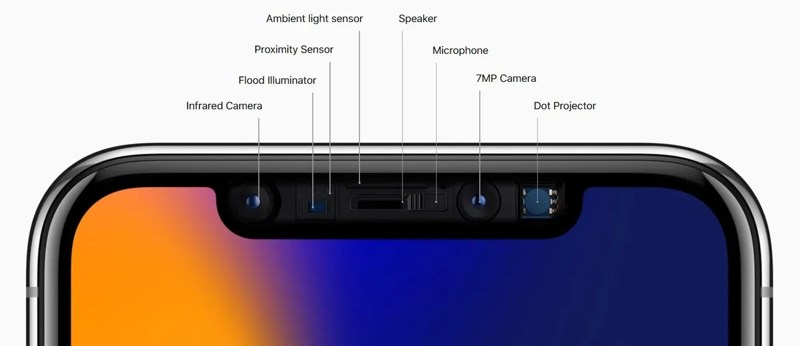
Kun Face ID lakkaa yllättäen toimimasta, tarkista asiaankuuluvat laitteet. Puhdista etukamera pehmeällä liinalla. Jos käytät iPhonessasi näytönsuojaa, poista se tai varmista, että se ei peitä etukameraa.
Korjaus 2: Käynnistä iPhone uudelleen
Yksinkertainen vianmääritysratkaisu on iPhonen uudelleenkäynnistäminen. Se voi korjata laitteen ohjelmiston perushäiriöitä, kuten kasvotunnistuksen toimimattomuuden. Tämä ratkaisu voi sulkea kaikki taustasovellukset, tyhjentää välimuistin ja vapauttaa laitteen jäädytyksen.
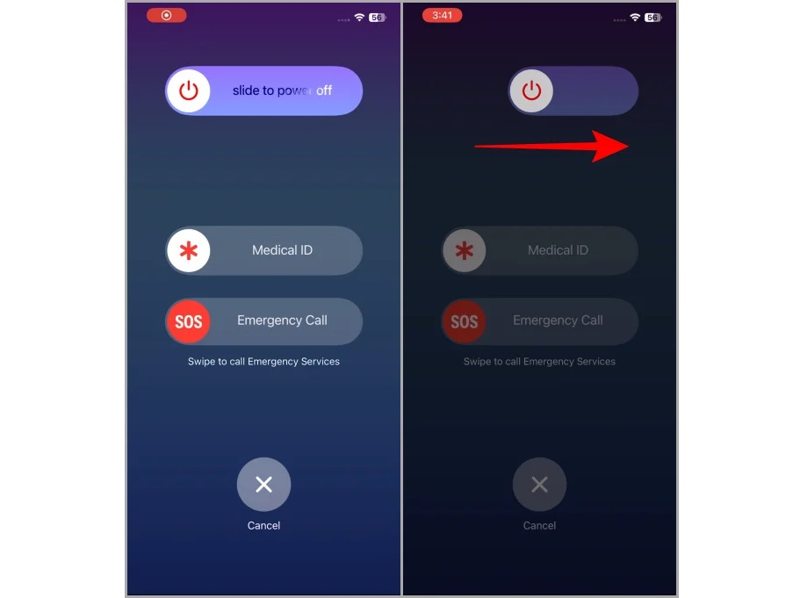
Vaihe 1. Pidä yhtä painettuna tilavuus painikkeet + Puoli -painiketta yhdessä laukaaksesi virrankatkaisunäytön.
Vaihe 2. Sammuta laite siirtämällä liukusäädintä.
Vaihe 3. Muutaman minuutin kuluttua pidä painiketta painettuna Puoli -painiketta, kunnes Apple-logo tulee näkyviin.
Korjaus 3: Poista varastettujen laitteiden suojaus käytöstä
Jos haluat käyttää Face ID:tä iPhonessasi, sinun on otettava se käyttöön. Väärä asennus voi kuitenkin estää Face ID:tä toimimasta Varastettujen laitteiden suojauksen kanssa. Siksi sinun on tarkistettava iPhonesi asiaankuuluvat asetukset.
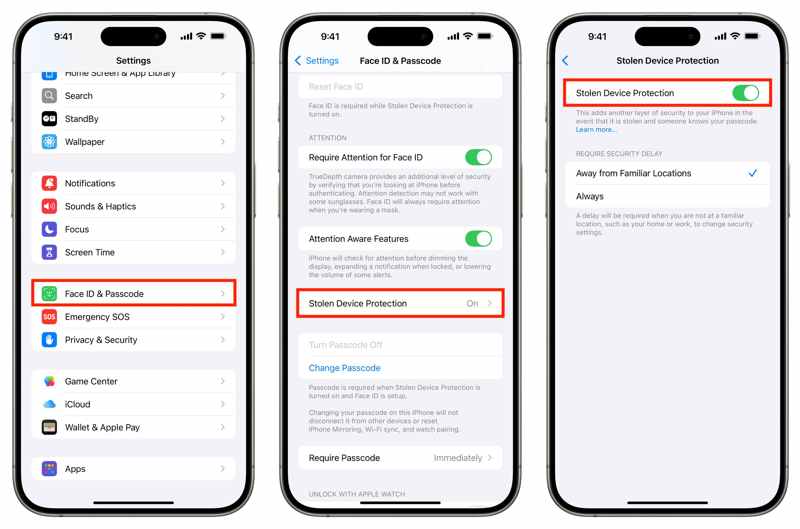
Vaihe 1. Suorita Asetukset App.
Vaihe 2. Valita Kasvotunnus ja pääsykoodi.
Vaihe 3. Syötä iPhone-salasanasi.
Vaihe 4. Varmistaa iPhone Avaa on kytketty.
Vaihe 5. Vieritä alaspäin ja napauta Varastetun laitteen suojaus.
Vaihe 6. Kytke pois Varastetun laitteen suojaus.
Korjaus 4: Poista kasvotunnus käytöstä ja ota se uudelleen käyttöön
Toinen ratkaisu korjattavaksi Face ID Asennus, joka ei toimi iPhonessasi, on Face ID:n ottaminen uudelleen käyttöön. Tämä ratkaisu ei poista Face ID:täsi, mutta vaatii iPhonen salasanasi. Tässä ovat vaiheet Face ID:n ottamiseksi uudelleen käyttöön:
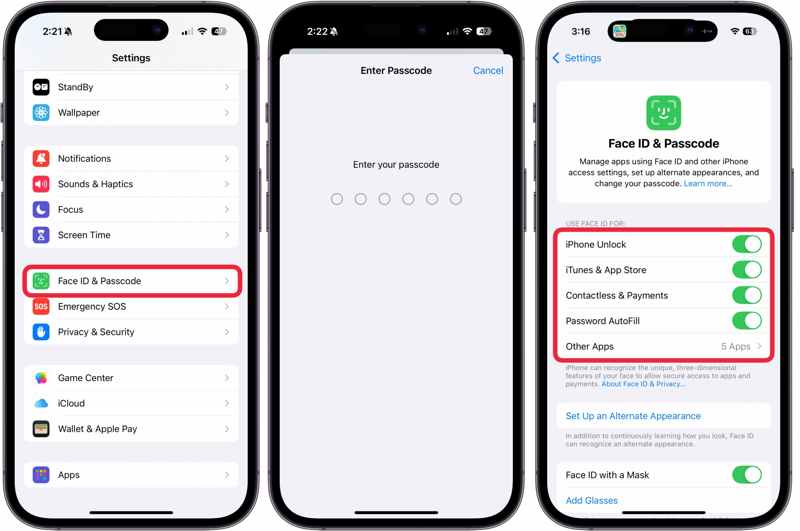
Vaihe 1. Mene Kasvotunnus ja pääsykoodi oman Asetukset App.
Vaihe 2. Syötä iPhone-salasanasi.
Vaihe 3. Etsi Käytä Face ID:tä osiossa.
Vaihe 4. Vaihda sitten päälle tilanteet ja palvelut, joissa haluat käyttää Face ID:tä.
Vaihe 5. Jos esimerkiksi iPhonen lukituksen avaus on käytössä, kytke se pois päältä ja sitten takaisin päälle.
Korjaus 5: Määritä vaihtoehtoinen kasvotunnus
Kasvojentunnistusskannauksen avulla Face ID voi oppia kasvosi ja päivittää niiden esityksen. Jos Face ID ei toimi aurinkolasien tai maskin kanssa, voit ottaa käyttöön vaihtoehtoisen Face ID:n. Apple sallii käyttäjien lisätä kaksi Face ID:tä iPhoneen.
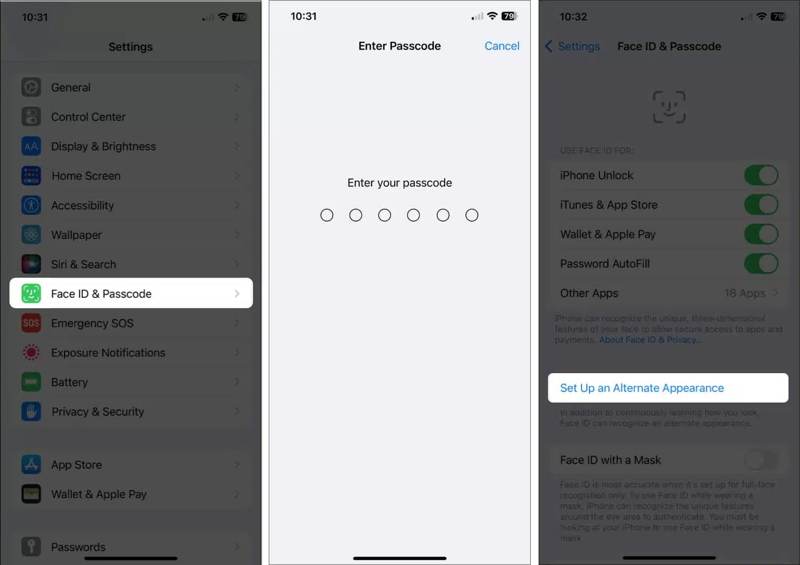
Vaihe 1. Mene Kasvotunnus ja pääsykoodi vuonna Asetukset App.
Vaihe 2. Syötä iPhone-salasanasi.
Vaihe 3. Napauta Asenna vaihtoehtoinen ulkoasu painiketta.
Vaihe 4. Lisää kasvosi noudattamalla näytön ohjeita.
Huomautus: Kun määrität toista kasvotunnusta, valitse Käytä Face ID:tä maskin kanssa avataksesi laitteen lukituksen maskilla. Jos haluat käyttää Face ID:tä silmälasien kanssa, napauta Lisää lasitja suorita prosessi loppuun noudattamalla näytön ohjeita.
Korjaus 6: Palauta kasvotunnus
Radikaali ratkaisu iPhone Face ID:n toimimattomuuden korjaamiseen on Face ID:n nollaaminen. Se toimii täysin. Poista Face ID iPhonestasi tai iPadilla. Sitten sinun on otettava Face ID uudelleen käyttöön iPhonessasi. Tässä on perusprosessi:
Vaihe 1. Mene Asetukset aloitusnäytöltä.
Vaihe 2. Valita Kasvotunnus ja pääsykoodi ja syötä iPhone-salasanasi.
Vaihe 3. Napauta Nollaa kasvotunnus painiketta.
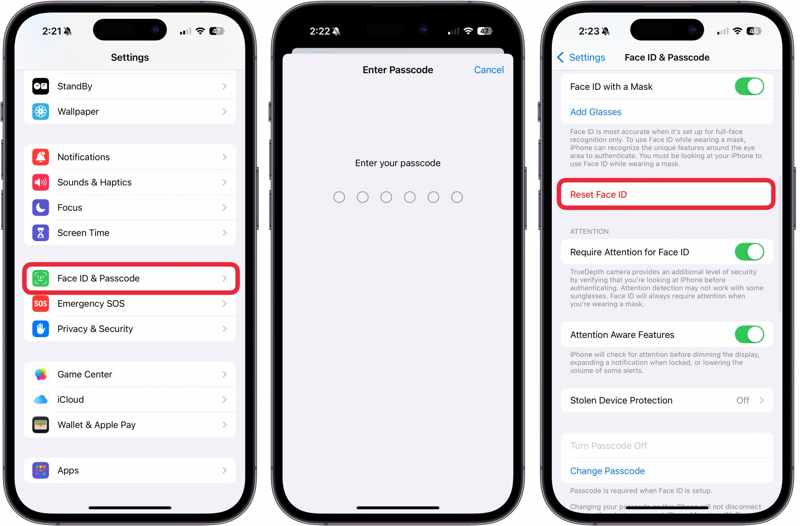
Vaihe 4. Käynnistä iPhone uudelleen.
Vaihe 5. Palaa sitten kasvotunnuksen ja salasanan asetusnäyttöön.
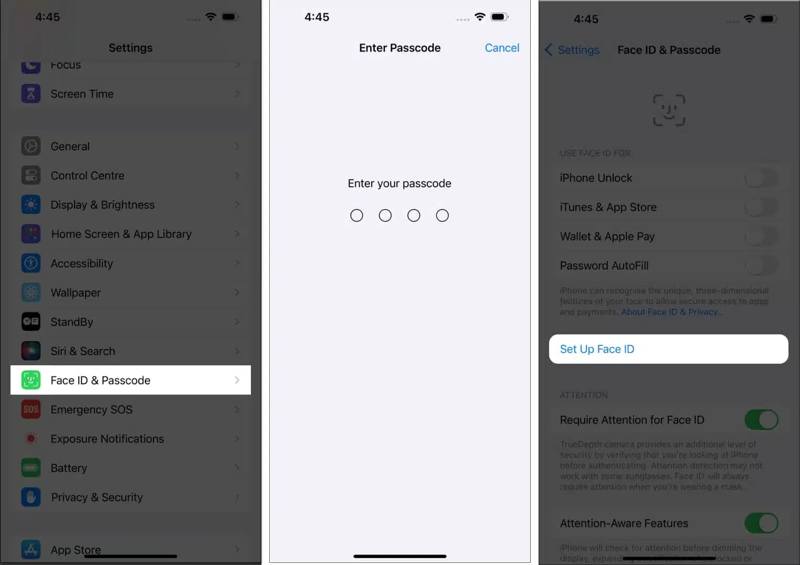
Vaihe 6. Napauttaa Määritä kasvotunnus ja rekisteröi kasvosi uudelleen noudattamalla ohjeita.
Korjaus 7: Päivitä ohjelmisto
Jotkut iPhone-käyttäjät ovat raportoineet, että Face ID lakkasi toimimasta päivityksen jälkeen, erityisesti iOS:n beetaversioon päivittämisen jälkeen. Asiantuntijoiden mukaan iPhonen ohjelmisto kannattaa päivittää vakioversioon.
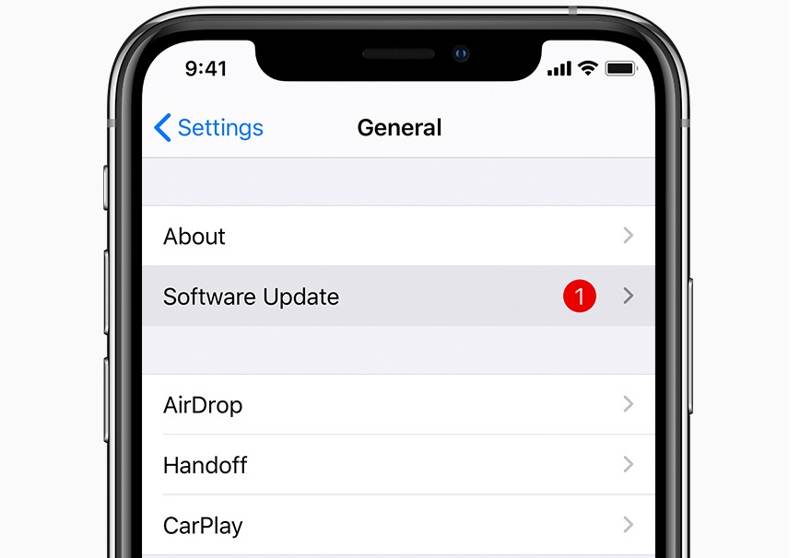
Vaihe 1. Suorita Asetukset App.
Vaihe 2. Navigoida johonkin general Ja valitse ohjelmistopäivitys.
Vaihe 3. Jos päivitys on saatavilla, napauta Lataa ja asenna painiketta.
Vaihe 4. Kun se on valmis, tarkista, toimiiko kasvotunnuksesi iOS 26/27:ssä tai muussa versiossa.
Osa 3: Kuinka korjata kasvotunnus ei toimi yhdellä napsautuksella
Yleiset ratkaisut toimivat useimmissa tapauksissa. Ne eivät kuitenkaan välttämättä ole käytettävissä. Onneksi Apeaksoft iFoneKit iOS:n lukituksen avaaja voi auttaa sinua korjaamaan nopeasti iPhonen Face ID -toiminnon toimimattomuuden. Se pystyy poistamaan virheelliset Face ID -toiminnot iOS-laitteestasi ilman iPhone-salasanasi. Käyttäjäystävällinen muotoilu tekee siitä saatavilla myös aloittelijoille.

Ladannut yli 1,000,000 Käyttäjät
- Poista toimimaton kasvotunnus iPhonesta tai iPadista.
- Älä pyydä sinua antamaan iPhone-salasanasi tai Apple ID -salasanasi.
- Toimii lukituilla ja käytöstä poistetuilla iOS-laitteilla.
- Tukee lähes kaikkia iPhone- ja iPad-malleja.
Suojattu lataus
Suojattu lataus

Kuinka korjata kasvotunnus, joka ei toimi iPhonessasi
Vaihe 1. Asenna iFoneKit
Käynnistä Face ID -poisto-ohjelmisto, kun olet asentanut sen tietokoneellesi. Se on yhteensopiva Windows 11/10/8/7/XP/Vistan kanssa. Saatavilla on toinen versio macOS 10.7:lle tai uudemmille. Valitse Avaa iOS-näytön lukitus tila jatkaaksesi.

Vaihe 2. Lataa laiteohjelmisto
Liitä iPhone tietokoneeseen Lightning-kaapelilla. Kun ohjelmisto tunnistaa iPhonesi, laitteen tiedot ladataan. Vahvista se ja napsauta Aloita nyt -painiketta aloittaaksesi laiteohjelmistopaketin lataamisen.

Vaihe 3. Poista kasvotunnus
Kun lataus on valmis, napsauta OK -painiketta vahvistusvalintaikkunassa. Paina sitten Vahvista uudelleen tarkistaaksesi laiteohjelmiston. Kun laiteohjelmiston vahvistus on valmis, ohjelmisto alkaa poistaa näytön lukituksia iPhonestasi, mukaan lukien Face ID:n. Kun se on valmis, irrota iPhone ja ota Face ID käyttöön uudelleen.

Yhteenveto
Tässä artikkelissa selitettiin, mitä tehdä, jos Kasvotunnus ei toimi iPhonessasiVoit oppia tärkeimmät tekijät, jotka johtavat tähän ongelmaan. Mikä tärkeintä, voit valita oikean ratkaisun ja seurata ohjeitamme saadaksesi kasvotunnuksesi toimimaan normaalisti. Jos yleisiä ratkaisuja ei ole saatavilla, kokeile lopullista ratkaisua: Apeaksoft iFoneKit iOS:n lukituksen avaajaSe voi poistaa toimintahäiriöiset kasvotunnukset ja lukitusnäytön salasanan iOS-laitteesta ilman rajoituksia.
 Apeaksoft iFoneKit
 Avaa kaikentyyppiset iOS-salasanat iPhonesta, iPadista ja iPodista.
Suojattu lataus
Suojattu lataus
Aiheeseen liittyvät artikkelit




