

Kuinka palauttaa iPhone ilman ohjelmistopäivitystä

"Haluan palauttaa iPhone 6:n, mutta iTunes kehottaa minua jatkuvasti päivittämään sen ensin. Voinko iPhonen palauttaminen ilman ohjelmistopäivitystäIPhonen palauttaminen on nopea ratkaisu erilaisten ohjelmisto-ongelmien korjaamiseen. Yleisesti ottaen iTunes/Finder päivittää ohjelmiston automaattisesti laitteen palauttamisen jälkeen. Jos haluat säilyttää iOS-versiosi tai välttää mahdolliset virheet uudessa tai beta-iOS:ssä, kokeile todistettuja menetelmiämme ja konkreettista oppaastamme.
SIVUN SISÄLTÖ:
Osa 1: Kuinka palauttaa iPhone ilman päivittämistä asetuksista
Voiko iPhonen palauttaa ilman päivitystä? Kyllä. IPhonen tehdasasetusten palauttaminen poistaa tietosi. Se ei asenna uusinta iOS-versiota laitteellesi. Sen jälkeen voit määrittää sen uutena iPhonena.
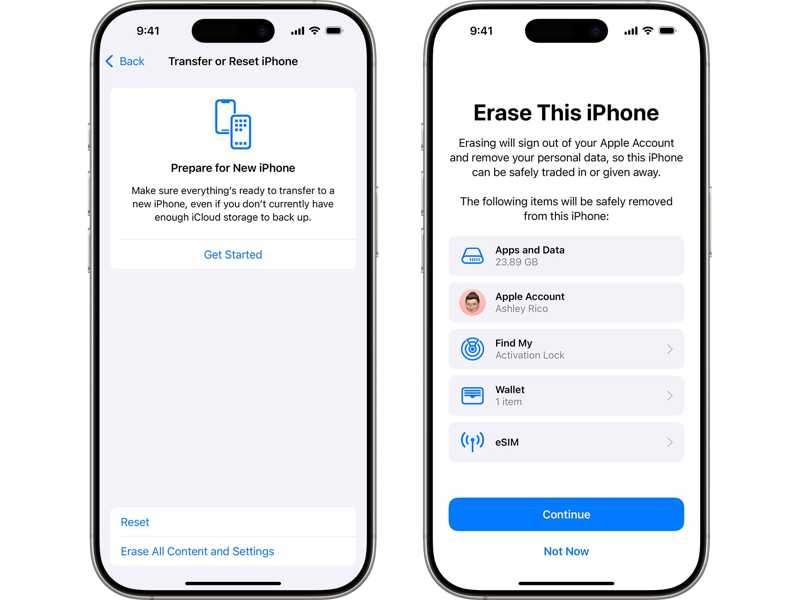
Vaihe 1. Avaa Asetukset app iPhone-laitteellasi.
Vaihe 2. Mene general ja kosketa Siirrä tai nollaa iPhone.
Vaihe 3. Valita Poista kaikki sisältö ja asetukset.
Vaihe 4. Anna pyydettäessä Apple ID -salasanasi tai iPhone-pääsykoodisi.
Vaihe 5. Lue hälytys ja napauta jatkaa.
Vaihe 6. Kun se on tehty, iPhonesi palautetaan tehdasasetuksiin.
Osa 2: Kuinka palauttaa iPhone ilman päivittämistä iTunes-varmuuskopiosta
Jos aiot palauttaa iPhonen iTunesilla päivittämättä iOS:ää, voit kokeilla iTunes-varmuuskopiota. Se korvaa laitteesi, käyttöjärjestelmä mukaan lukien. Edellytyksenä on, että sinulla on iTunes-varmuuskopio.
Vaihe 1. Liitä iPhone tietokoneeseen yhteensopivalla kaapelilla.
Vaihe 2. Avaa iTunesin uusin versio Windowsissa tai macOS Mojavessa tai aiemmissa versioissa. macOS Catalinassa tai uudemmissa: suorita Finder.
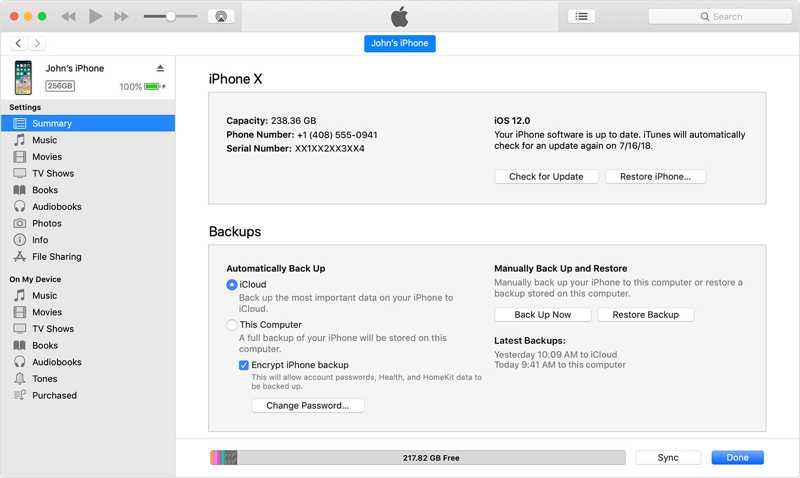
Vaihe 3. Valitse iPhone -painiketta ja siirry kohtaan Yhteenveto or general Tab.
Vinkki: Jos sinulla ei ole varmuuskopiota, napsauta Varmuuskopioi nyt -painiketta iTunes-varmuuskopion tekemiseksi.
Vaihe 4. Valitse Palauta varmuuskopiointi -painiketta varmuuskopiot osiossa.
Vaihe 5. Valitse sitten sopiva varmuuskopio valikosta. Varmuuskopiointi vaihtoehto.
Vinkki: Jos varmuuskopiosi on salattu, anna salasanasi.
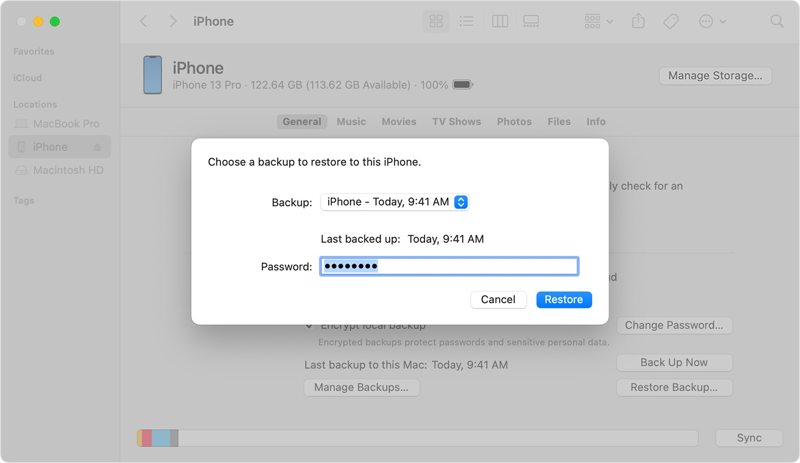
Vaihe 6. Napsauta lopuksi painiketta Palauttaa -painiketta vahvistaaksesi iPhonen palauttamisen varmuuskopiosta ilman ohjelmistopäivitystä.
Osa 3: Kuinka palauttaa iPhone ilman päivittämistä palautustilassa
IPhonen palauttaminen Palautustila ilman päivittämistä on toinen vaihtoehto. Se on myös tehokas tapa ratkaista erilaisia ohjelmisto-ongelmia. Muista, että kaikki tietosi poistetaan, ja sinun on parasta varmuuskopioida iPhone.
Vaihe 1. Kytke iPhone tietokoneeseen USB-kaapelilla.
Vaihe 2. Avaa iTunes tai Finder käyttöjärjestelmästäsi riippuen.
Vaihe 3. Aseta iPhone palautustilaan:
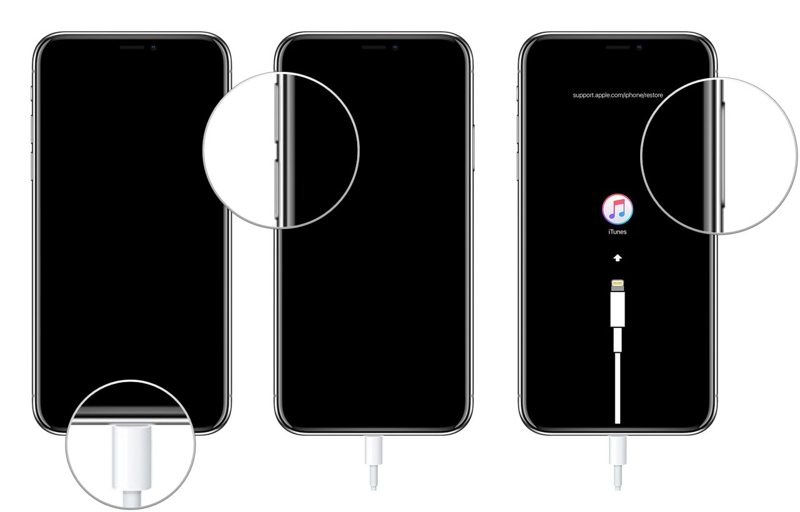
iPhone 8:lle tai uudemmalle
Paina ja vapauta nopeasti Volume Up painiketta.
Tee sama asia asialle Volume Down painiketta.
Paina sivupainiketta pitkään, kunnes laite siirtyy palautustilaan.
iPhone 7/7 Plus -puhelimelle
Paina ja pidä painettuna Puoli ja Volume Down painikkeita yhdessä.
Kun näet palautustilan näytön, vapauta painikkeet.
iPhone 6s:lle tai vanhemmalle
Pidä Etusivu ja Uni / painikkeita samanaikaisesti.
Vapauta painikkeet, jos näet palautustilan näytön.
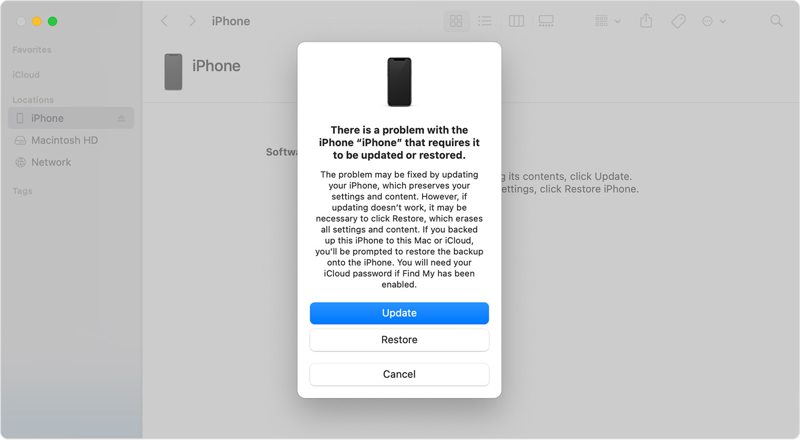
Vaihe 4. Kun iTunes tai Finder tunnistaa iPhonesi palautustilassa, valintaikkuna avautuu.
Vaihe 5. Napsauta Palauta-painiketta ja suorita se loppuun noudattamalla näytön ohjeita.
Osa 4: Lopullinen tapa palauttaa iPhone ilman päivittämistä
Apeaksoft iOS System Recovery on toinen vaihtoehto iPhonen palauttamiseen ilman iOS:n päivittämistä. Mikä tärkeintä, se voi korjata useita laitteen ohjelmisto-ongelmia. Prosessin aikana voit päivittää tai alentaa iOS-versiota.
Paras tapa palauttaa iPhone ilman iOS:n päivittämistä
- Palauta iPhone tehdasasetuksiin.
- Päivitä iOS manuaalisesti alempaan versioon tai alempaan versioon.
- Korjaa laaja valikoima ohjelmisto-ongelmia.
- Yhteensopiva uusimpien iPhone- ja iPad-mallien kanssa.
Suojattu lataus
Suojattu lataus

Kuinka palauttaa iPhone ilman iOS:n päivittämistä
Vaihe 1. Yhdistä iPhonesi ja tietokoneesi
Suorita paras iPhonen korjausohjelmisto asennettuasi sen tietokoneellesi. Liitä iPhone tietokoneeseen Lightning-kaapelilla. Luota tähän tietokoneeseen ja salli yhteys. Valitse iOS-järjestelmän palauttaminen Ja napsauta Aloita painiketta.

Vaihe 2. Valitse Edistynyt tila
Valitse Korjata painike, valitse Edistynyt tila, Ja napsauta Vahvistaa -painiketta. Tämä tulee tehdasasetusten palautus iPhoneen.

Vaihe 3. Palauta iPhone
Tarkista iPhone-laitteesi tiedot. Valitse sitten oikea laiteohjelmistoversio ja napsauta Lataa -painiketta ladataksesi sen. Jos sinulla on laiteohjelmistotiedosto, tuo se levyltäsi. Napsauta lopuksi seuraava painiketta.

Yhteenveto
Nyt sinun pitäisi ymmärtää Kuinka palauttaa iPhone ilman päivitystä ohjelmisto. Voit palauttaa laitteen tehdasasetukset välttääksesi ohjelmistopäivityksen. iTunes-varmuuskopion avulla voit palauttaa iOS-laitteen. Voit myös kokeilla palautustilaa laitteen palauttamiseen. Apeaksoft iOS System Recovery on paras vaihtoehto aloittelijoille. Jos sinulla on muita kysymyksiä tästä aiheesta, kirjoita ne tämän viestin alle.
Aiheeseen liittyvät artikkelit




