

Mitä sinun pitäisi tehdä, jos Etsi iPhoneni näkyy harmaana

Mitä sinun pitäisi tehdä, jos Etsi iPhoneni näkyy harmaana
”Etsi iPhoneni -vaihtoehto on harmaana, eikä se salli sijaintini jakamista tai uloskirjautumista. Miten voin korjata tämän ongelman?” Etsi iPhoneni on olennainen turvatoimenpide iOS-laitteissa. Se linkittää Apple ID -tiliisi ja ottaa aktivointilukituksen käyttöön automaattisesti. Lisäksi sen avulla voit seurata iPhonesi sijaintia ja tyhjentää laitteen tiedot etänä. Jos Etsi iPhoneni näkyy harmaana, noudata ratkaisujamme korjataksesi tämän ongelman itse.
SIVUN SISÄLTÖ:
Osa 1: Miksi Etsi iPhoneni -toiminto on harmaana
Etsi iPhoneni on paljon enemmän kuin vain laitteesi seurantatoiminto. Jos tämä toiminto on lukittu tai poistettu käytöstä, et voi ottaa sitä käyttöön tai poistaa sitä käytöstä. Yleisiä syitä siihen, miksi Etsi iPhoneni näkyy harmaana, ovat:
1. Apple ID -tililläsi on jotain vikaa.
2. Etsi iPhoneni -toiminto on rajoitettu.
3. iCloudin käyttöehdot on hyväksyttävä ohjelmistopäivityksen jälkeen.
4. MDM on lukinnut iPhonesi.
5. Ohjelmiston häiriöt.
Osa 2: Kuinka korjata Etsi iPhoneni harmaana
Ratkaisu 1: Poista rajoitukset käytöstä
Jos olet ottanut Näyttöajan käyttöön ja ottanut rajoitukset käyttöön, Etsi iPhoneni näkyy harmaana. Ratkaisu on yksinkertainen: poista laitteen rajoitukset käytöstä tai poista sijaintipalveluiden rajoitukset.
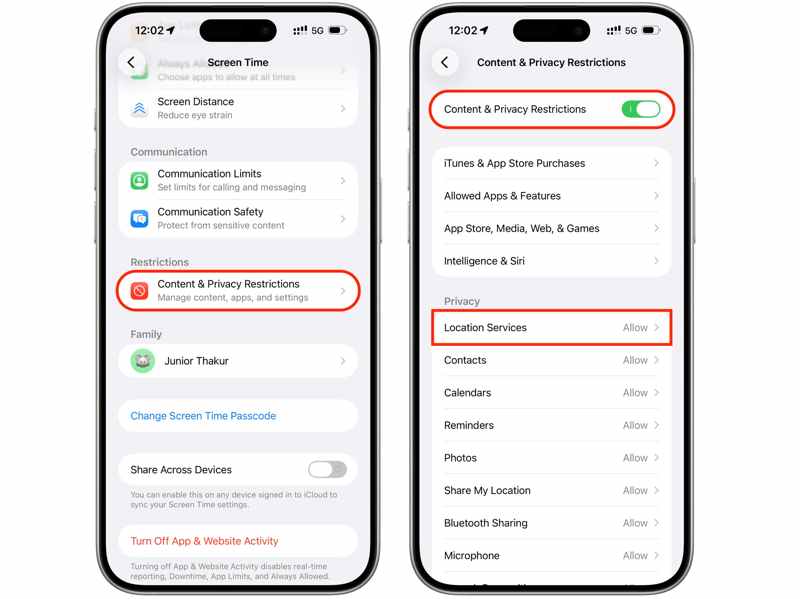
Vaihe 1. Avaa Asetukset app iPhone-laitteellasi.
Vaihe 2. Valita Näytön aika ja syötä Ruutuajan salasanasi.
Vaihe 3. Napauta seuraavaksi Sisältöä ja yksityisyyttä koskevat rajoitukset.
Vaihe 4. Nyt sinulla on kaksi vaihtoehtoa:
Kytke pois Sisältöä ja yksityisyyttä koskevat rajoitukset poistaa rajoitukset kokonaan käytöstä.
Jos haluat pitää Sisältöä ja yksityisyyttä koskevat rajoitukset hanassa Sijainti Palvelut varten yksityisyys, ja valitse allow.
Ratkaisu 2: Kirjaudu ulos ja takaisin Apple ID:hen
Kuten aiemmin mainittiin, Etsi iPhoneni toimii Apple ID -tilisi kanssa. Etsi iPhoneni -ominaisuuden kytkeminen päälle tai pois päältä edellyttää Apple ID -tunnistetietojesi syöttämistä. Jos et voi kytkeä Etsi iPhoneni -ominaisuutta pois päältä, koska se on harmaana, voit kirjautua tilillesi.
Vaihe 1. Suorita Asetukset App.
Vaihe 2. Napauta profiilikuvaasi.
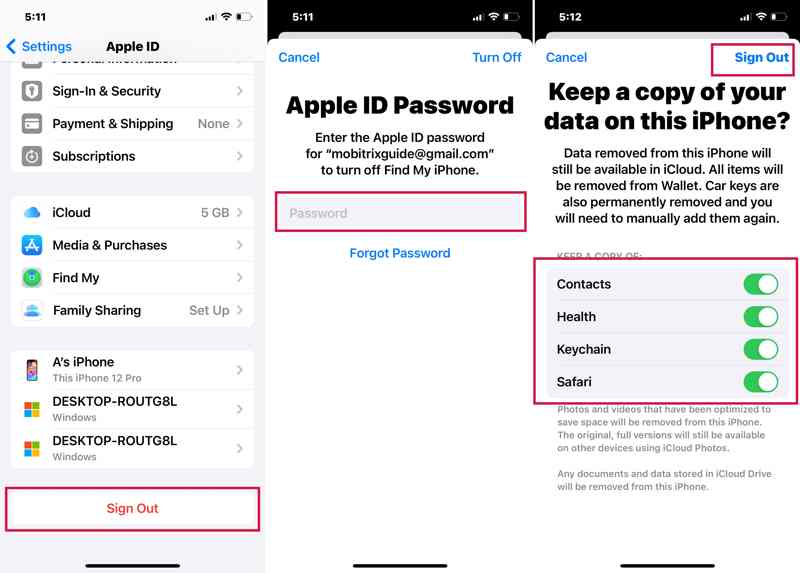
Vaihe 3. Vieritä alas ja napauta Ilmoittaa lähtevänsä painiketta alhaalla.
Vaihe 4. Jos sinua pyydetään, anna Apple ID -salasanasi poistaaksesi Etsi iPhoneni -toiminnon käytöstä.
Vaihe 5. Napauttaa Sammuta ylimmällä nauhalla.
Vaihe 6. Valitse sitten säilytettävät tietotyypit ja napauta Ilmoittaa lähtevänsä painiketta uudelleen.
Vaihe 7. Käynnistä iPhone uudelleen.
Vaihe 8. Siirry Asetukset App.
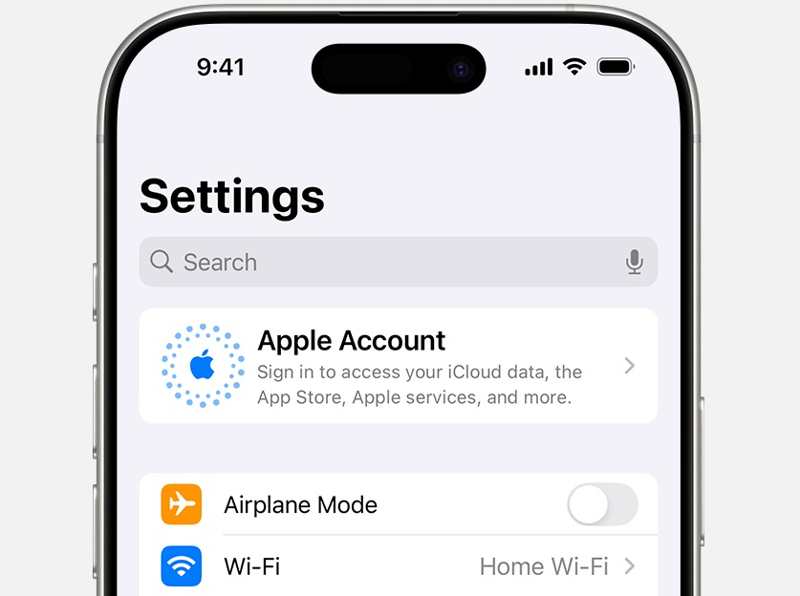
Vaihe 9. Napauttaa Apple-tili, ja valitse Kirjaudu sisään manuaalisesti or Käytä toista Apple-laitetta.
Vaihe 10. Kirjoita Apple ID:si ja salasanasi uudelleen.
Ratkaisu 3: Aktivoi iCloud uudelleen
Jos Etsi iPhoneni näkyy harmaana eikä sitä voi poistaa käytöstä iOS-päivityksen jälkeen, on todennäköistä, että myös iCloudin käyttöehdot on päivitetty. Sinun on hyväksyttävä uudet ehdot ja otettava iCloud käyttöön laitteellasi.
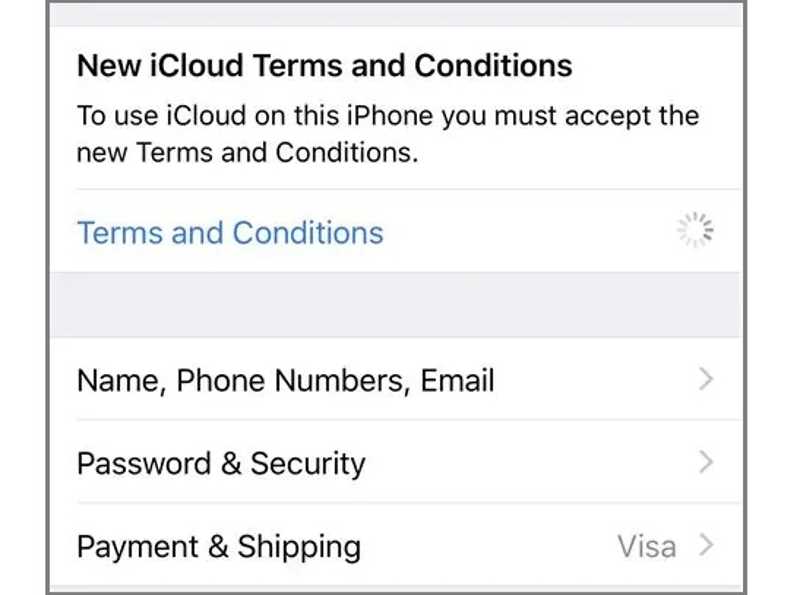
Vaihe 1. Siirry Asetukset sovellus kotinäytöltä.
Vaihe 2. Napauta profiiliasi ja tarkista ilmoitus.
Vaihe 3. lehdistö Käyttöehdot varten Uudet iCloud-käyttöehdot.
Vaihe 4. Hyväksy käyttöehdot noudattamalla näytön ohjeita.
Vaihe 5. Etsi Etsi iPhoneni ja katso, voitko sammuttaa sen nyt.
Ratkaisu 4: Tarkista MDM
MDM Mobiililaitteiden hallintaa (MDM) käytetään rekisteröityjen mobiililaitteiden hallintaan. Jos organisaatio on rekisteröinyt iPhonesi, et voi poistaa harmaana näkyvää Etsi iPhoneni -toimintoa käytöstä. Jos haluat poistaa Etsi iPhoneni -toiminnon käytöstä, sinun on poistettava MDM.
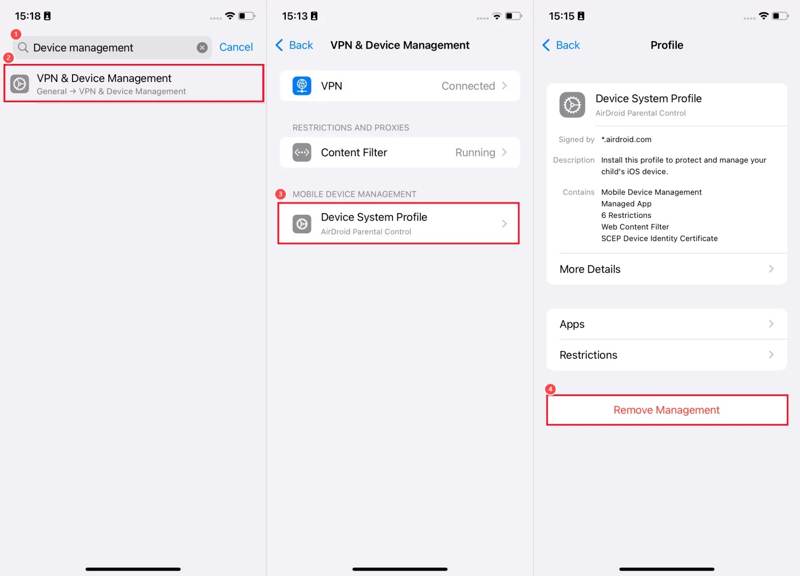
Vaihe 1. Suorita Asetukset App.
Vaihe 2. Navigoida johonkin general ja VPN ja laitehallinta.
Vaihe 3. Napauta MDM-profiilia kohdassa MOBIILILAITTEIDEN HALLINTA.
Vaihe 4. Napauta seuraavaksi Poista hallinta painiketta.
Vaihe 5. Anna järjestelmänvalvojan salasana, jos sitä pyydetään.
Vaihe 6. Sammuta nyt Etsi iPhoneni -toiminto.
Ratkaisu 5: Nollaa kaikki asetukset
Vakava ratkaisu harmaana näkyvän Etsi iPhoneni -toiminnon korjaamiseen on kaikkien laitteen asetusten täydellinen palauttaminen. Tämä palauttaa asetukset tehdasasetuksiin, mukaan lukien Etsi iPhoneni -toiminnon poistaminen käytöstä. Tässä ovat vaiheet:
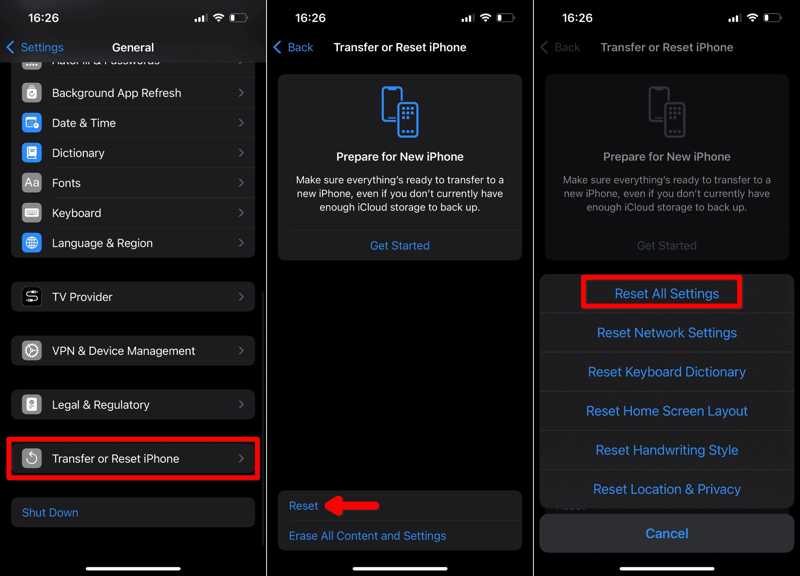
Vaihe 1. Päätä general välilehti omassa Asetukset App.
Vaihe 2. Napauttaa Siirrä tai nollaa iPhone, ja valitse asettaa uudelleen.
Vaihe 3. Valita Nollaa kaikki asetukset.
Vaihe 4. Kirjoita pyydettäessä Apple ID -salasanasi tai iPhone-pääsykoodisi.
Vaihe 5. Napauta sitten Nollaa kaikki asetukset vahvistusikkunassa.
Vaihe 6. Kokeile seuraavaksi poistaa Etsi iPhoneni -toiminto käytöstä uudelleen.
Osa 3: Yhden luukun ratkaisu Find My iPhone -toiminnon korjaamiseen harmaana
Jos yllä olevia ratkaisuja ei ole saatavilla, sinun kannattaa kokeilla Apeaksoft iOS System RecoverySe pystyy havaitsemaan iPhonesi ohjelmistohäiriöitä ja bugeja, jotta voit korjata ne, kuten Etsi iPhoneni -toiminnon harmaana.
Yhden luukun ratkaisu Find My iPhone -toiminnon korjaamiseen harmaana
- Havaitse iOS-laitteen ohjelmisto-ongelmat automaattisesti.
- Korjaa laaja valikoima ohjelmistohäiriöitä yhdellä napsautuksella.
- Päivitä tai alenna iOS-versiota.
- Tukee uusimpia iPhone- ja iPad-malleja.
Suojattu lataus
Suojattu lataus

Kuinka korjata Etsi iPhoneni harmaana
Vaihe 1. Yhdistä iPhoneen
Asenna iOS-järjestelmän palautusohjelmisto PC:llesi tai Macillesi ja käynnistä se. Liitä iPhone tietokoneeseen Lightning-kaapelilla. Napauta pyydettäessä Luottamus näytölläsi, jotta voit luottaa tietokoneeseesi. Valitse iOS-järjestelmän palauttaminen, ja napsauta Aloita nyt varten Järjestelmän korjaus. osoita Aloita -painiketta ohjelmisto-ongelmien tarkistamiseksi.
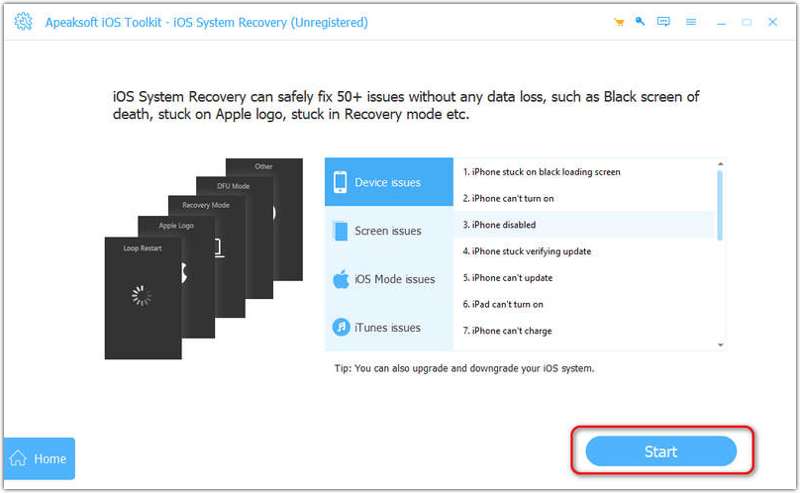
Vaihe 2. Valitse tila
Napsauta sitten Ilmainen pikakorjaus linkki ohjelmistovirheiden nopeaan korjaamiseen. Jos se ei tehoa, napsauta Korjata. Valitse Vakio-tila or Edistynyt tila, ja osuma Vahvistaa.
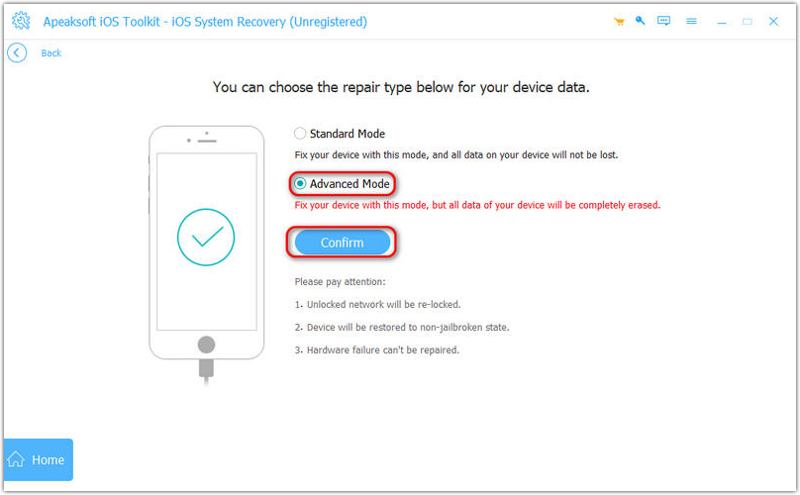
Vaihe 3. Korjaa Etsi iPhoneni harmaana
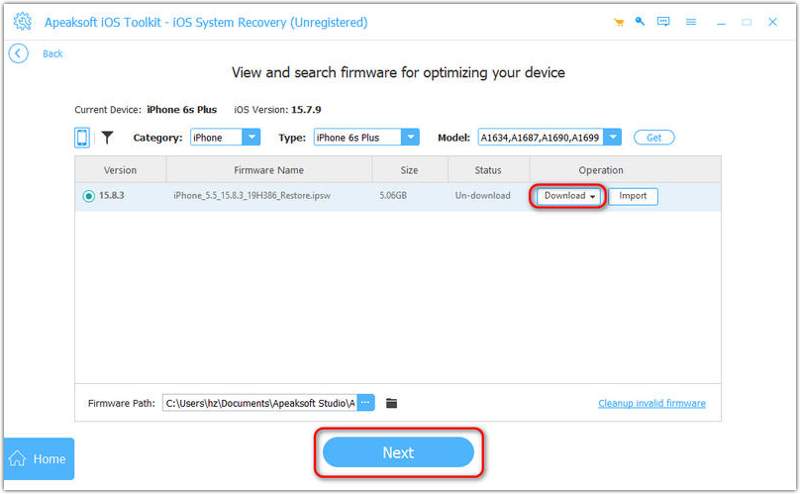
Tarkista laitteesi tiedot. Lataa seuraavaksi oikea laiteohjelmistoversio. Napsauta lopuksi seuraava -painiketta aloittaaksesi ohjelmisto-ongelmien korjaamisen.
Yhteenveto
Tässä artikkelissa keskusteltiin Miksi Etsi iPhoneni -toiminto on harmaanaVielä tärkeämpää on, että listasimme todistetut ratkaisut tämän ongelman nopeaan korjaamiseen. Yleisiä ratkaisuja ei välttämättä ole saatavilla joissakin tapauksissa. Apeaksoft iOS System Recovery antaa sinun päästä eroon useista ohjelmisto-ongelmista nopeasti.
Aiheeseen liittyvät artikkelit
Eikö iPhonesi yhtäkkiä pysty toistamaan videoita? Älä panikoi, tässä voit vianmäärittää ongelman ja palauttaa sujuvan toiston nopeasti.
Jos iPhonessasi ilmenee iOS-päivitysongelmia, älä huoli! Täältä löydät useita todistettuja ratkaisuja sen nopeaan korjaamiseen.
Jos iPhonesi jumiutuu palautustilaan, älä panikoi! Seuraa varmennettuja ratkaisujamme korjataksesi ongelman ja palauttaaksesi käyttöoikeuden.
iPhone iTunesin palautus ei toimi? Katso tämä yksityiskohtainen opetusohjelma saadaksesi tietää, miksi ja miten korjata iTunes ei voinut palauttaa iPhonea virheen vuoksi!



