

Mitä sinun pitäisi tehdä, jos unohdit iPhone-salasanasi

On kiistatonta, että iPhonesta on tullut olennainen osa jokapäiväistä elämäämme. Se mullistaa täysin tapamme kommunikoida. Käyttäjien tietojen ja informaation suojaamiseksi Apple on lisännyt lukitusnäytön ja salasanan iOS-laitteiden lukitsemiseksi. Jokaisella kolikolla on kuitenkin kaksi puolta. A unohtunut iPhone-salasana voi lukita sinut ulos laitteestasi ja estää sinua käyttämästä kaikkea. Tässä oppaassa kerrotaan, mitä voit tehdä, jos kohtaat tämän ongelman.
SIVUN SISÄLTÖ:
Osa 1: Mitä tehdä, jos unohdit iPhone-salasanan
Mitä tapahtuu, jos unohdan iPhoneni salasanan? Ensimmäiseksi sinun tulisi kokeilla aiemmin käyttämiäsi salasanoja, kuten syntymäpäivääsi, puhelinnumeroasi ja muita. Voit myös kokeilla Face ID:tä tai Touch ID:tä. On kuitenkin muutamia tilanteita, joissa et voi avata iPhonen lukitusta biometrisellä tunnisteella, kuten esimerkiksi laitteen lukituksen avaaminen latauksen tai käynnistyksen jälkeen. Muista, että voit yrittää antaa salasanan väärin kuusi kertaa peräkkäin. Kuuden väärän yrityksen jälkeen iPhonesi lukitaan minuutiksi. Kymmenen väärän yrityksen jälkeen iPhonesi poistetaan käytöstä pysyvästi.
Jos haluat avata iPhonen lukituksen unohtuneen salasanasi jälkeen, sinun on ehkä nollattava tai palautettava laitteesi tehdasasetukset. Siksi on parempi varmuuskopioida iPhone ensin tietojen menetyksen välttämiseksi.
Kuinka varmuuskopioida iPhone iCloudiin
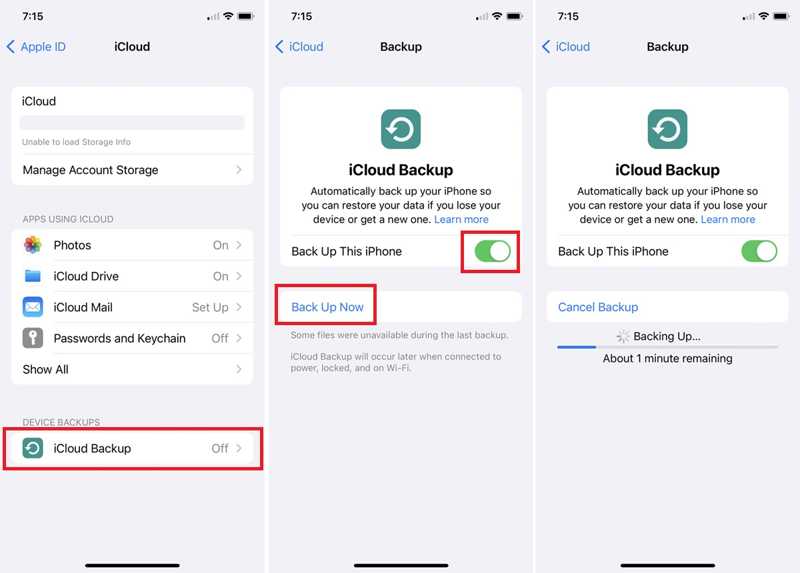
Vaihe 1. Suorita Asetukset app iPhone-laitteellasi.
Vaihe 2. Yhdistä Wi-Fi-verkkoon tai mobiilidataan.
Vaihe 3. Napauta profiiliasi, valitse iCloud, ja napauta iCloud varmuuskopiointi.
Vaihe 4. Vaihda Varmuuskopioi tämä iPhone varmuuskopioidaksesi laitteen automaattisesti. Jos se ei käynnisty, napauta Varmuuskopioi nyt painiketta.
Kuinka varmuuskopioida iPhone tietokoneeseen
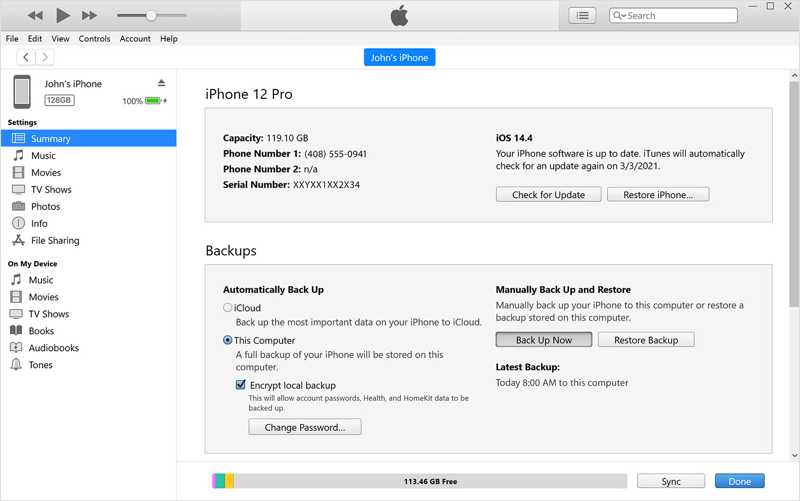
Vaihe 1. Kytke iPhone tietokoneeseen USB-kaapelilla.
Vaihe 2. Avaa iTunes Windowsissa tai macOS Mojavessa tai aiemmissa. Tai suorita Finder macOS Catalinassa tai uudemmissa.
Vaihe 3. Valitse +XNUMX XNUMX XNUMX XNUMX -painiketta tai laitteesi nimeä.
Vaihe 4. Siirry Yhteenveto or general Tab.
Vaihe 5. Valitse Varmuuskopioi nyt -painiketta varmuuskopiot osiossa.
Osa 2: Miten päästä iPhoneen, kun unohdat salasanan
Apple julkaisi iOS 15.2:n, kun se julkaistiin. Se tarjoaa vaihtoehdon iPhonen käyttämiseen, jos olet unohtanut salasanasi. Tämä menetelmä edellyttää, että laitteesi avaa suojauslukituksen ja antaa Apple ID -salasanasi.
IOS 17issa ja myöhemmin
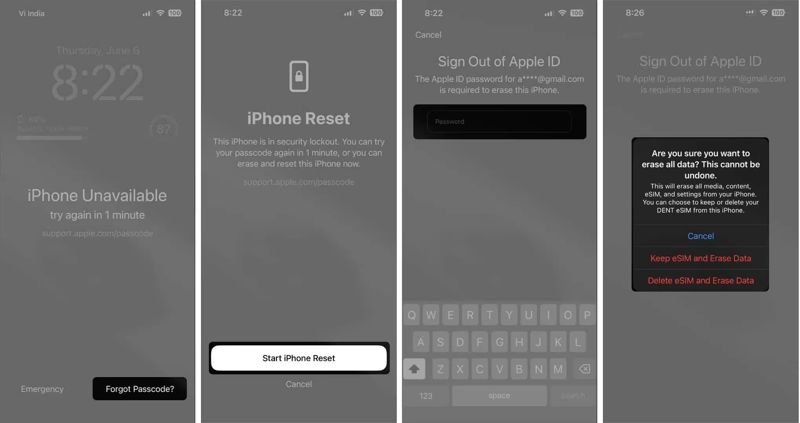
Vaihe 1. Syötä jatkuvasti vääriä salasanoja, kunnes iPhone Ei saatavilla or Turvalukitus näyttö ponnahtaa esiin.
Vaihe 2. Napauta Unohditko salasanan painiketta ja valitse Käynnistä iPhone Reset.
Vaihe 3. Kirjoita Apple ID -salasanasi.
Vaihe 4. Napauttaa Säilytä eSIM ja poista tiedot or Poista laite varuillaan.
IOS 15.2issa ja myöhemmin
Vaihe 1. Napauttaa Poista iPhone på den iPhone Ei saatavilla or Turvalukitus -näyttöön.
Vaihe 2. Lue viesti ja napauta Poista iPhone.
Vaihe 3. Kirjoita Apple ID -salasanasi ja vahvista poistaminen.
Vaihe 4. Kun saat laitteesi taas käyttöösi, nollaa unohtunut iPhone-salasana.
Osa 3: Vanhan iPhonen unohtuneen salasanan avaaminen
Kuinka avata vanha iPhone Etsi oma -sovelluksessa, kun unohdit salasanan
Vaikka vanha iPhonesi ei olisikaan tällä hetkellä kädessäsi, voit avata unohtuneen iPhone-salasanan toisella Apple-laitteella. Edellytyksenä on, että Etsi iPhoneni -toiminto on käytössä vanhassa laitteessasi, ja voit avaa iPhone ilman salasanaa tai kasvotunnusta.
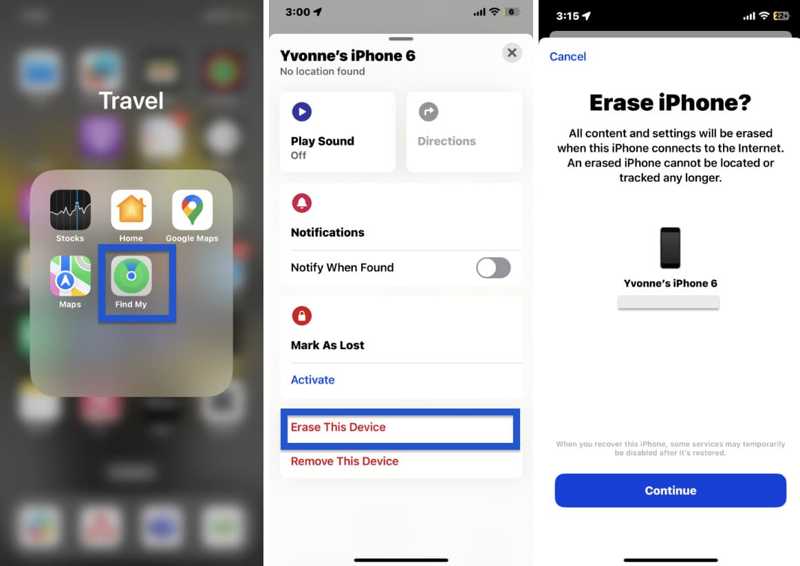
Vaihe 1. Suorita Etsi Oma sovellus toisella iPhonella tai Macilla.
Vaihe 2. Siirry Laitteet välilehteä alareunassa ja valitse iPhonesi nimi luettelosta.
Vinkki: Jos et löydä sitä, napauta Lisää vieressä Laitteet, ja valitse Lisää AirTag lisätäksesi laitteesi.
Vaihe 3. Napauta ja laajenna alempaa työkalupalkkia ja valitse Poista tämä laite.
Vaihe 4. Napauttaa jatkaa, anna Apple ID -salasanasi uudelleen ja vahvista iPhonen tyhjentäminen.
Huomautus: Jos iPhonesi on verkossa, laitteesi on tehdasasetusten palautus välittömästi.
Kuinka avata unohtunut iPhonen PIN-koodi verkossa
Jos sinulla ei ole toista Apple-laitetta, voit avata unohtuneen iPhone-salasanan palauttamatta sitä verkossa. Edellytyksenä on, että Etsi iPhoneni -toiminto on käytössä laitteellasi. Lisäksi sinun on muistettava Apple ID:si ja salasanasi.
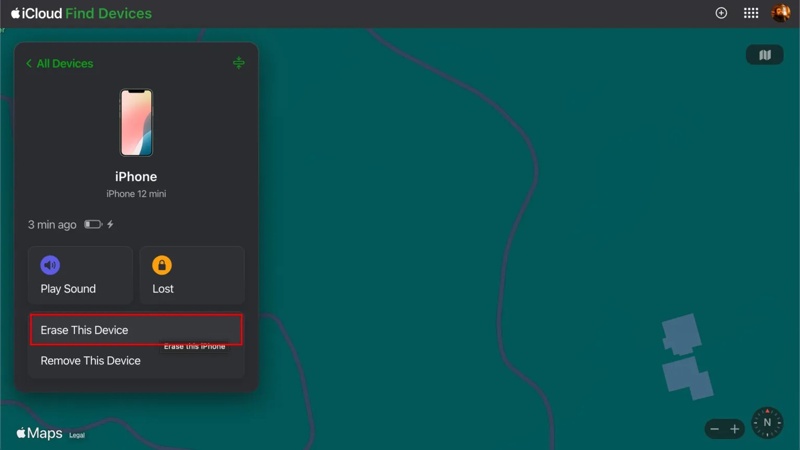
Vaihe 1. Siirry selaimessa osoitteeseen www.icloud.com/find/ ja kirjaudu sisään Apple ID:lläsi ja salasanallasi.
Vaihe 2. Laajenna Kaikki laitteet vaihtoehto ja valitse iPhonesi..
Vaihe 3. Oletusarvoisesti Etsi...? -appi seuraa laitettasi kartalla.
Vaihe 4. Valitse Poista tämä laite -painiketta ponnahdusikkunassa.
Vaihe 5. Osuma jatkaa, anna puhelinnumerosi tai jätä se huomiotta ja vahvista iPhonen tyhjentäminen.
Kuinka päästä iPhoneen palautustilassa, kun unohdat salasanan
Ilman Apple ID -salasanaasi sinun on avattava unohtunut salasana iPhonessasi palautustilassa. Tämä menetelmä vaatii tietokoneen, iTunesin tai Finderin uusimman version ja yhteensopivan kaapelin.
Vaihe 1. Suorita iTunes, Finder tai Apple-laitteet käyttöjärjestelmäsi mukaan.
Vaihe 2. Kytke iPhone tietokoneeseen USB-kaapelilla.
Vaihe 3. Aseta laitteesi palautustilaan:
iPhone 6s:ssä ja vanhemmissa malleissa
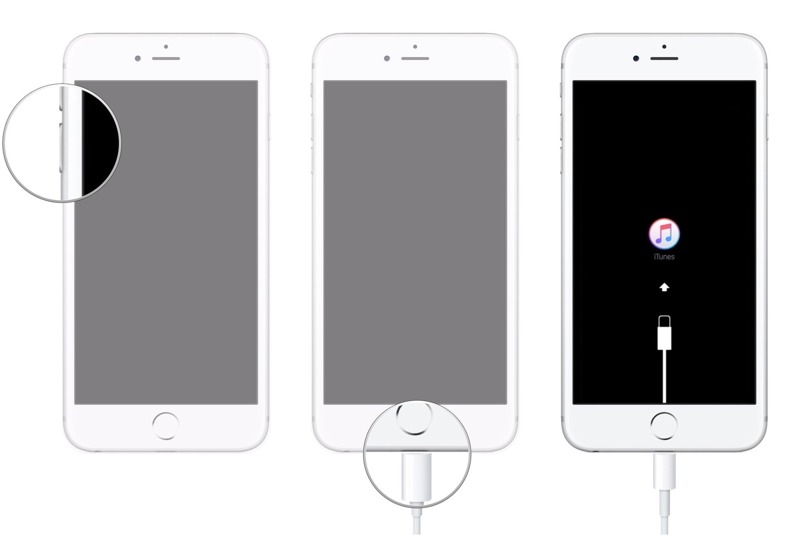
Pidä alhaalla Etusivu + Uni / painikkeita yhdessä.
Vapauta ne, kun näet palautustilan näytön.
iPhone 7/7 Plussassa
Paina pitkään Volume Down + Puoli painikkeita samanaikaisesti.
Anna niiden mennä, kunnes iPhone siirtyy palautustilaan.
iPhone 8:ssa ja uudemmissa
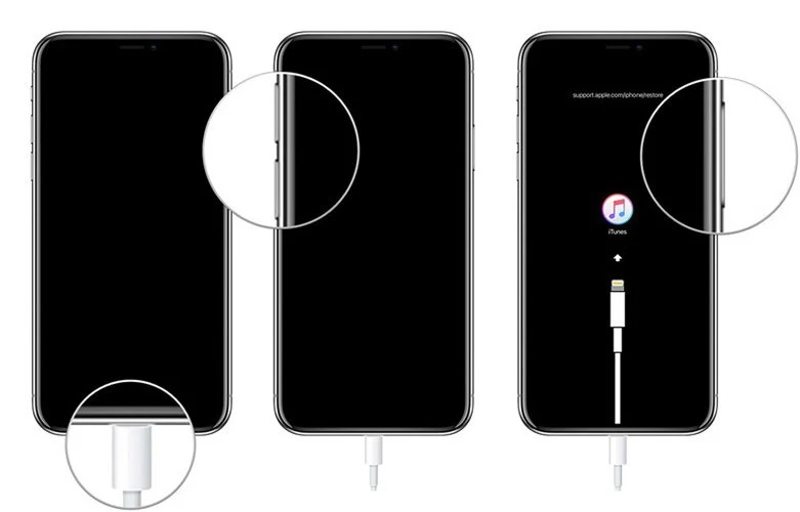
Paina nopeasti ja vapauta Volume Up painiketta.
Tee sama asia asialle Volume Down painiketta.
Pidä alhaalla Puoli -painiketta, kunnes palautustila ponnahtaa esiin.
Vaihe 4. Kun iTunes tai Finder havaitsee laitteesi palautustilassa, valintaikkuna tulee näkyviin.
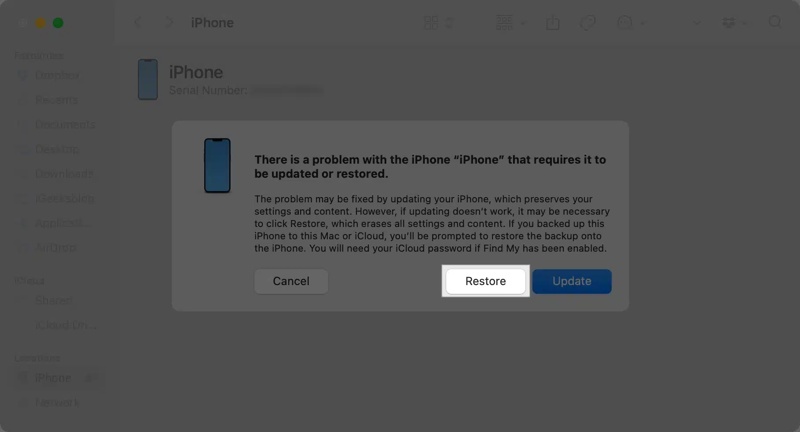
Vaihe 5. Valitse Palauttaa -painiketta aloittaaksesi unohtuneen iPhone-salasanan lukituksen avaamisen.
Osa 4: Lopullinen vaihtoehto unohtuneen iPhone-salasanan nollaamiseen
Jos yllä olevat menetelmät eivät ole käytettävissä unohtuneelle iPhone-salasanallasi, tarvitset tehokkaan lukituksen avaustyökalun, kuten Apeaksoft iOS UnlockerSe pystyy poistamaan iPhone-salasanasi ilman mitään vaatimuksia.
Lopullinen tapa nollata unohtunut iPhone-salasana
- Poista iPhonen salasana ilman salasanaa.
- Toimii digitaalisten pääsykoodien, kasvotunnusten ja kosketustunnusten kanssa.
- Saatavilla kaikille iOS-laitteille, mukaan lukien käytöstä poistetuille iPhoneille.
- Tukee iPhonen ja iPadin uusimpia versioita.
Suojattu lataus
Suojattu lataus

Kuinka avata unohtunut iPhone-salasana
Vaihe 1. Yhdistä iPhonesi
Käynnistä iOS:n lukituksen avausohjelmisto asennettuasi sen tietokoneellesi. Yhdistä iPhone tietokoneeseen Lightning-kaapelilla. Valitse Avaa iOS-näytön lukitus -tila jatkaaksesi.

Vaihe 2. Tarkista tietosi
Kun laitteesi on tunnistettu, iPhone-tietosi ladataan. Napsauta Aloita nyt -painiketta aloittaaksesi laiteohjelmistopaketin latauksen. Se voi kestää jonkin aikaa, ja sinun on oltava kärsivällinen.

Vaihe 3. Avaa iPhone
Valitse OK -painiketta vahvistusikkunassa. Vahvista se sitten uudelleen vahvistusikkunassa. Kun lataus on valmis, ohjelmisto avaa iPhonesi lukituksen välittömästi. Kun salasanasi on poistettu, iPhone käynnistyy uudelleen, ja voit määrittää sen uutena laitteena tai palauttaa sen varmuuskopiosta.

Yhteenveto
Tämä opas selitti mitä tehdä, jos olet unohtanut iPhone-salasanasiEnsinnäkin sinun tulee varmuuskopioida laitteesi tietojen menetyksen välttämiseksi. Jos et muista salasanaasi, voit palauttaa laitteen käyttöoikeuden iPhonen tyhjentämisen, nollaamisen tai palauttamisen jälkeen. Apeaksoft iOS Unlocker on paras vaihtoehto iPhonen salasanan poistamiseen, kun unohdat sen. Tämän jälkeen voit avata laitteesi lukituksen ilman ongelmia.
Aiheeseen liittyvät artikkelit
Lue tämä artikkeli iPhonen tietojen palauttamisesta tehdasasetusten palauttamisen jälkeen, jos huomaat, ettet ole varmuuskopioinut jotakin tärkeää.
Jos iPhone jumiutuu palautustilaan, voit oppia useita tapoja saada iPhonesi nopeasti pois palautustilasta.
Jos iPhonesi jumiutuu palautustilaan, älä panikoi! Seuraa varmennettuja ratkaisujamme korjataksesi ongelman ja palauttaaksesi käyttöoikeuden.
Ennen kuin vaihdat iPhonesi, oppaamme kertoo sinulle koko prosessin, jolla voit tyhjentää iPhonesi myyntiä varten menettämättä tietojasi.



