

Kuinka saada iPhone nopeasti pois palautustilasta

On hyvin tunnettua, että palautustila on merkittävä ominaisuus iOS-laitteissa vianmäärityksen kannalta. Kun iPhone ei pysty päivittämään tai palauttamaan tietoja normaalitilassa, voit asettaa sen palautustilaan ja suorittaa työn loppuun. Et kuitenkaan voi käyttää iPhoneasi tai iPadiasi, kun se on palautustilassa. Hyvä uutinen on, että voit poista iPhone palautustilastaTämä opetusohjelma jakaa todistettuja menetelmiä ja esittelee työnkulkuja.
SIVUN SISÄLTÖ:
- Osa 1: Kuinka saada iPhone pois palautustilasta käynnistämällä iPhone uudelleen
- Osa 2: Kuinka poistaa iPhone palautustilasta pakotetun uudelleenkäynnistyksen avulla
- Osa 3: Kuinka poistua iPhonen palautustilasta päivittämällä tai palauttamalla
- Osa 4: iPadin poistaminen palautustilasta DFU-tilan avulla
- Osa 5: Yhden luukun ratkaisu iPhonen palautustilasta poistumiseen
Osa 1: Kuinka saada iPhone pois palautustilasta käynnistämällä iPhone uudelleen
Yksi helppo tapa poistua palautustilasta iPhonessa on käynnistää laite uudelleen. Tämä sammuttaa iOS-laitteesi kokonaan. Kun käynnistät sen uudelleen, iPhone käynnistyy normaalitilaan. Edellytyksenä on, että laitteesi toimii edelleen.
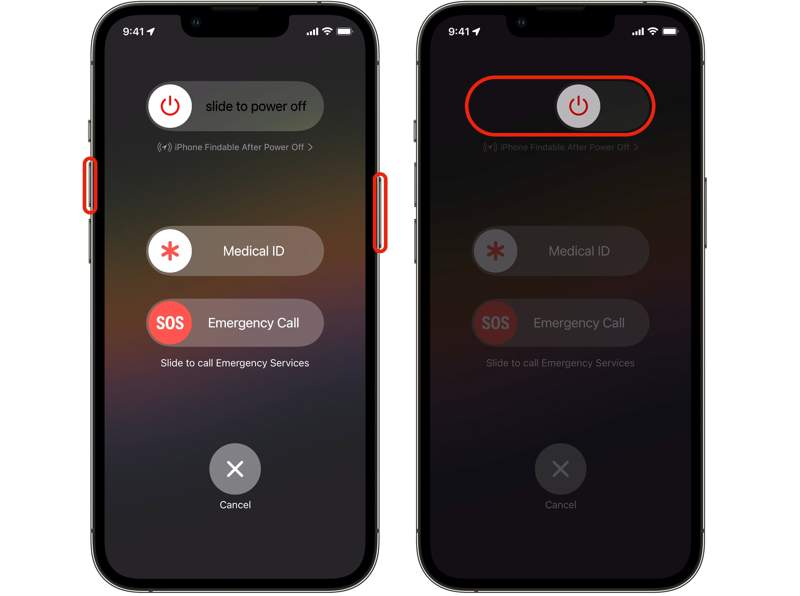
Vaihe 1. Irrota iPhone, jos olet liittänyt sen tietokoneeseen.
Vaihe 2. iPhone X:ssä ja uudemmissa malleissa pidä jompaakumpaa näistä painettuna: tilavuus painiketta ja Puoli painiketta yhteen. iPhone 8:ssa ja vanhemmissa malleissa paina pitkään Sivu, yläosatai Uni / painiketta.
Vaihe 3. Kun näet virrankatkaisunäytön, vapauta painike tai painikkeet.
Vaihe 4. Sammuta laite siirtämällä liukusäädintä.
Vaihe 5. Muutaman minuutin kuluttua pidä painiketta painettuna Sivu, yläosatai Uni / -painiketta, kunnes näet Apple-logon.
Osa 2: Kuinka poistaa iPhone palautustilasta pakotetun uudelleenkäynnistyksen avulla
Jos laitteen uudelleenkäynnistys ei auta, voit poistaa iPhonen palautustilasta pakottamalla sen uudelleenkäynnistyksen. Tämä voi toimia, vaikka iPhonen tai iPadin näyttö juuttuisi palautustilaan eikä reagoisi. Kun olet irrottanut laitteen tietokoneesta, pakota laitteen uudelleenkäynnistys oikean painikkeen yhdistelmällä:
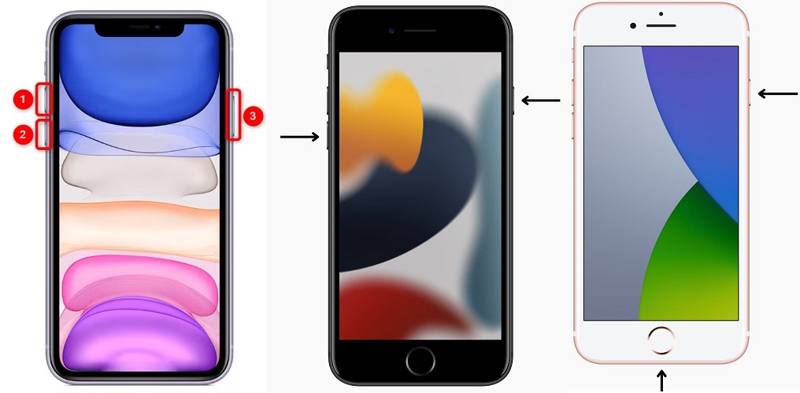
iPhone 8:lle tai uudemmalle, iPadille ilman Koti-painiketta
Paina nopeasti ja vapauta Volume Up painiketta.
Paina nopeasti ja vapauta Volume Down painiketta.
Paina sivupainiketta pitkään, kunnes näet Apple-logon.
IPhone 7 / 7 Plus -puhelimelle
Pidä alhaalla Volume Down + Puoli painikkeita yhdessä.
Vapauta painikkeet, kun Apple-logo tulee näkyviin.
iPhone 6s:lle tai vanhemmalle, iPadille, jossa on kotinäppäin
Pidä alhaalla Etusivu + Uni / painikkeita samanaikaisesti.
Kun Apple-logo ponnahtaa näkyviin, päästä painikkeista irti.
Kun iPhone käynnistyy, se siirtyy normaalitilaan.
Osa 3: Kuinka poistua iPhonen palautustilasta päivittämällä tai palauttamalla
Vianmääritystä varten sinun on asetettava iPhone tai iPad palautustilaan. Laitteen päivityksen tai palautuksen jälkeen iPhone käynnistyy uudelleen ja normaalitilaan. Siksi voit poistua iPhonen palautustilasta päivityksen tai palautuksen jälkeen. iPhonen palauttaminen iTunesista tai Finderissa.
Vaihe 1. Kun näet iPhonesi palautustilassa, liitä se tietokoneeseen.
Vaihe 2. Avaa iTunesin uusin versio Windowsissa ja macOS Mojavessa tai aiemmassa käyttöjärjestelmässä. macOS Catalinassa tai uudemmassa käyttöjärjestelmässä suorita Finder.
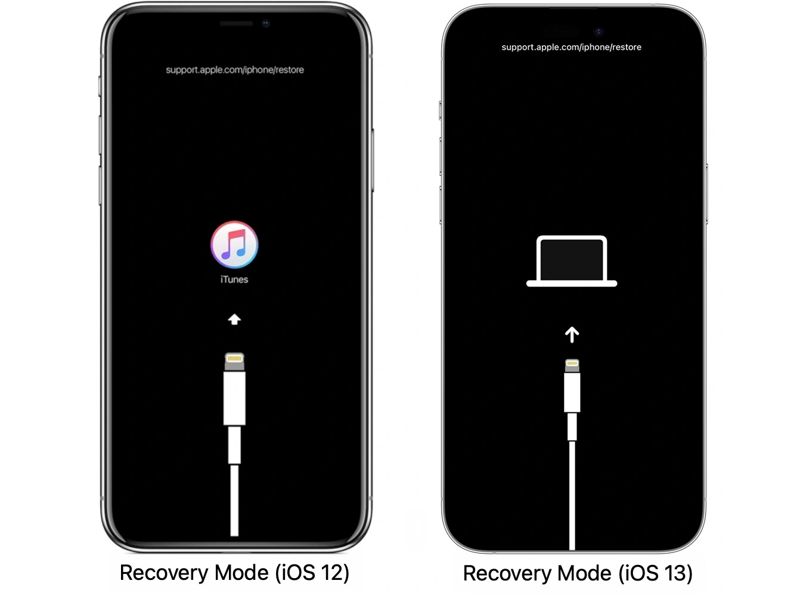
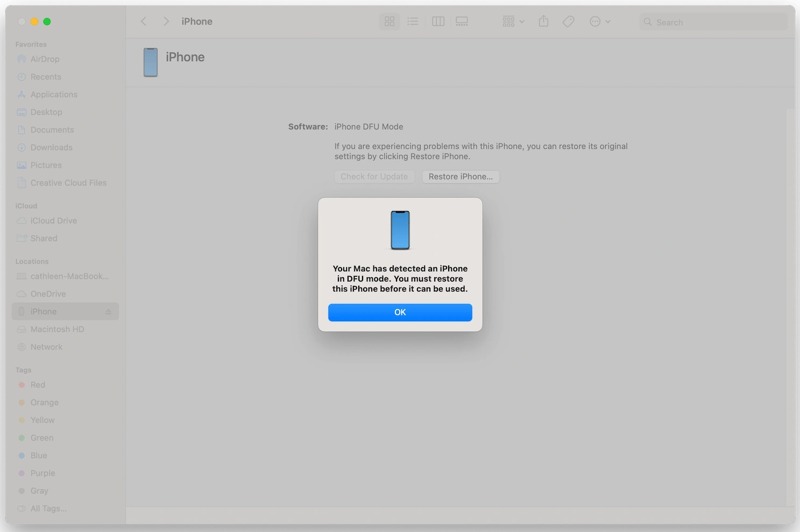
Vaihe 3. Kun iTunes tai Finder tunnistaa laitteesi palautustilassa, valintaikkuna avautuu.
Vaihe 4. Valitse Päivitykset -painiketta, jos haluat päivittää iPhonesi iOS:n uusimpaan versioon. Tai paina Palauttaa palauttaaksesi laitteesi tehdasasetuksiin.
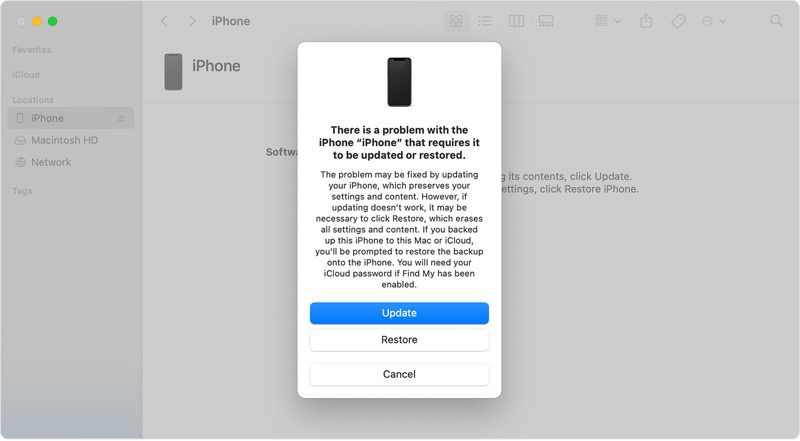
Vinkki: IPhonen palauttaminen poistaa kaikki laitteellasi olevat tiedot.
Vaihe 5. Kun prosessi on valmis, iPhone poistuu palautustilasta.
Osa 4: iPadin poistaminen palautustilasta DFU-tilan avulla
Joskus iTunes tai Finder ei tunnista iPadiasi tai iPhoneasi palautustilassa. Vaihtoehtoinen tapa poistaa iPad palautustilasta on DFU-tila. DFU on lyhenne sanoista Device Firmware Update. Se on laitteen syvällisin palautustapa.
Vaihe 1. Liitä iPad tai iPhone tietokoneeseen USB-kaapelilla
Vaihe 2. Aseta laitteesi DFU-tilaan:
iPadissa, jossa ei ole Koti-painiketta, iPhone 8:ssa tai uudemmassa
Paina nopeasti Volume Up painiketta ja vapauta se.
Tee sama asia asialle Volume Down painiketta.
Paina pitkään Puoli -painiketta, kunnes näyttö pimenee.
Paina seuraavaksi pitkään Volume Down -painiketta samalla, kun pidät painiketta painettuna Puoli painiketta.
5 sekunnin kuluttua vapauta Puoli -painiketta samalla kun pidät Volume Down -painiketta, kunnes laitteesi näkyy iTunesissa tai Finderissa
IPhonessa 7 / 7 Plus
Pidä Sivu + Äänenvoimakkuuden vähennys painikkeita yhdessä 8 sekunnin ajan.
Vapauta sitten sivupainike samalla, kun jatkat painikkeen painamista. Volume Down painiketta.
Kun laitteesi näkyy iTunesissa tai Finderissa, anna sen Volume Down nappi mene.
iPadissa, jossa on kotinäppäin, iPhone 6s:ssä tai vanhemmassa
Pidä alhaalla Uni/herätys + koti 8-sekuntia varten.
Vapauta sitten nukkumis-/herätyspainike samalla, kun pidät Etusivu -painiketta, kunnes laitteesi näkyy iTunesissa tai Finderissa.
Vaihe 3. Palauta sitten laite noudattamalla näytön ohjeita.
Vaihe 4. Kun se on tehty, iPad tai iPhone ei tule ulos palautustilasta.
Osa 5: Yhden luukun ratkaisu iPhonen palautustilasta poistumiseen
Jos yllä olevat menetelmät eivät ole käytettävissä, sinun on poistuttava iPhonen palautustilasta käyttämällä tehokasta työkalua, kuten Apeaksoft iOS System Recovery. Se pystyy havaitsemaan laitteen ohjelmisto-ongelmat ja vianmäärityksen nopeasti.
Paras tapa poistua iPhonen palautustilasta
- Poistu palautustilasta iPhonessa tai iPadissa nopeasti.
- Varusta käyttäjäystävällinen käyttöliittymä.
- Päivitä tai alenna iOS-versiota.
- Tukee iOS:n ja iPadOS:n uusimpia versioita.
Suojattu lataus
Suojattu lataus

Kuinka poistua iPhonen palautustilasta
Vaihe 1. Yhdistä laitteeseesi
Käynnistä paras iOS-korjausohjelmisto asennettuasi sen tietokoneellesi. Liitä iPhone tai iPad tietokoneeseen Lightning-kaapelilla. Valitse iOS-järjestelmän palauttaminen, ja napsauta Aloita Siirtyä eteenpäin.

Vaihe 2. Tarkista laitteen tiedot
Valitse Korjata -painiketta ja valitse tila: Vakio-tila or Edistynyt tila. Lyö Vahvistaa -painiketta. Täytä sitten laitteesi tiedot.

Vaihe 3. Ota iPhone pois palautustilasta
Varmista, että valitset oikean iOS-version ja napsautat korjaus -painiketta. Kun laiteohjelmisto on ladattu, ohjelmisto korjaa laitteesi ja poistaa sen palautustilasta.

Yhteenveto
Oppaamme selitti, miten poistu palautustilasta iPhonessa tai iPad. Voit yksinkertaisesti käynnistää laitteen uudelleen tai pakottaa sen uudelleenkäynnistyksen siirtyäksesi normaalitilaan. Voit myös käyttää iTunesia tai Finderia päivityksen tai palautuksen suorittamiseen. Tämän jälkeen laite käynnistyy normaalitilaan. Apeaksoft iOS System Recovery on helpoin tapa saada laite normaalitilaan vianmäärityksen jälkeen.
Aiheeseen liittyvät artikkelit
Jos iPhonen aktivoinnin yhteydessä lukee "Aktivoiminen ei onnistu", korjaa ongelma ja aktivoi laitteesi nopeasti noudattamalla ratkaisujamme.
Kohtaako iPhone-virheen 4013? Opi tässä artikkelissa vaiheittaiset korjaukset, mukaan lukien palautustila, iTunes-päivitys tai turvallinen yhden napsautuksen korjaus menettämättä tietoja
Jos näet viestin support.apple.com/iphone/restore, älä huoli! Tässä on useita ratkaisuja, jotka auttavat sinua korjaamaan sen.
Tämä opetusohjelma selittää todistetut menetelmät valokuvien poistamiseksi rikkinäiseltä iPhonelta tai iPadilta, vaikka et olisi varmuuskopioinut laitettasi.



