

Kuinka korjata iCloud-kuvien synkronointi epäonnistui iPhonessa 16/15

Applen iCloud Kuvat -ominaisuuden avulla kuvien ja videoiden pitäminen turvassa, järjestyksessä ja käytettävissä kaikilla laitteillasi on helppoa. Otatpa sitten tilannekuvan iPhonella, muokkaat kuvaa iPadilla tai lataat kuvan Macille, iCloud varmistaa, että kaikki pysyy ajan tasalla kaikkialla. Saatat kuitenkin kohdata ongelmia iCloud-kuvat eivät synkronoiduVaikka olet yrittänyt niin paljon, et vieläkään pysty synkronoimaan valokuviasi iCloudiin.
Tämä ongelma on todella uuvuttava. Älä kuitenkaan huoli, tämä artikkeli selittää tämän ongelman ja näyttää sinulle todistettuja tapoja ratkaista valokuvien synkronointi iCloudiin helposti iPhonessa ja iPadissa ja jopa Macissa.
SIVUN SISÄLTÖ:
Osa 1: Yleisiä syitä iCloud-kuvien synkronointiin
1. Huono tai epävakaa internetyhteys: Koska iCloud on täysin Wi-Fi- tai mobiilidatan varassa, heikko yhteys voi estää uusien kuvien latautumisen iCloud-kuviin.
2. iCloud-tallennustila vähissä: Jos iCloud-tilauksessasi ei ole riittävästi tallennustilaa, kuvasi eivät synkronoidu iCloudiin. Tässä tapauksessa sinun on päivitettävä premium-iCloud-tilaukseen, jos haluat jatkaa iCloud-kuvien käyttöä.
3. iOS-laitteen erityisehdot: Jos iPhonesi on virransäästötilassa, datansäästötilassa, akun optimointitilassa tai muissa rajoitetuissa tiloissa, iCloud Kuvat lopettaa synkronoinnin. Älä huoli, sillä kun iPhonesi on näiden tilojen ulkopuolella, iCloud Kuvat jatkaa kuvien synkronointia laitteellasi.
4. Jaettu kirjasto: Jos sinulla on jaettu kirjasto, omistaja on saattanut saavuttaa tallennusrajan. Siksi voit siirtää kuvat henkilökohtaiseen kirjastoosi, ja iCloud Kuvat saattaa jatkaa kuvien synkronointia.
Osa 2: Kuinka korjata iCloud-valokuvat, jotka eivät synkronoidu
1. Tarkista iCloud-synkronoinnin kunto
Kuvien synkronointi iCloudiin iPhonella tai Macilla ei ole vaikeaa. Voit ratkaista iCloud-kuvien synkronointiongelman tarkistamalla iCloud-synkronoinnin ja katsomalla, onko Kuvat valittuna.
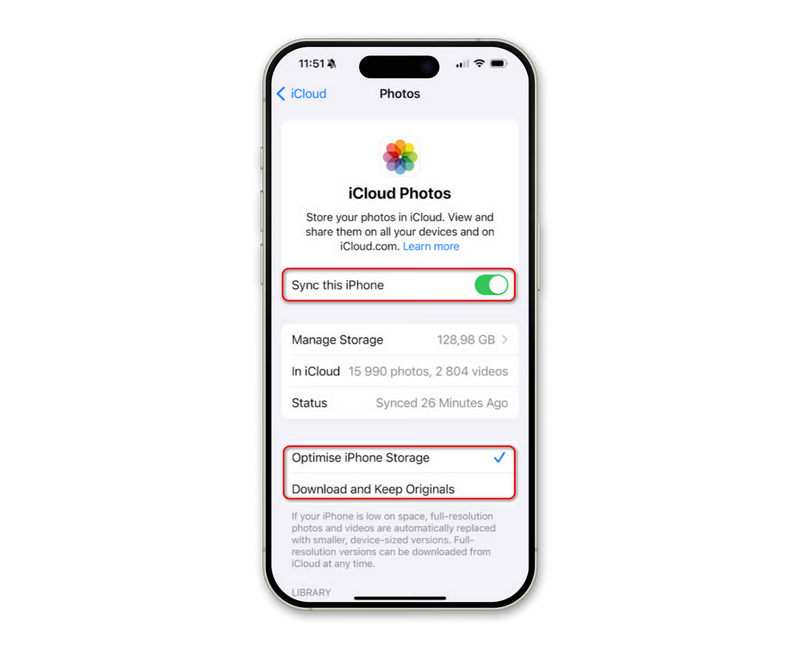
iPhonella tai iPadilla:
Avaa Asetukset ja napauta nimeäsi (Apple ID) yläreunassa. Siirry sitten iCloudiin ja valitse ValokuvatVarmista, että olet kytkenyt virran päälle Synkronoi tämä iPhone or Synkronoi tämä iPad.
Macissa:
Valitse omena -painiketta vasemmassa yläkulmassa. Napsauta sitten Järjestelmäasetukset painiketta tai Järjestelmäasetukset -painiketta. Napsauta sitten Apple ID:täsi ja valitse sitten iCloud. Varmista kohdassa iCloudia käyttävät sovellukset, että Valokuvat on valittu.
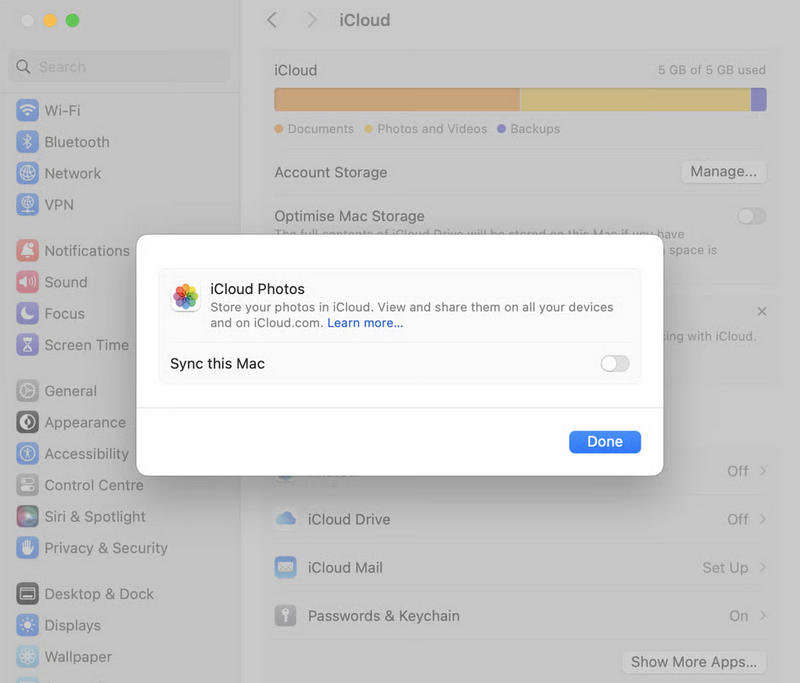
Huomautus: Jos iCloud-synkronointiasetukset ovat oikein ja tallennustilaa on riittävästi, mutta iCloud-kuvat eivät vieläkään synkronoidu, voit tarkistaa alla olevat menetelmät.
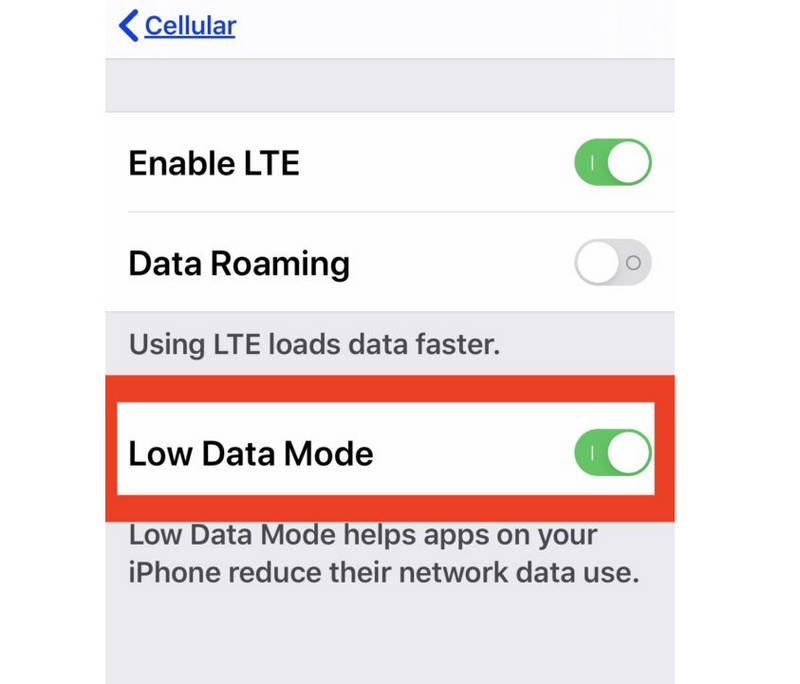
2. Sammuta jotkin rajoitukset sisältävät tilat
Kuten edellä mainittiin, virransäästötila, datansäästötila ja muut vastaavat voivat pysäyttää iCloud-synkronoinnin. Siksi ne on poistettava käytöstä. Huomaa, että jos iPhonessasi on vähissä akku, sinun on liitettävä laite virtalähteeseen. Tarkista sitten, oletko ratkaissut iCloud-kuvien synkronointivaikeuksien ongelman.
3. Käynnistä iPhone tai Mac uudelleen
Yksinkertainen uudelleenkäynnistys voi korjata monia järjestelmähäiriöitä, jotka saattavat aiheuttaa iCloud -synkronointi ongelma. Voit käynnistää iPhonen, iPadin tai MacBookin uudelleen nähdäksesi, synkronoituvatko valokuvat normaalisti iCloudiin.
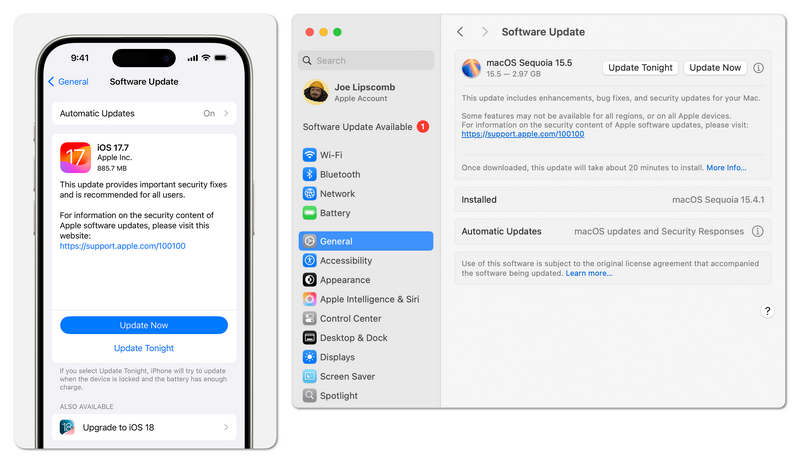
4. Päivitä iOS tai macOS
Tämä ei ole kiireellinen ratkaisu. Uudelleenkäynnistys voi korjata järjestelmän häiriöitä, ja iOS:n tai macOS:n päivittäminen voi myös korjata vanhan käyttöjärjestelmäversion järjestelmävirheet. Jos iPhonessasi tai Macissasi on vakavia järjestelmäongelmia, tämä voi olla paras tapa korjata laitteesi ja korjata iCloudiin synkronoimattomat kuvat.
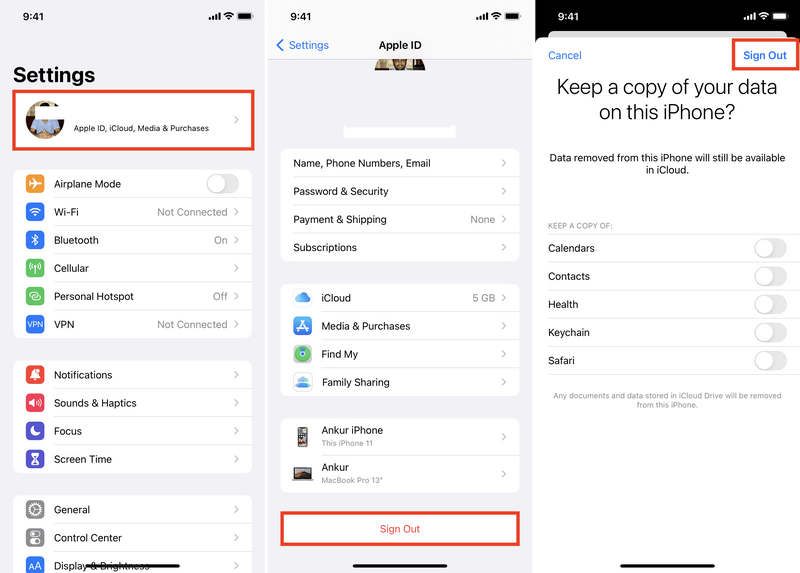
5. Kirjaudu ulos ja sisään iCloud-tilille (Apple ID)
Voit myös kirjautua ulos Apple ID:ltäsi ja kirjautua siihen uudelleen yrittääksesi korjata iCloud-kuvien synkronointiongelman. Tämä menetelmä on hyödyllinen myös silloin, kun iPhone ei voi varmuuskopioida iCloudiin.
Vaihe 1. Siirry Asetukset sovellusta iPhonessasi ja napauta profiiliasi. Liu'uta alas napauttaaksesi Kirjaudu ulos -painiketta. Vahvista syöttämällä Apple ID -salasanasi.
Vaihe 2. Kirjaudu sitten uudelleen Apple ID:llesi. Kun se on tehty, tarkista, synkronoituvatko kuvat iCloudiin normaalisti.
Osa 3: Paras tapa synkronoida valokuvia Apple-laitteiden välillä
Jos iPhone ei varmuuskopioi iCloudiin, se on kauheaa, koska et voi synkronoida valokuvia iCloudiin etkä voi tarkistaa kaikkia iCloudissa olevia valokuviasi. Siinä tapauksessa Apeaksoft iPhone Transfer voi auttaa sinua siirtämään valokuvia helposti Apple-laitteiden välillä tai tallentamaan kaikki valokuvasi tallennustilaan. Valokuvien hallinta ja muokkaaminen iPhonella, iPadilla ja Macilla tai Windows-tietokoneella on erittäin helppoa.
Synkronoi valokuvia helposti Apple-laitteiden välillä
- Yhdistä iOS-laitteesi synkronoidaksesi kuvia niiden välillä.
- Synkronoi valokuvia iOS-laitteiden ja Mac-tietokoneiden välillä.
- Voit synkronoida valokuvia Apple-laitteiden ja Windows-tietokoneiden välillä.
- Tukee kaikkia Apple-laitteita (mukaan lukien iOS 26 ja macOS 26)
Suojattu lataus
Suojattu lataus

Vaihe 1. Lataa ja asenna Apeaksoft iPhone Transfer Windows- tai Mac-tietokoneellasi ja käynnistä se. Liitä iPhone tai iPad (mahdollisesti useita iOS-laitteita) tietokoneeseen.
Vaihe 2. Jos haluat synkronoida valokuvia iOS-laitteiden välillä, sinun on varmistettava, että kaksi iOS-laitetta on yhdistetty tietokoneeseesi. Napsauta sitten vain Puhelin puhelimeen -painiketta ja valitse siirrettävät kuvat.

Vaihe 3. Jos haluat synkronoida Mac- tai Windows-tietokoneesi kuvat iPhoneen tai iPadiin, sinun tulee valita Valokuvat -välilehteä vasemmanpuoleisessa valikkorivissä ja napsauta sitten Lisää -painiketta vasemmassa yläkulmassa. Voit napsauttaa Lisää tiedostoja or Lisää kansio -painike kuvien synkronoimiseksi tietokoneelta iPhoneen tai iPadiin.

Vaihe 4. Päinvastoin, jos haluat synkronoida valokuvia iPhonesta tai iPadista tietokoneellesi, napsauta vain PC yläreunassa olevaa painiketta ja napsauta sitten Vie tietokoneeseen or Vie iTunesiin painiketta.

Yhteenveto
Se on helppoa synkronoi valokuvat iCloudiiniPhonella, iPadilla tai Macilla on virallinen tapa tehdä se. Jos et kuitenkaan halua päivittää uusimpaan iOS-versioon tai laitteesi ei pysty synkronoimaan valokuvia iCloudiin, voit käyttää Apeaksoft iPhone TransferSen avulla voit helposti ja nopeasti synkronoida valokuvia Apple-laitteiden ja Windows-tietokoneiden välillä.
Aiheeseen liittyvät artikkelit
Tietojesi suojaamiseksi ja turvallisuuden parantamiseksi voit seurata vaiheittaista oppaastamme vaihtaaksesi iCloud-salasanasi nopeasti.
Jos unohdit iCloud-salasanasi, tässä voit oppia, miten voit palauttaa iCloud-salasanasi iPhonella, iPadilla tai verkossa.
Tässä artikkelissa näytetään, kuinka voit siirtää dokumentteja iCloudista Macillesi, jotta voit käyttää niitä ilman verkkorajoituksia.
Tässä on kolme tehokasta tapaa palauttaa iPhonen yhteystiedot iCloudista ja saada takaisin kadonneet tai poistetut yhteystiedot.



