

Älä anna iPhonen häiriöiden pilata päivääsi – Korjaa ne minuuteissa

Miksi iPhone 16 Pro Max -näyttö häiriöittää vain vuoden käytön jälkeen? Miksi siinä näkyy joskus outoja viivoja, Apple-logo jumiutuu jatkuvasti tai se käynnistyy jatkuvasti uudelleen? Nämä turhauttavat ongelmat voivat häiritä päivittäistä käyttöäsi, mutta älä huoli! Tässä oppaassa tutkimme yleisiä syitä... iPhonen häiriöt ja näytämme sinulle erilaisia tapoja korjata ne turvallisesti ja nopeasti!
SIVUN SISÄLTÖ:
Osa 1: Miksi iPhoneni häiriö?
iPhone tunnetaan sujuvasta suorituskyvystään, mutta ajan myötä jopa luotettavin laite voi häiriintyä. Yleiset ongelmat – kuten jumiutunut näyttö, sovellusten kaatumiset tai näytön häiriöt – johtuvat yleensä ohjelmisto-ongelmista, laitteistovaurioista tai ulkoisista tekijöistä.
Ohjelmiston ongelmat
- Järjestelmäpäivitysten virheet: Vanhentuneen iOS-version käyttö voi vaikuttaa järjestelmän vakauteen ja aiheuttaa iPhonen näytön häiriöitä, kuvan kaatumisia tai sovellusten kaatumisia.
- Muistiongelmat: Liian monet taustalla käynnissä olevat sovellukset tai riittämätön tallennustila voivat hidastaa iPhoneasi, mikä johtaa viivästyneisiin vastauksiin tai kosketusnäytön toimimattomuuteen.
- Yhteensopimattomat sovellukset: Jotkin kolmannen osapuolen sovellukset eivät välttämättä ole täysin yhteensopivia iOS-versiosi kanssa. Tämän seurauksena iPhonen näyttö saattaa tilapäisesti jumiutua, jumiutua tai lakata reagoimasta, kun avaat sovelluksen.
Laitteistovaurio
- Akkuongelmat: Akun kunnon heikkenemisen myötä akun varausprosentti voi laskea äkillisesti 30 prosentista 5 prosenttiin, sovellukset voivat avautua hitaammin ja iPhone voi käynnistyä uudelleen tai sammua odottamatta.
- Raskaat kaatumiset: iPhonen pudottaminen voi aiheuttaa sisäisten komponenttien löystymistä tai vaurioitumista. Raskaan kaatumisen jälkeen saatat huomata iPhonen näytön välkkymistä, värien vääristymistä tai Face ID/Touch ID:n toimimattomuuden.
Ulkoiset tekijät
- Ylikuumeneminen: IPhonen käyttäminen raskaisiin tehtäviin, kuumissa ympäristöissä tai latauksen aikana aiheuttaa iPhonen häiriöitä, sammumisia tai hidasta suorituskykyä.
- Vesivahinko: Tämä on yksi iPhonen näytön häiriöiden yleisimmistä syistä. iPhoneen pääsevä vesi voi syövyttää sen sisäisiä komponentteja ja metalliosia.
Osa 2: Pikakorjaukset iPhonen häiriöihin
Jos iPhonessasi on häiriöitä, sinun ei tarvitse kiirehtiä korjaamolle. Monet yleiset iPhonen häiriöt voidaan korjata minuuteissa yksinkertaisilla menetelmillä. Kokeile seuraavia pikakorjauksia, ne voivat ratkaista 80 % iPhonen häiriöistä.
Pakota Käynnistä iPhone uudelleen
Uudelleenkäynnistys on tehokkain vianmääritysmenetelmä. Jos iPhone jumiutuu Apple-logoon tai sovellusnäyttöön, voit pakottaa laitteen käynnistymään seuraavien vaiheiden avulla:
iPhone 8 ja uudemmat mallit:
Paina ja vapauta Volume Up -painike > Paina ja vapauta Volume Down -painike > Pidä painettuna Puoli -painiketta, kunnes Apple-logo tulee näkyviin.
IPhone 7 / 7 Plus:
Paina ja pidä painettuna Volume Down ja Puoli painikkeita, kunnes Apple-logo tulee näkyviin.
iPhone 6 ja vanhemmat mallit:
Paina ja pidä painettuna Etusivu painiketta ja Uni / -painiketta yhteen, kunnes Apple-logo tulee näkyviin.
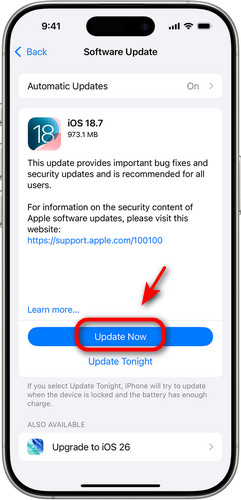
Päivitä iOS uusimpaan versioon
Apple julkaisee säännöllisesti uusia iOS-versioita. Jos käytät vanhentunutta iOS-versiota, iPhonessasi ilmenee helposti erilaisia yhteensopivuusongelmia. IOS:n päivittäminen uusimpaan versioon voi ratkaista iPhonen häiriöitä, korjata järjestelmävirheitä ja optimoida suorituskyvyn.
Vaihe 1. avoin Asetukset ja valitse general.
Vaihe 2. Napauttaa ohjelmistopäivitys ja kosketa Lataa ja asenna.
Vaihda vanha akku
Jos iPhonesi on 2–3 vuotta vanha, sen akku kuluu nopeasti ja siinä on viiveitä pelatessa, ikääntyvä akku on hyvin todennäköisesti syynä. Tarkista. Asetukset > Akku > Akun kunto ja latausJos maksimikapasiteetti on alle 80 %, Apple suosittelee akun vaihtamista suorituskyvyn palauttamiseksi ja iPhonen häiriöongelmien korjaamiseksi.
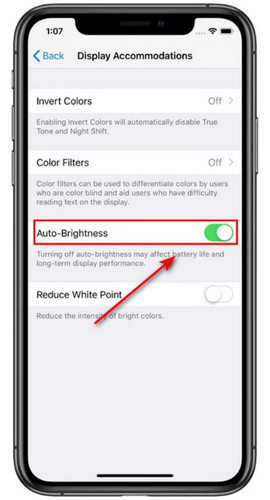
Sammuta automaattinen kirkkaus
Jos iPhone-näyttösi häiriöityy, voit vähentää virrankulutusta alentamalla kirkkautta ja poistamalla automaattisen kirkkauden säädön käytöstä häiriöiden vähentämiseksi.
Vaihe 1. avoin Asetukset ja kosketa Käytettävyys:.
Vaihe 2. Napauttaa Näytön ja tekstin koko. Etsi Automaattinen kirkkaus kytkin ja sammuta se.
Vapauta iPhonen tallennustilaa
Vähäinen tallennustila voi aiheuttaa iPhonen hidastumista ja sovellusten kaatumisia. Kun tallennustilan käyttö ylittää 85 %, iOS:n suorituskyky heikkenee merkittävästi. Tarkista. Asetukset> Yleiset> iPhone-tallennustila ja vapauttaa tallennustilaa poistamalla käyttämättömät sovellukset, välimuistin ja vanhat varmuuskopiot.
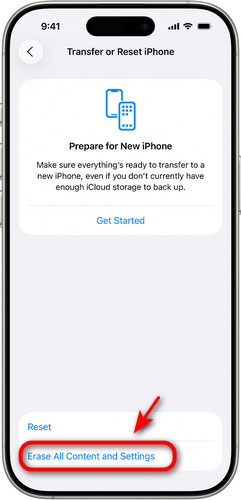
Palauta iPhone tehdasasetuksiin
Jos mikään yllä mainituista menetelmistä ei toimi, iPhonen tehdasasetusten palauttaminen voi ratkaista vakavia ohjelmisto-ongelmia. Tämä menetelmä voi korjata järjestelmän vioittumisen ja jatkuvat sovellusristiriidat, joita muut ratkaisut eivät pysty, mutta se poistaa kaikki laitteesi tiedot. Varmista, että sinulla on varmuuskopio, jotta voit palauta iPhone varmuuskopiosta nollauksen jälkeen.
Vaihe 1. Mene Asetukset ja kosketa general.
Vaihe 2. valita Siirrä tai nollaa iPhone Ja valitse Poista kaikki sisältö ja asetukset.
Vaihe 3. Napauttaa jatkaa ja seuraa näytön ohjeita.
Osa 3: IPhonen häiriöiden korjaaminen iOS-järjestelmän palautuksen avulla
Jos mikään pikakorjauksista ei auta, iPhonessasi on todennäköisesti syvempi iOS-järjestelmäongelma. Tässä tapauksessa ammattimaisen iOS-järjestelmän palautustyökalun käyttö voi olla tehokkaampaa. Apeaksoft iOS System Recovery on suunniteltu korjaamaan iOS-järjestelmän häiriöitä ja voi ratkaista useita ongelmia, kuten Apple-logon jumiutumisen, sovellusten kaatumiset, siniset/punaiset/valkoiset/mustat näytöt, käynnistyssilmukat ja jumiutuneet näytöt. Se tukee kaikkia iOS-laitteita ja toimii sekä Windowsissa että Macissa.
Korjaa kaikki järjestelmähäiriöt ja virheet iPhonessasi
- Korjaa yli 150 iOS-järjestelmävirhettä kaikissa tilanteissa.
- Tarjoaa nopean korjauksen iOS-ongelmiin ilman tietojen menetystä.
- Pelasta käytöstä poistetut/jäätyneet/juuttuneet iOS-laitteesi turvallisesti.
- Tukee kaikkia iPhone/iPad/iPad-malleja, mukaan lukien iOS 26/27 ja iPadOS 26/27.
Suojattu lataus
Suojattu lataus

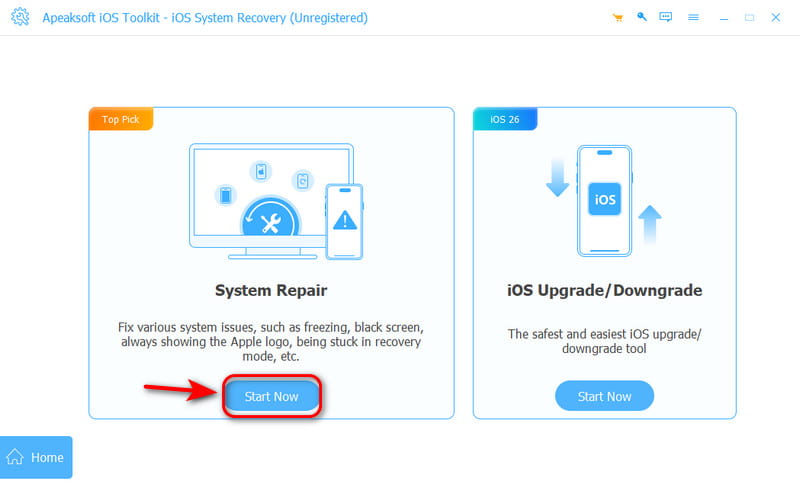
Vaihe 1. Käynnistä iOS-järjestelmän palautus tietokoneellasi. Klikkaa iOS-järjestelmän palauttaminen tila pääkäyttöliittymässä.
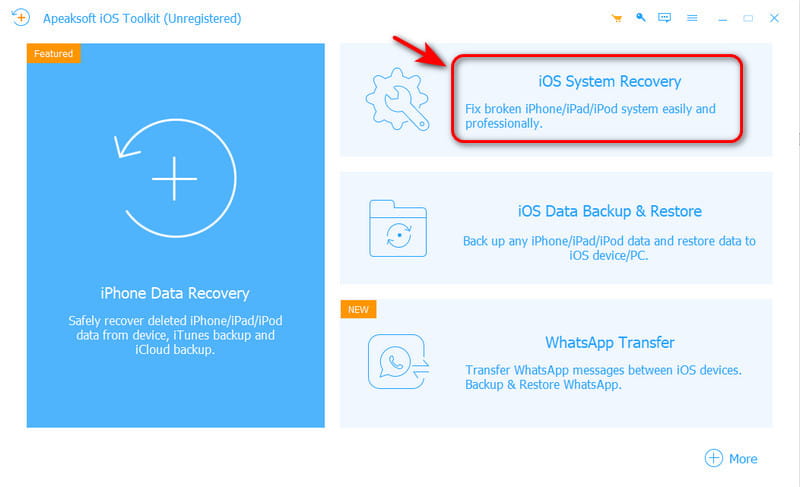
Vaihe 2. Osuma Aloita nyt alla Järjestelmän korjaus Tab.
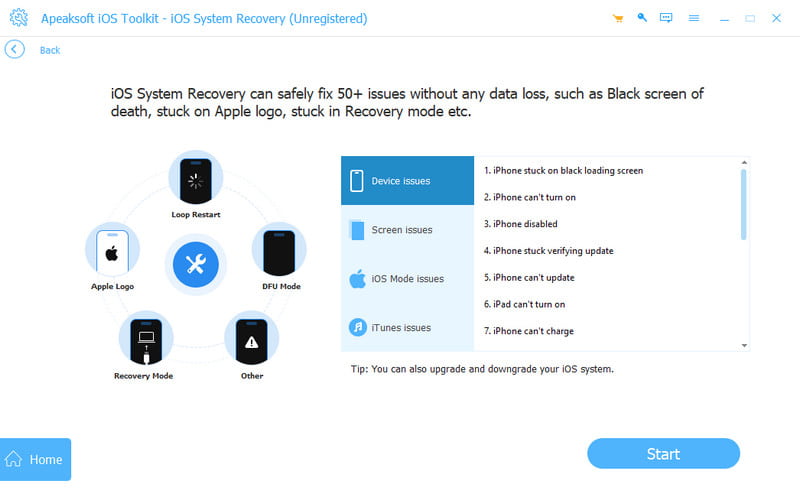
Vaihe 3. Liitä iPhone tietokoneeseen USB-kaapelilla ja napsauta sitten Aloita.
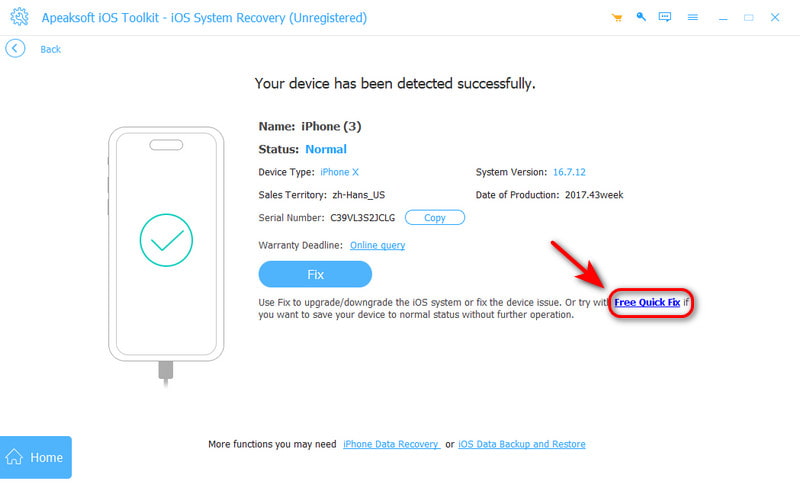
Vaihe 4. Napauta Ilmainen pikakorjaus tavallisten ongelmien ratkaisemiseksi.
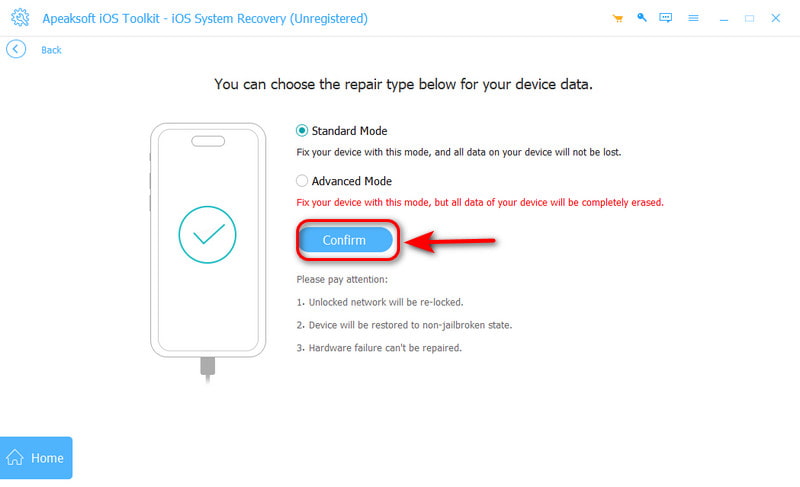
Vaihe 5. Jos Ilmainen pikakorjaus ei toimi, klikkaa Korjata siirtyäksesi edistyneeseen tilaan, valitse Vahvistaa jatkaaksesi. Edistynyt tila voi ratkaista kaikki järjestelmäongelmat, mutta se poistaa kaikki tietosi iPhonestasi.
Vaihe 6. Valitse iPhonesi kategoria, tyyppi ja iOS-malli.
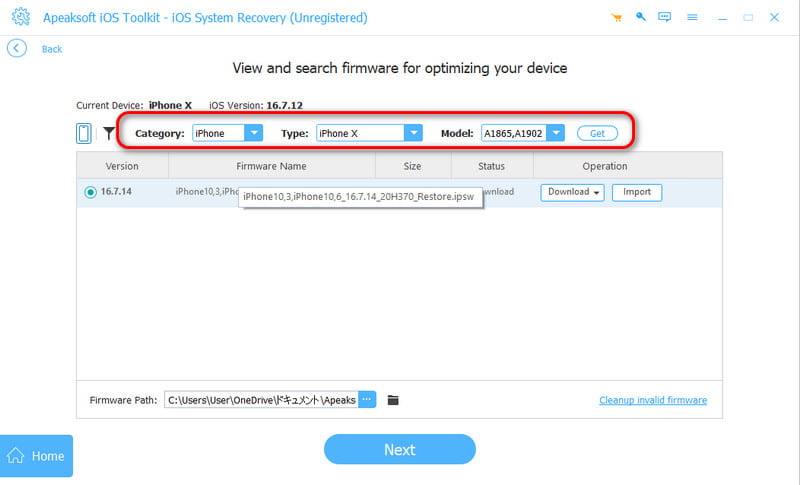
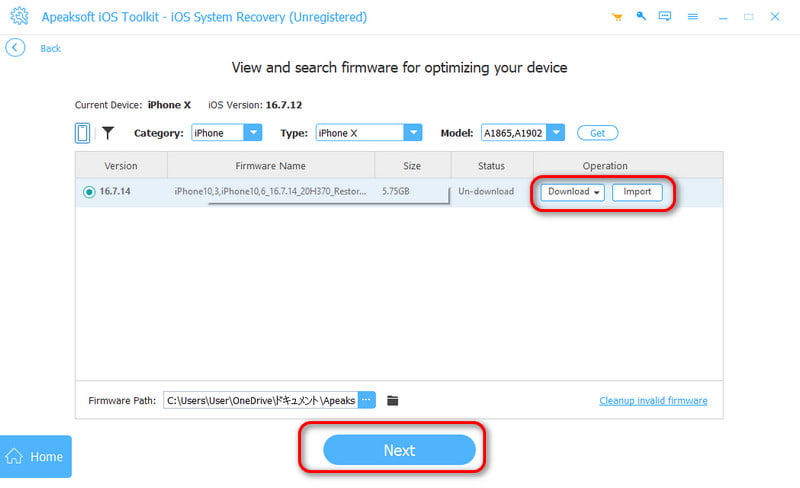
Vaihe 7. Jos tietokoneellasi ei ole kyseistä versiota, napsauta LataaJos olet, napsauta Tuo syöttääksesi laiteohjelmiston. Napsauta sitten seuraava alkaa toipumaan.
Osa 4: Usein kysyttyjä kysymyksiä iPhonen häiriöistä
Korjaako tehdasasetusten palautus kaikki iPhonen ongelmat?
Ei aina! Tehdasasetusten palautus voi korjata ohjelmistosta johtuvia iPhonen häiriöitä, mutta se ei ratkaise laitteisto-ongelmia. Jos häiriöt jatkuvat nollauksen jälkeen, ongelma liittyy todennäköisesti laitteistoon ja vaatii ammattilaisen korjauksen.
Miksi iPhoneni on nyt niin häiriöinen?
Ajan myötä iPhone saattaa alkaa toimia ohjelmistovirheiden, riittämättömän tallennustilan, ikääntyvän akun, laitteisto-ongelmien tai liian monien sovellusten taustalla suorittamisen vuoksi.
Miten voin estää iPhoneni häiriöt?
Jotta iPhone ei toimisi, sinun on päivitettävä iOS-versiot säännöllisesti. poista lataukset iPhonesta, valvoa akun kuntoa ja suojata sitä laitteistovaurioilta.
Yhteenveto
Häiriöt iPhonelle voi olla turhauttavaa, mutta useimmat ongelmat voidaan korjata nopeasti. Kiinnittämällä huomiota iPhonen suorituskykyyn ja korjaamalla pieniä häiriöiden merkkejä voit estää niitä pahenemasta. Oletko huomannut iPhonessasi jotain epätavallista viime aikoina? Niiden havaitseminen ajoissa voi säästää sinulta paljon vaivaa!
Aiheeseen liittyvät artikkelit




