

5 helppoa ratkaisua iPhonen zoomaustilan ongelmien korjaamiseen

Jos löydät iPhone on jumissa zoomaustilassa, olet oikeassa paikassa. Tämä viesti auttaa sinua ratkaisemaan ongelman erilaisten toimivien ratkaisujen avulla. Zoom-tilasta sen syihin, tämä viesti voi auttaa sinua korjaamaan zoom-tilaan juuttuneen iPhonen ongelman ja palauttamaan iPhonesi täyden hallinnan tehokkaasti.
SIVUN SISÄLTÖ:
Perustietoja iPhonen zoomaustilasta
iPhonen zoomaustila on esteettömyysominaisuus, jonka tarkoituksena on auttaa käyttäjiä näkemään näytön sisältöä selkeämmin. Kun se on käytössä, se suurentaa koko näytön tai tiettyjä näytön alueita, mikä helpottaa tekstin, kuvakkeiden ja käyttöliittymäelementtien lukemista.
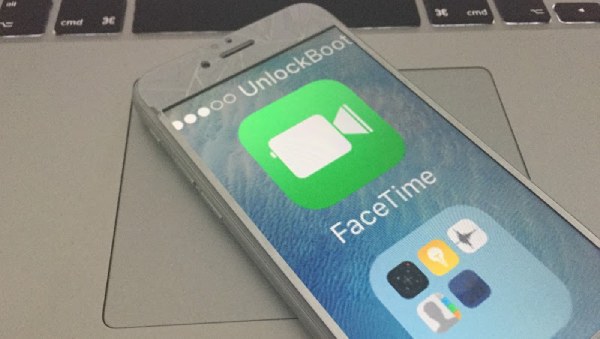
Jos zoomaustaso on kuitenkin asetettu liian korkeaksi tai eleitä ymmärretään väärin, iPhone saattaa juuttua zoomaustilaan, koska et löydä tapaa poistua siitä. Tämä voi vaikeuttaa navigointia ja antaa vaikutelman, että laite toimii virheellisesti. Mutta älä huoli, seuraavassa osiossa on useita nopeita ratkaisuja ongelmaasi.
5 nopeaa korjausta zoomaustilaan juuttuneeseen iPhoneen
Kun iPhone jumiutuu zoomaustilaan, näyttö saattaa näyttää jähmettyneeltä tai liikaa suurennettulta, mikä turhauttaa normaaleja toimintoja. Itse asiassa iPhonesi on edelleen käynnissä. Se on tapasi toimia, äläkä noudata zoomaustilan eleitä. Siksi näyttää siltä, että iPhoneasi ei voi käyttää. Onneksi tämä ongelma voidaan yleensä ratkaista ilman ammattilaisen korjausta. Riippuen siitä, reagoiko näyttö edelleen eleisiin, jotkin korjaukset ovat nopeampia kuin toiset. Seuraavat ratkaisut on lueteltu suoraviivaisemmista, elepohjaisista menetelmistä edistyneempiin järjestelmätason lähestymistapoihin, joiden avulla voit valita tilanteeseesi sopivimman vaihtoehdon.
1. Poistu zoomaustilasta pikanäppäimellä
Nopein tapa korjata ongelma on kaksoisnapauttaa näyttöä kolmella sormella samanaikaisesti. Tämä ele ottaa zoomaustilan käyttöön ja poistaa sen käytöstä. Jos tämä onnistuu, näyttö palautuu välittömästi normaalikokoonsa, mikä ratkaisee ongelman, jonka vuoksi iPhone juuttuu zoomaustilaan. Varmista, että kaikki kolme sormea napauttavat samaan aikaan, jotta ele tunnistetaan.

2. Poista zoomaustila käytöstä asetuksista
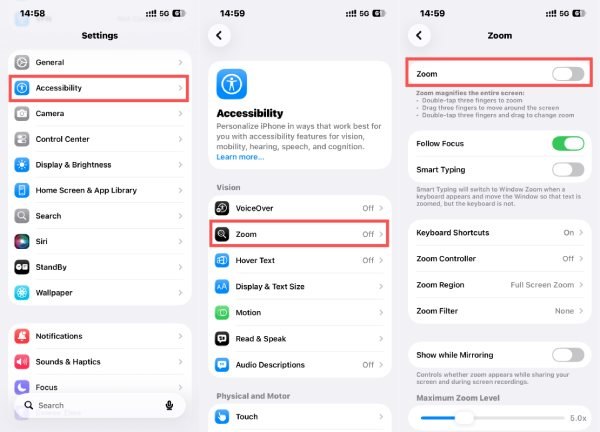
Jos ele ei toimi oikein, siirry osoitteeseen Asetukset > Käytettävyys: > zoomaus ja kosketa zoomaus sammuttaaksesi sen. Saatat joutua vierittämään asetusnäytössä kolmella sormella, jos näyttö on edelleen suurennettu.
3. Käynnistä iPhone uudelleen
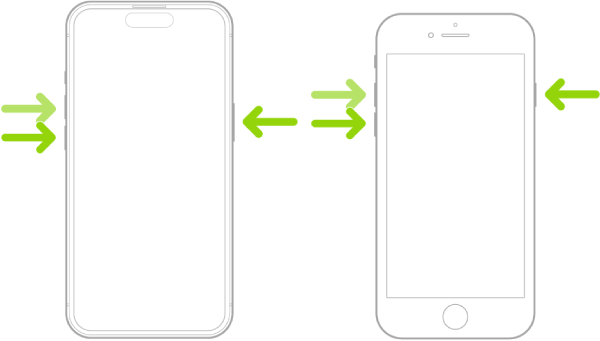
Jos iPhone jumiutuu zoomaustilaan, syynä voi olla pieniä häiriöitä tai tilapäisiä järjestelmäongelmia. Tässä tilanteessa et voi suorittaa mitään elettä poistuaksesi zoomaustilasta. Laitteen uudelleenkäynnistäminen voi poistaa nämä virheet, jotka aiheuttavat zoomaustilan poikkeavan toiminnan. Pakota iPhone uudelleen on erityisen tehokas, jos ongelma ilmeni yhtäkkiä ilman asetusten muutoksia.
4. Poistu zoomaustilasta iTunesin tai Finderin avulla
iPhonen yhdistäminen tietokoneeseen ja sen hallinta iTunesin (Windows/macOS Mojave) tai Finderin (macOS Catalina ja uudemmat) kautta voi auttaa pakottamaan esteettömyysasetukset nollautumaan, mukaan lukien iPhonen jumiutumisen zoomaustilaan. Määritä esteettömyys ja avaa ponnahdusikkuna napsauttamalla zoomaus kytkeäksesi sen pois päältä.
5. Palauta iPhonen asetukset
Viimeisenä keinona kaikkien asetusten palauttaminen voi korjata syvempiä määritysristiriitoja. Tämä vaihtoehto ei poista tietoja, mutta palauttaa järjestelmäasetukset, mukaan lukien iPhonen, joka on ajoittain jumissa Zoom-tilassa. Voit palauttaa iPhonen oletustilaansa avaamalla Asetukset, napauttamalla Siirrä tai nollaa iPhone varten yleinen välilehti ja napauttamalla sitten asettaa uudelleen.

Tehokkain työkalu Zoom-tilaan juuttuneen iPhonen ratkaisemiseen
Jos vakiokorjaukset eivät palauta normaalia näytön toimintaa, ongelma saattaa liittyä syvempiin iOS-järjestelmävirheisiin. Tällaisissa tapauksissa tarvitaan ammattimainen korjaustyökalu. Apeaksoft iOS System Recovery tarjoaa luotettavamman ratkaisun. Tämä työkalu on suunniteltu korjaamaan erilaisia iOS-ongelmia ilman tietojen menetystä, ja se voi turvallisesti korjata järjestelmätason häiriöitä, jotka saavat iPhonen jumiutumaan zoomaustilaan, vaikka laitetta olisi vaikea käyttää tavallisilla kosketusohjaimilla.
Vaihe 1. Lataa Apeaksoft iOS System Recoveryn asennuspaketti sen viralliselta verkkosivustolta. Asenna se, kun lataus on valmis.
Suojattu lataus
Suojattu lataus
Vaihe 2. Kun olet käynnistänyt Apeaksoft iOS -järjestelmän, liitä iPhone tietokoneeseen USB-kaapelilla. IPhone tunnistetaan automaattisesti, napsauta iOS-järjestelmän palauttaminen.
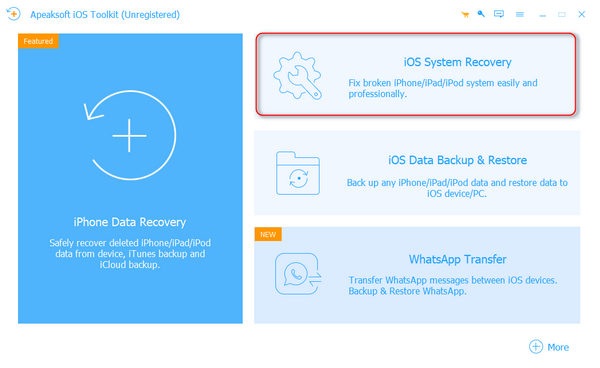
Vaihe 3. Voit ratkaista ongelman, jossa iPhonesi on jumissa Zoom-tilassa, napsauttamalla Muuta ponnahdusikkunassa.

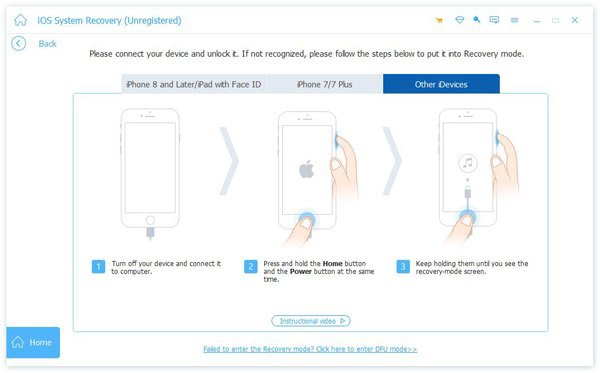
Vaihe 4. Noudata ohjeita huolellisesti; se auttaa sinua saamaan iPhonesi toimimaan. Palautus tila or DFU mode, koska se on viimeinen valmistelu ongelmasi ratkaisuprosessin aloittamiseksi.
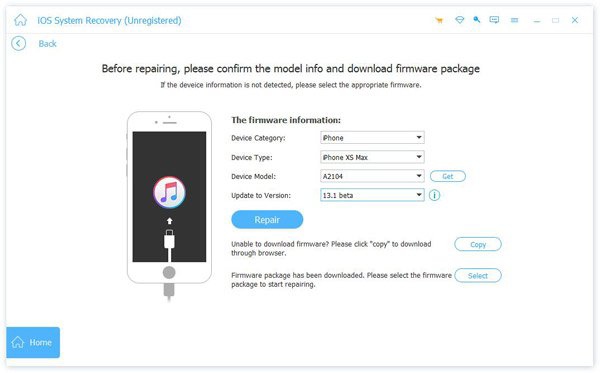
Vaihe 5. Napsauta valitaksesi iPhonesi yksityiskohtaiset tiedot ja parametrit. Kun olet valmis, napsauta Korjaa, niin korjausprosessi alkaa automaattisesti. Odota vain muutama minuutti, niin iPhonesi on vapaa Zoom-tilaan juuttumisesta.
Yhteenveto
Tietämättä Kuinka päästä pois zoomaustilasta iPhonessa voi olla turhauttavaa, mutta se on yleensä korjattavissa oikealla lähestymistavalla. Tässä viestissä on esitetty useita käytännön ratkaisuja ongelman tehokkaaseen korjaamiseen. Jos ongelma kuitenkin jatkuu, voit käyttää Apeaksoft iOS System Recovery korjata iPhonesi perusteellisesti kaikkine mahdollisine virheineen ja välttääksesi Zoom-tilaan juuttumisen ongelmat tulevaisuudessa.
Aiheeseen liittyvät artikkelit
Ei ole aavistustakaan siitä, miten iPhone-hälytys ei toimi? Tämä artikkeli voi auttaa sinua ratkaisemaan tämän iPhone-ongelman.
Kun iPhone sanoo ei palvelua, se saattaa häiritä sinua. Älä huoli. Meillä on muutamia yksinkertaisia ratkaisuja, joiden avulla voit palauttaa yhteyden nopeasti.
Pyydä koskaan täyttämään iPhonen GPS-toimintoa, kun sitä tarvitset? Tässä esitellään joitakin tapoja ratkaista tämä kysymys.
Miksi Etsi iPhoneni ei toimi? Tässä artikkelissa selitetään kaikki mahdolliset syyt ja näytetään, kuinka korjata tämä ongelma nopeasti.



