

Lukitun iPadin nollaaminen, kun unohdat salasanan

Jos iPadisi varastetaan tai joku yrittää avata sen lukituksen luvattomasti, salasana suojaa tietojasi estämällä tällaiset yritykset. Useimmissa tapauksissa salasanan asettaminen on yksi tehokkaimmista tavoista pitää tietosi yksityisinä ja turvassa.
Entä jos unohdit iPad-salasanan ja lukitsit itsensä ulos aivan kuten muutkin?
Älä huoli – et ole yksin. Monet iPad-käyttäjät kohtaavat tämän tilanteen ainakin kerran. Olipa laitteesi sitten poistettu käytöstä, jumiutunut tai jumissa lukitusnäytössä, iPadin nollaaminen voi auttaa sinua saamaan sen takaisin. Voit lukea seuraavat kappaleet löytääksesi sopivimman tavan… nollaa lukittu iPad tehdasasetuksiin.
SIVUN SISÄLTÖ:
- Osa 1: Ensimmäinen yritys: Lukitun iPadin nollaaminen ilman salasanaa
- Osa 2: Lukitun iPadin tehdasasetusten palauttaminen iTunesin avulla
- Osa 3: Lukitun iPadin palauttaminen tehdasasetuksiin iCloudin kautta
- Osa 4: Lukitun iPadin tehdasasetusten palauttaminen palautustilan avulla
- Osa 5: Viimeinen yritys: Lukitun iPadin nollaaminen DFU-tilassa
- Osa 6: Lukittu iPadin palauttamisen usein kysyttyjä kysymyksiä
Osa 1: Ensimmäinen yritys: Lukitun iPadin nollaaminen ilman salasanaa
Jos iPadisi on lukkiutunut unohtumisesi vuoksi tai se on toimintakyvytön, koska olet syöttänyt salasanan väärin useita kertoja, ainoa tapa nollata iPad on pyyhkiä salasanasi. Helpoin tapa poistaa näytön lukituksen salasana on käyttää kolmannen osapuolen ohjelmistoa, Apeaksoft iOS Unlocker.
Apeaksoft iOS Unlocker on ammattimainen iPadin lukituksen avausohjelmisto. Se voi palauttaa iPadin tehdasasetukset suoraan ilman salasanaa, jotta voit käyttää iPadia uutena.
Ammattimainen iPadin lukituksen avausohjelmisto
- Pyyhi iPadin lukot kasvotunnuksesta, kosketustunnuksesta, 4-, 6-numeroisista, mukautetuista numeroista ja aakkosnumeerisista koodeista.
- Tehdasasetusten palautus iPadille, vaikka olisit unohtanut Apple ID:si tai salasanasi.
- Yhteensopiva iPadin, iPad Pron, iPad Airin ja iPad minin kanssa.
Suojattu lataus
Suojattu lataus

Lukitun iPadin nollaaminen
Vaihe 1. Lataa ilmainen iOS Unlocker ja avaa tämä ohjelma onnistuneen asennuksen jälkeen.
Vaihe 2. Käynnistä iOS Unlocker ja valitse Avaa iOS-näytön lukitus tilassa.

Vaihe 3. Tämän jälkeen iOS-laitteesi tiedot ladataan automaattisesti. Vahvista se. iOS-laitteesi tiedot ladataan. Vahvista tiedot itse ja napsauta Aloita nyt painiketta jatkaaksesi.

Vaihe 4. Sitten se alkaa ladata laiteohjelmistopakettia Applen palvelimelta. Prosessi vie jonkin aikaa, joten odota sitä kärsivällisesti.

Vaihe 5. Siellä tulee olemaan Vahvistus ikkuna avautuu laiteohjelmiston onnistuneen latauksen jälkeen. Sinun on vahvistettava lataukset kahdesti, jotta ohjelma voi tarkistaa laiteohjelmiston.

Osa 2: Lukitun iPadin tehdasasetusten palauttaminen iTunesin avulla
Jos olet luottanut tietokoneeseesi tai varmuuskopioinut iPadisi iPadillasi, voit palauttaa lukitun iPadin tehdasasetukset iTunesilla (tai Finderilla Macilla) ilman salasanoja.
Vaihe 1. Yhdistä iPad luotettavaan tietokoneeseen
Päivitä iTunes uusimpaan versioon. Liitä iPad luotettavaan tietokoneeseen, jonka olet synkronoinut, Lightning-USB-kaapelilla. Näin sinua ei pyydetä antamaan unohtunutta iPad-salasanaa.
Vaihe 2. Lukitun iPadin nollaaminen iTunesin avulla
Valitse Yhteenveto -välilehti vasemmassa paneelissa ja napsauta Palauta varmuuskopiointi alla varmuuskopiot osiossa. Osuma Palauttaa vahvistaaksesi, pitäisikö iTunesin palauttaa iPad tehdasasetuksiin vai ei.
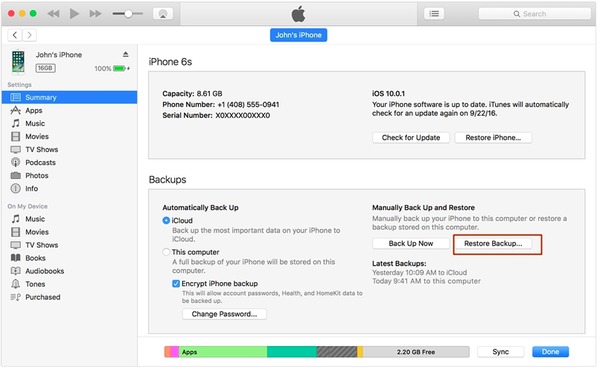
Vaihe 3. Palauta iTunes-varmuuskopiosta iPadilla
iPad käynnistyy uudelleen tehdasasetusten palauttamisen jälkeen. Kun saavutat Perustaa näytössä, valitse Palauta iTunes-varmuuskopio ja valitse palautettavaksi olennaisin iTunes-varmuuskopio.
Vinkki: Tämä tapa toimii myös loistavasti, kun haluat iPadin nollaaminen ilman Apple ID:tä kun sen unohdat.
Osa 3: Lukitun iPadin palauttaminen tehdasasetuksiin iCloudin kautta
Jos olet satuttanut olemaan aiemmin ottanut Etsi iPadini -toiminnon käyttöön, voit nollata lukitun iPadin iCloudin avulla etänä. Tämä tapa säästää paljon aikaa.
Vaihe 1. Vierailla iCloud.com selaimessasi ja kirjaudu sisään Apple ID:lläsi ja salasanallasi. Valitse Etsi Oma vaihtoehto.
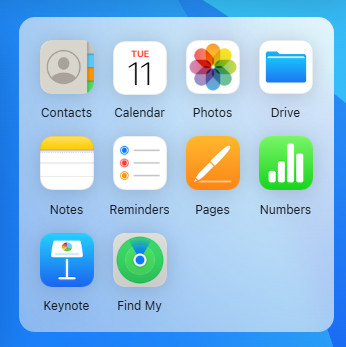
Vaihe 2. Sinun on valittava iPadisi valikosta Kaikki laitteet pudotusvalikosta.
Vaihe 3. paina pyyhkiä -painiketta ponnahdusikkunassa. Valitse ja vahvista lukitun iPadin nollaaminen.
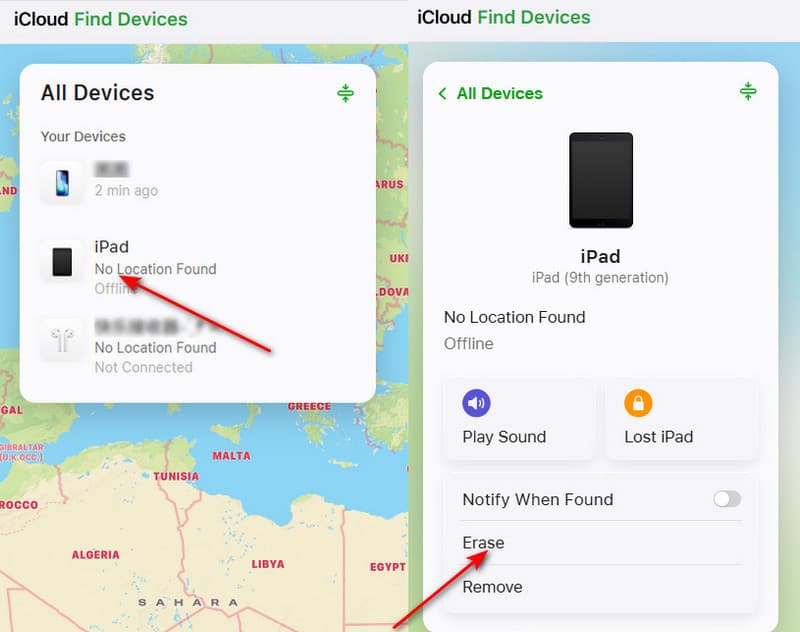
Sen jälkeen voit palauttaa iPadisi varmuuskopiosta tai määrittää iPadisi uutena laitteena. Tämä menetelmä toimii myös silloin, kun iPad käynnistyy uudelleen tai iPadin salasana on unohtunut jne.
Osa 4: Lukitun iPadin tehdasasetusten palauttaminen palautustilan avulla
Jos et ole synkronoinut iPadiasi iTunesin kanssa tai määrittänyt Etsi Oma Aiemmin sinun tulisi käyttää palautustilaa poistaaksesi käytöstä poistetun iPadin tehdasasetuksiin. Vaiheet ovat myös yksinkertaisia:
Vaihe 1. Aseta iPad palautustilaan
Käynnistä iTunes ja liitä iPad tietokoneeseen. Pidä painettuna Etusivu painiketta ja Uni / -painiketta samanaikaisesti. Älä vapauta niitä, ennen kuin näet palautustilan näytön.
Vinkki: Jos iPadissasi ei ole kotinäppäintä, voit pitää sitä painettuna ylin -painiketta ja jompaakumpaa äänenvoimakkuuspainikkeista samanaikaisesti sammuttaaksesi sen ensin. Paina sitten ylintä painiketta pitkään, kunnes näet palautustilan näytön.
Vaihe 2. Vahvista lukitun iPadin nollaaminen ilman Apple ID:tä
Napauta Palauttaa kun näet ponnahdusikkunan, jossa sinua pyydetään päivittämään tai palauttamaan iPadisi. Heti kun vahvistat käytöstä poistetun iPadisi palauttamisen, iTunes alkaa ladata ohjelmistoa sille 15 minuutin kuluessa. Myöhemmin voit määrittää iPadin tehdasasetuksiin.
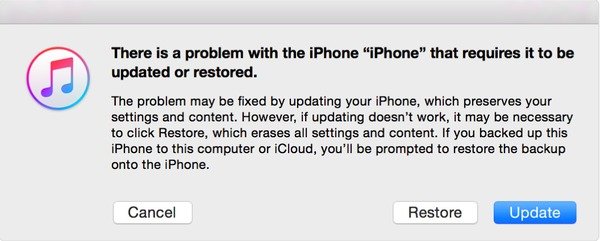
Osa 5: Viimeinen yritys: Lukitun iPadin nollaaminen DFU-tilassa
Jos et pysty palauttamaan lukittua iPadia tehdasasetuksiin palautustilassa, voit yrittää asettaa laitteen DFU modeDFU-tila toimii syvemmällä tasolla kuin palautustila, ja sen avulla iTunes tai Finder voi asentaa iPadin laiteohjelmiston ja käyttöjärjestelmän kokonaan uudelleen. Tätä menetelmää pidetään usein "viimeisenä keinona", kun muut nollausvaihtoehdot eivät toimi.
Vaihe 1. Yhdistä iPad
Käynnistä iTunes ja liitä iPad tietokoneeseen USB-kaapelilla.
Vaihe 2. Aseta iPad DFU-tilaan
Paina ja pidä painettuna teho -painiketta 3 sekunnin ajan ja paina sitten teho ja Etusivu -painikkeita samanaikaisesti 10 sekunnin ajan. Vapauta teho -painiketta, mutta pidä sitä edelleen painettuna Etusivu -painiketta 5–10 sekuntia, kunnes näyttö pimenee ja tietokone tunnistaa DFU-tilan.
Vinkki: Jos iPadissasi ei ole kotinäppäintä, voit painaa sitä nopeasti Volume Up ja Volume Down painikkeita yksi toisensa jälkeen. Pidä ylin -painiketta, kunnes näyttö pimenee. Pidä sitten ylin ja Volume Down -painikkeita samanaikaisesti 5 sekunnin ajan, vapauta ne ylin, mutta pidä kiinni Volume Down noin 10 sekuntia, kunnes tietokoneesi tunnistaa DFU-tilan.
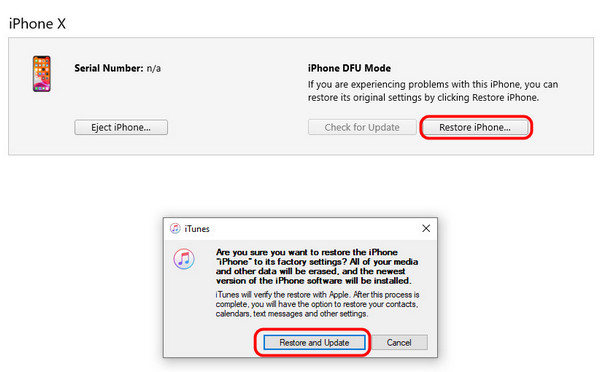
Vaihe 3. Palauta iPad
paina Palauta iPad -painiketta ponnahdusikkunassa ja valitse Palauta ja päivitä Siirtyä eteenpäin.
Palauta iPad-tiedot nollauksen jälkeen
- Palauta 19 erilaista dataa iPadistasi ilman varmuuskopiointia.
- Palauta valikoivasti kadonneet tiedot iTunes-varmuuskopiosta.
- Esikatsele kaikkia tiedostoja, mukaan lukien kadonneita tiedostoja ja olemassa olevia tiedostoja, yksityiskohtaisesti.
- Tukee uusinta iOS-järjestelmää ja kaikkia iPad-laitteita.
Suojattu lataus
Suojattu lataus

Osa 6: Lukittu iPadin palauttamisen usein kysyttyjä kysymyksiä
Kuinka pääsen lukittuun iPadiin?
Voit käyttää iOS: n lukituksen poistotyökalua, kuten Apeaksoft iOS Unlocker päästäksesi iPadiisi poistamalla salasanan iPhonesta.
Miten varmuuskopioin lukitun iPadin?
Voit varmuuskopioida lukitun iPadin iTunesin avulla avaamatta sitä.
Kuinka avata iCloud-lukittu iPhone?
Kun iPhonesi on lukittu ja unohdat Apple ID -tilisi, sinun on avattava se poistamalla Apple ID. Voit käyttää Apeaksoft iOS Unlockeria auttamaan sinua lukitun iCloudin avaamisessa iPhonelle, iPadille ja iPodille.
Yhteenveto
Nyt voit lukitun iPadin tehdasasetusten palautus ja palauta se sitten nopeasti iTunesista tai iCloud-varmuuskopiosta. Itse asiassa sillä ei ole väliä, että unohdit iPad-salasanasi, palauta iPad vain tehdasasetuksiin käyttämällä yllä tarjoamiamme menetelmiä helposti!
Aiheeseen liittyvät artikkelit
Haluatko tehdasasetusten palautuksen iPadissa tai iPadin palauttamisen varmuuskopiosta, kuten iCloudista tai iTunesista, löydät yksityiskohtaiset oppaat tästä viestistä.
Onko iPadisi jumissa Apple-logossa? Mietitkö, miksi iPadisi jumissa Apple-logossa? Tämä viesti näyttää yksityiskohtaiset syyt ja konkreettiset ratkaisut!
Unohditko iPad-salasanasi? Älä huoli, voit käyttää seitsemää tehokasta tapaa ratkaista ongelma ja saada iPad takaisin käyttöösi.
Jos iPadisi ei käynnisty ja näyttö jumiutuu, älä panikoi! Voit korjata ongelman nopeasti seuraamalla varmennettuja ratkaisujamme.



