


Apple ID -salasanasi palauttaminen iPhonessa/Macissa/Onlinessa

Tässä oppaassa kerrotaan, miten palauta Apple ID-salasanasi nopeasti ja turvallisesti. On muutamia tilanteita, joissa sinun on vaihdettava tilisi salasana, esimerkiksi jos olet unohtanut salasanasi. Applen mukaan sinun on vaihdettava salasanasi, jos tilisi on lukittu tai poistettu käytöstä. Jos epäilet luvatonta pääsyä, sinun on parasta vaihtaa salasanasi välittömästi. Täältä löydät todistetut menetelmät ja yksityiskohtaiset vaiheet.
SIVUN SISÄLTÖ:
- Osa 1: Apple ID -salasanan nollaaminen Apple-laitteellasi
- Osa 2: Apple ID -salasanan nollaaminen verkossa
- Osa 3: Apple ID -salasanan palauttaminen palautusavaimella
- Osa 4: Apple ID -salasanan palauttaminen palautusyhteyden kautta
- Osa 5: Apple ID -salasanan nollaaminen toisessa iPhonessa
- Osa 6: Apple ID:n ja salasanan nollaaminen uudella tilillä
Osa 1: Apple ID -salasanan nollaaminen Apple-laitteellasi
Helpoin tapa nollata Apple ID -salasanasi on iPhonella tai MacBookilla. Sinun tarvitsee vain todentaa itsesi lukitusnäytön salasanalla tai kirjautumissalasanalla prosessin aikana. Tässä ovat vaiheet:
edellytykset:
- 1.Olet ottanut kaksivaiheisen todennuksen käyttöön Apple-tililläsi.
- 2.iPhone-salasanasi tai Mac-kirjautumissalasanasi.
- 3.Luotettu Apple-laitteesi.
Apple ID -salasanan nollaaminen iPhonessa
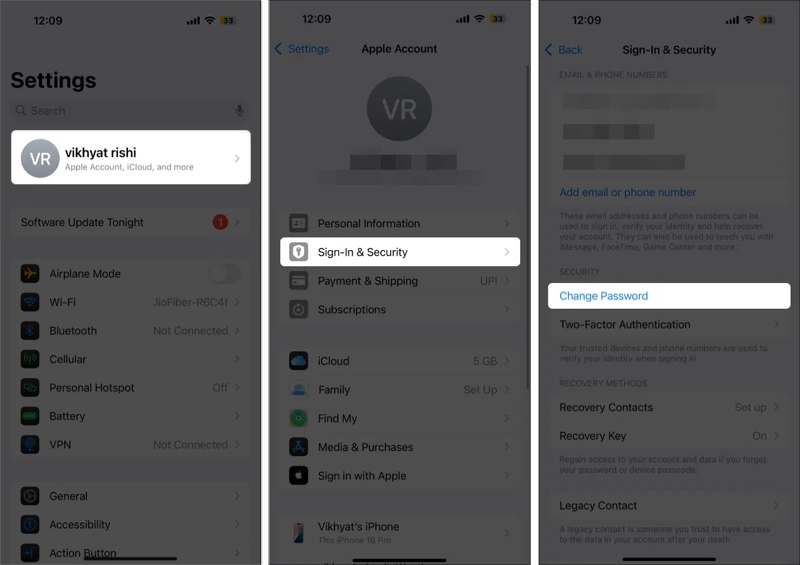
Vaihe 1. Avaa Asetukset sovellus kotinäytöltä.
Vaihe 2. Napauta profiiliasi.
Vaihe 3. Mene Sisäänkirjautuminen ja suojaus.
Vaihe 4. Napauta Muuta salasana painiketta.
Vaihe 5. Todenna iPhone-salasanasi avulla.
Vaihe 6. Anna uusi salasana, anna se uudelleen ja vahvista se.
Huomautus: Jos olet asentamassa uutta iPhonea, napauta Unohditko salasanasi tai sinulla ei ole Apple-tiliä kun sinua pyydetään antamaan Apple ID:si ja salasanasi. Noudata sitten ohjeita salasanasi palauttamiseksi uudella laitteella.
Kuinka palauttaa lapsesi Apple ID -salasana
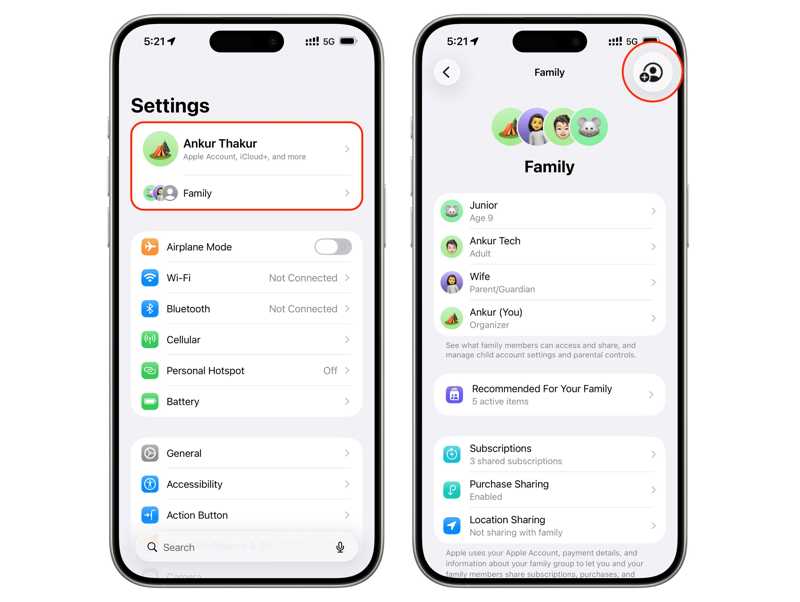
Vaihe 1. Napauttaa Perhe profiilisi alla kohdassa Asetukset App.
Vinkki: Jos nollaat lapsesi salasanan Macilla, napsauta Perhe vuonna Järjestelmäasetukset App.
Vaihe 2. Valitse lapsesi nimi listalta.
Vaihe 3. Napauttaa Apple ID ja salasana tai sopiva vaihtoehto.
Vaihe 4. Napauttaa Vaihda [lapsen nimi] salasana.
Vaihe 5. Syötä laitteesi salasana todentaaksesi.
Vaihe 6. Noudata näytön ohjeita palauttaaksesi lapsesi Apple ID -salasanan.
Apple ID -salasanan nollaaminen Macissa
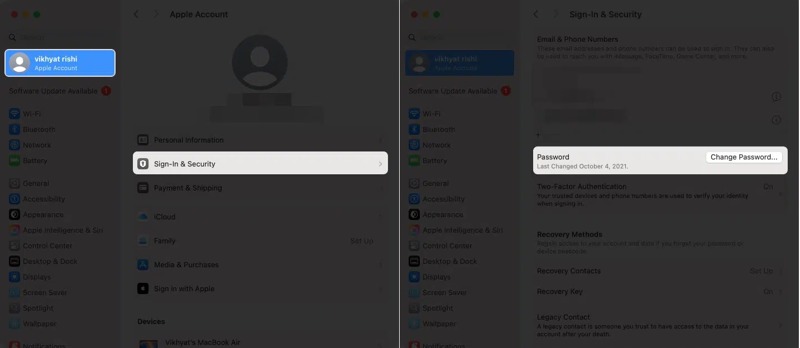
Vaihe 1. Valitse omena valikko luotettavassa MacBookissasi.
Vaihe 2. Valita Järjestelmäasetukset or Järjestelmäasetukset.
Vaihe 3. Napauta Apple-tili or Apple ID.
Vaihe 4. Valitse Sisäänkirjautuminen ja suojaus vaihtoehto.
Vaihe 5. Valitse Muuta salasana painiketta.
Vaihe 6. Jatka antamalla Mac-käyttäjän salasanasi.
Vaihe 7. Kirjoita uusi salasana, kirjoita se uudelleen ja napsauta Muutos.
Osa 2: Apple ID -salasanan nollaaminen verkossa
Lisäksi voit nollata Apple ID -salasanasi verkossa. Apple on julkaissut iForgot-portaalin salasanan nollaamiseksi verkkoselaimessa. Sinun on tietenkin annettava tarvittavat tiedot omistajuutesi vahvistamiseksi.
edellytykset:
- 1.Apple-tilisi sähköpostiosoite tai puhelinnumero.
- 2.Vakaa verkkosivusto.
- 3.Verkkoselain.
- 4.Todennuskanava.
Vaihe 1. Siirry verkkoselaimessa osoitteeseen https://iforgot.apple.com/.
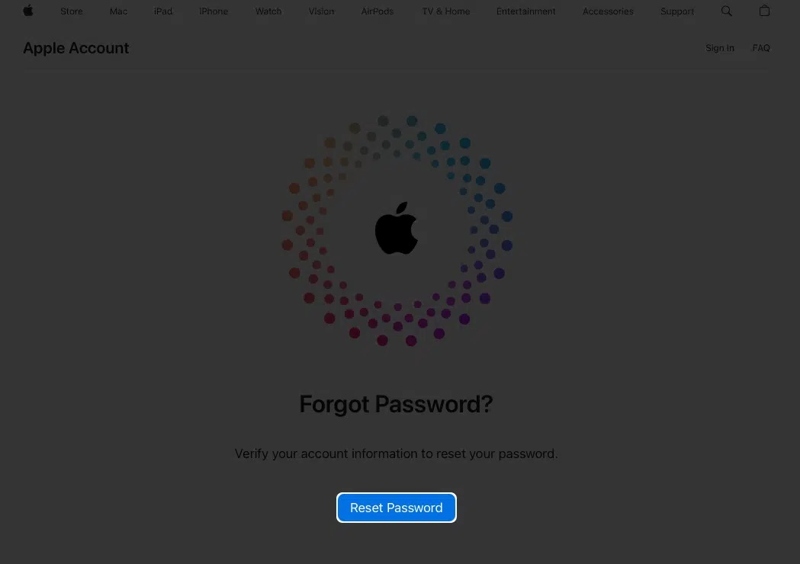
Vaihe 2. Kirjoita Apple-tilisi tiedot, kirjoita kuvan merkit ja napsauta jatkaa.
Vaihe 3. Tarkista puhelinnumerosi ja napsauta jatkaa.
Vaihtoehto 1: Palauta Apple ID -salasana luotetun laitteen avulla
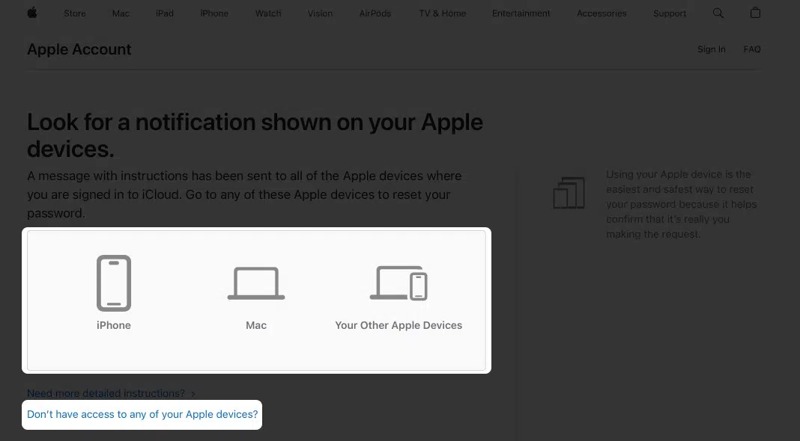
Vaihe 4. Jos olet ottanut käyttöön kaksivaiheisen todennuksen, Apple lähettää ilmoituksen kaikille luotettaville laitteille.
Vaihe 5. Käytä luotettavaa iPhonea, iPadia tai Macia.
Vaihe 6. lehdistö allow ilmoituksessa.
Vaihe 7. Todenna iPhone-salasanasi tai kirjautumissalasanasi avulla.
Vaihe 8. Kirjoita uusi salasana ja vahvista Apple ID -salasanan nollaus.
Vaihtoehto 2: Palauta Apple ID -salasana puhelinnumerolla
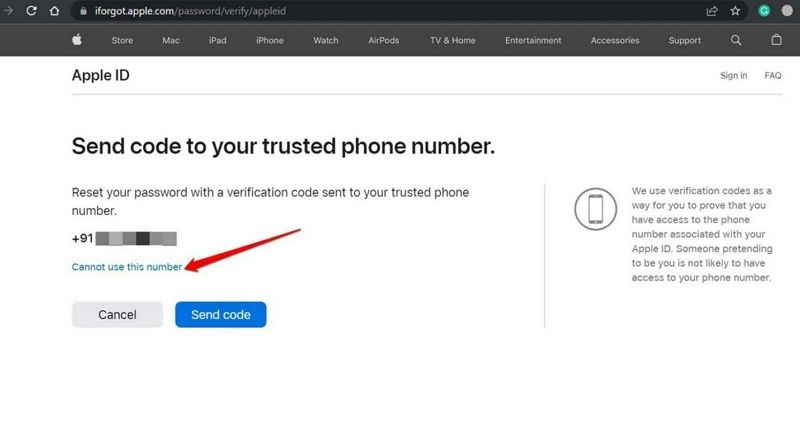
Vaihe 4. Valitse Lähetä koodi -painiketta lähettääksesi vahvistuskoodin luotettuun puhelinnumeroon.
Vaihe 5. Syötä seuraavaksi saamasi koodi.
Vaihe 6. Luo uusi salasana ja anna se uudelleen.
Vaihtoehto 3: Apple ID -salasanan nollaaminen sähköpostitse
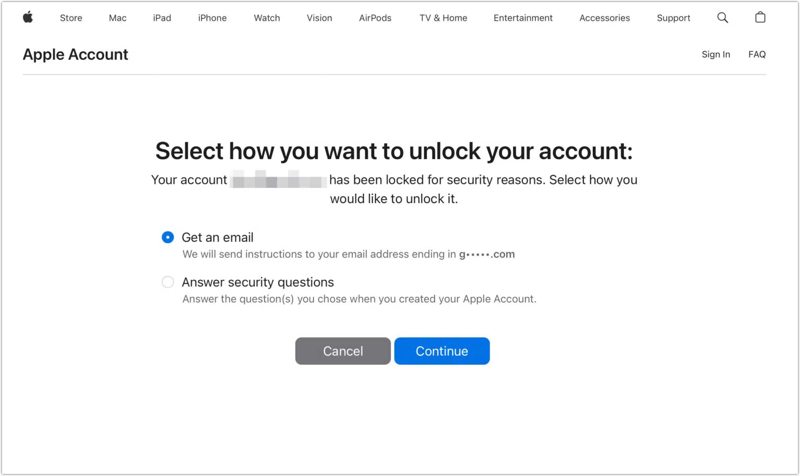
Vaihe 4. Kun olet vahvistanut Apple-tilisi, valitse Hanki sähköposti.
Vaihe 5. Valitse jatkaa painiketta.
Vaihe 6. Saat sitten vahvistussähköpostin Applelta.
Vaihe 7. Noudata sähköpostissa olevia ohjeita Apple ID -salasanasi palauttamiseksi sähköpostitse.
Vaihtoehto 4: Apple ID -salasanan palauttaminen turvakysymyksillä
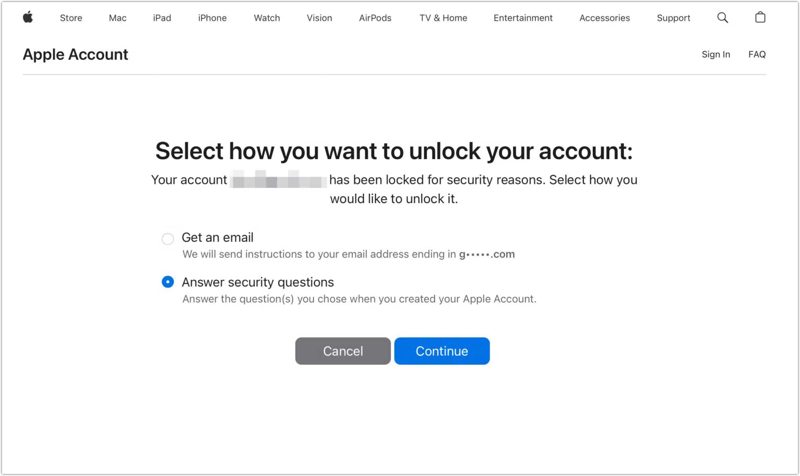
Vaihe 1. Jos liitettyyn sähköpostiin ei pääse, valitse Vastaa turvakysymyksiin, ja napsauta jatkaa.
Vaihe 2. Täytä lomake syntymäpäivälläsi ja muilla tiedoillasi.
Vaihe 3. Anna tarkka vastaus jokaiseen turvakysymykseen.
Vaihe 4. Seuraavaksi luo uusi salasana ja vahvista se palauttaaksesi Apple ID -salasanasi iForgotissa.
Kirjallisuutta
Osa 3: Apple ID -salasanan palauttaminen palautusavaimella
Kun Apple julkaisi iOS 15:n, se otti käyttöön tilin palautusmenetelmän nimeltä palautusavain. Se on 28-merkkinen koodi, joka luodaan Apple-laitteeseesi asennuksen jälkeen. Voit sitten nollata Apple ID -salasanasi palautusavaimella.
Edellytykset:
- 1.Apple-laitteessasi on iOS 15 tai uudempi, iPadOS 15 tai uudempi tai macOS Big Sur tai uudempi.
- 2.Kaksivaiheinen todennus on käytössä.
Palautusavaimen määrittäminen iPhonessa
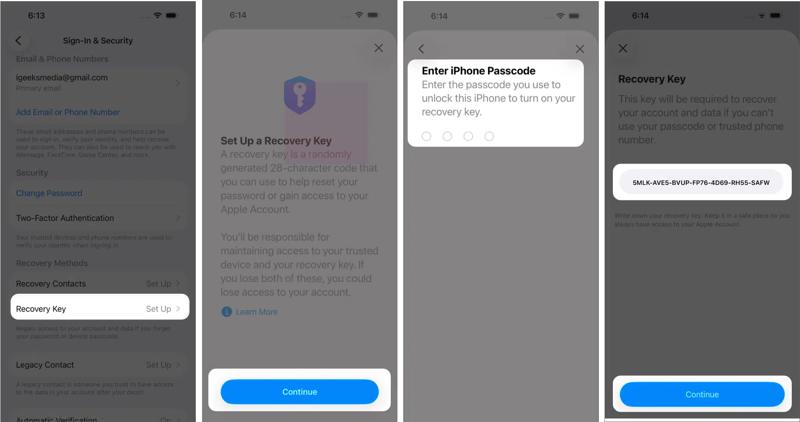
Vaihe 1. Siirry Asetukset App.
Vinkki: Macilla suorita Järjestelmäasetukset App.
Vaihe 2. Napauta profiiliasi ja valitse Sisäänkirjautuminen ja suojaus.
Vaihe 3. Napauta Key Recovery vaihtoehto.
Vaihe 4. Napauttaa jatkaa ja osuma Käytä palautusavainta jos et ole asettanut sitä.
Vaihe 5. Todenna Face ID:llä, Touch ID:llä tai salasanalla.
Vaihe 6. Nyt näet 28-numeroisen palautusavaimen.
Vaihe 7. Muista avain ja napauta jatkaa.
Vaihe 8. Syötä avain ja vahvista se aktivoidaksesi avaimesi.
Apple ID -salasanan palauttaminen palautusavaimella
Vaihe 1. Lainatulla iPhonella tai Macilla siirry selaimessa osoitteeseen iforgot.apple.com.
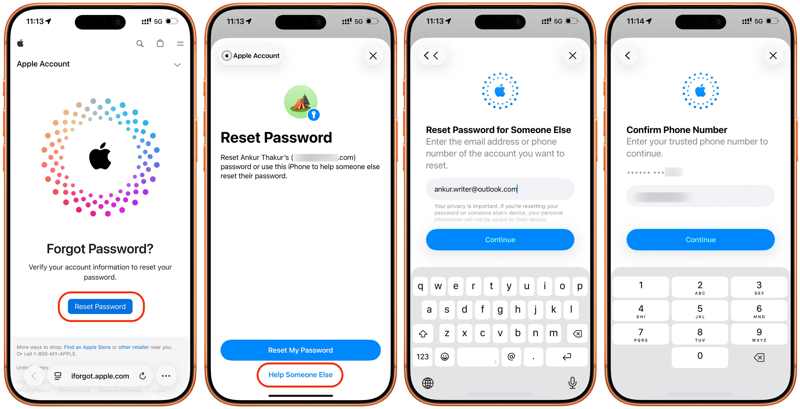
Vaihe 2. Napauta Nollaa salasana painiketta ja valitse Auta jotakuta toista.
Vaihe 3. Anna Apple-tilisi sähköpostiosoite tai puhelinnumero ja napauta jatkaa.
Vaihe 4. Syötä luotettava puhelinnumero ja napauta jatkaa.
Vaihe 5. Napauttaa Lähetä koodi numeroon [puhelinnumerosi].
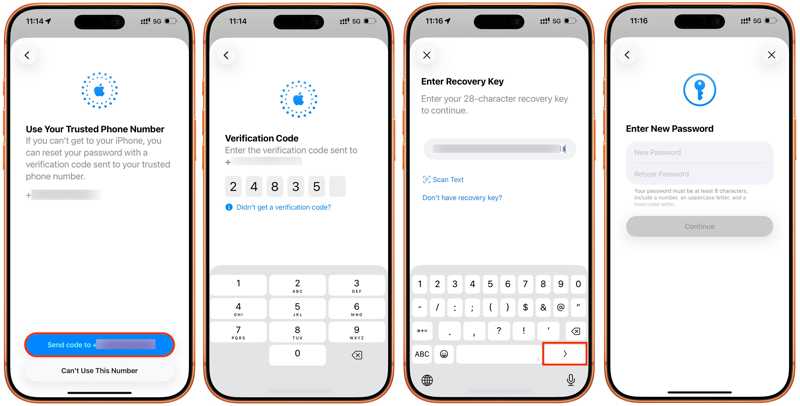
Vaihe 6. Syötä saamasi vahvistuskoodi.
Vaihe 7. Syötä seuraavaksi palautusavaimesi ja siirry eteenpäin.
Vaihe 8. Syötä lopuksi uusi salasana ja napauta jatkaa palauttaa Apple ID -salasanasi.
Osa 4: Apple ID -salasanan palauttaminen palautusyhteyden kautta
Palautusyhteystiedot on uusi ominaisuus, joka liittyy Apple ID -salasanan nollaukseen. Apple antaa käyttäjien lisätä jopa viisi palautusyhteystietoa, kuten läheisiä ystäviä ja perheenjäseniä, jotka käyttävät Apple-laitteita.
Edellytykset:
- 1.iOS 15, iPadOS 15 ja macOS Monterey ja uudemmat.
- 2.Kaksivaiheinen todennus on käytössä.
- 3.Sinun on oltava 13 vuotta tai vanhempi.
Palautusyhteystiedon määrittäminen iPhonessa/iPadissa
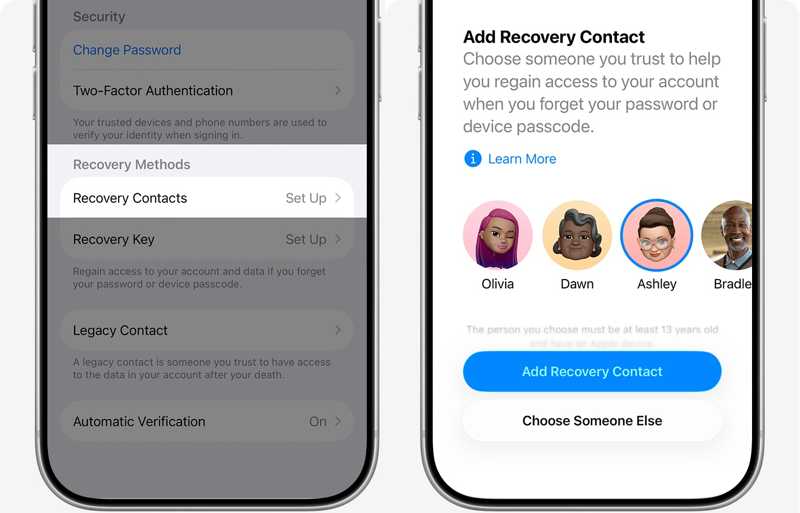
Vaihe 1. Mene Asetukset laitteeseen.
Vinkki: Macissa avaa Järjestelmäasetukset App.
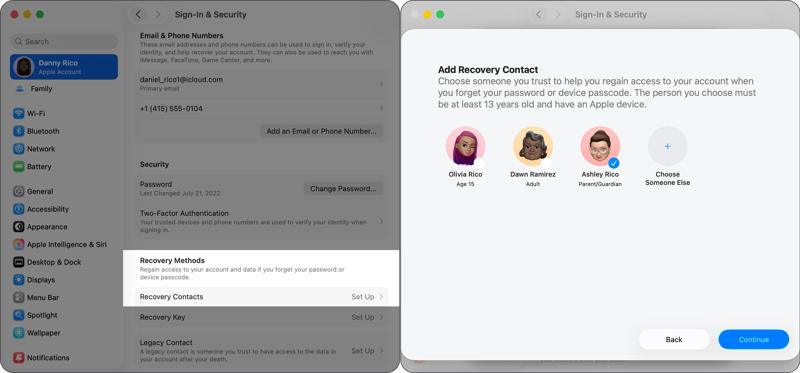
Vaihe 2. Napauta profiiliasi ja valitse Sisäänkirjautuminen ja suojaus.
Vaihe 3. Napauttaa Palautusyhteystiedot, ja osuma Lisää palautusyhteyshenkilö.
Vaihe 4. Todenna noudattamalla näytön ohjeita.
Vaihe 5. Kun yhteyshenkilöt hyväksyvät pyyntösi, asennusprosessi on valmis.
Apple ID -salasanan nollaaminen palautusyhteyshenkilön avulla
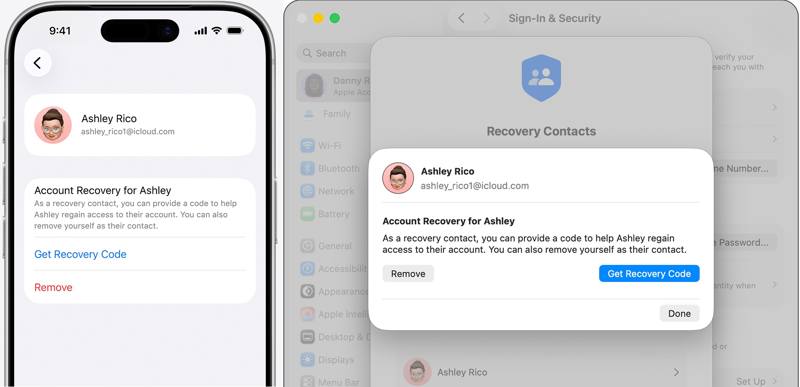
Vaihe 1. Käynnistä palautusyhteyshenkilön laite, kuten iPhone.
Vaihe 2. Suorita Asetukset or Järjestelmäasetukset sovellus ja napauta profiilia.
Vaihe 3. Navigoida johonkin Sisäänkirjautuminen ja suojaus ja Tilin palauttaminen.
Vaihe 4. Napauta yhteystietoasi ja paina Hanki palautuskoodi.
Vaihe 5. Vaihda laitteeseesi ja aloita nollausprosessi.
Vaihe 6. Tarjoa palautuskoodia.
Vaihe 7. Kun henkilöllisyytesi on vahvistettu, nollaa Apple ID -salasanasi.
Osa 5: Apple ID -salasanan nollaaminen toisessa iPhonessa
Apple Support -sovellus tarjoaa räätälöityä vianmääritystä, laitteen hallintaa ja huoltoa yhdestä paikasta. Se on suunniteltu auttamaan käyttäjiä Apple ID -salasanansa palauttamisessa lainatulla iPhonella tai iPadilla.
Edellytykset:
- 1.Toinen iPhone tai iPad.
- 2.Applen tukisovelluksen uusin versio.
- 3.Apple-tilisi ja salasanasi.
- 4.Välttämättömät tiedot, kuten luotettava puhelinnumerosi.
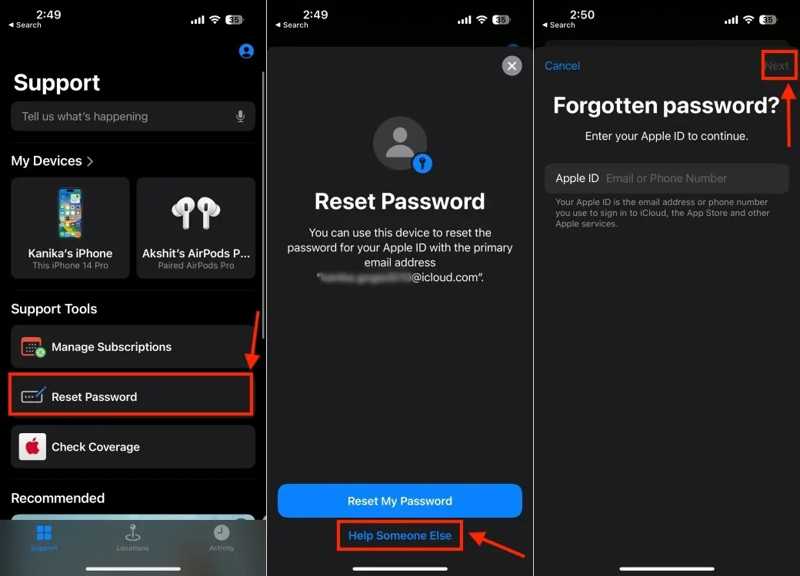
Vaihe 1. Avaa Apple-tuki sovellus lainatulla iPhonella.
Vinkki: Voit asentaa sovelluksen App Storesta ilmaiseksi.
Vaihe 2. Napauta Nollaa salasana vaihtoehto tukityökalut osiossa.
Vaihe 3. Valita Auta jotakuta toista alla Palauta salasanani painiketta.
Vaihe 4. Anna Apple-tiliisi liitetty sähköpostiosoite tai puhelinnumero ja napauta seuraava.
Vaihe 5. Anna luotettava puhelinnumerosi ja napauta jatkaa.
Vaihe 6. Anna saamasi vahvistuskoodi.
Vaihe 7. Seuraavaksi aseta uusi salasana, vahvista se ja vahvista Apple ID -salasanasi nollaaminen.
Osa 6: Apple ID:n ja salasanan nollaaminen uudella tilillä
Sinun on annettava Apple-tilisi sähköpostiosoite tai puhelinnumero salasanan palauttamisen yhteydessä. Entä jos olet unohtanut sekä Apple ID:si että salasanasi? Sinun on ensin selvitettävä Apple ID:si. Siirry Apple-laitteeseen tai -palveluun, johon olet kirjautunut tililläsi, ja tarkista tili. Jos tiliä ei ole saatavilla, sinun kannattaa palauttaa Apple ID ja salasana uudella tilillä. Tästä eteenpäin suosittelemme Apeaksoft iFoneKit iOS:n lukituksen avaajaSen avulla voit poistaa vanhan Apple-tilin ja salasanan suoraan iPhonesta tai iPadista, jotta voit luoda uuden tilin.

Ladannut yli 1,000,000 Käyttäjät
- Poista Apple ID ja salasana kolmessa vaiheessa.
- Älä kysy iPhone-salasanasi tai Apple ID -tunnuksiasi.
- Tarjoa näytölle ohjeita prosessin yksinkertaistamiseksi.
- Tarjoa bonusominaisuuksia, kuten ruutuajan ohittaminen.
- Tukee iOS:n ja iPadOS:n uusimpia versioita.
Suojattu lataus
Suojattu lataus

Apple ID:n ja salasanan nollaaminen iPhonessa
Vaihe 1. Asenna iOS Unlocker
Käynnistä Apple-tilin poisto-ohjelmisto asennettuasi sen tietokoneellesi. Se on saatavilla Windows 11:lle ja sitä vanhemmille käyttöjärjestelmille. Mac OS X 10.7:lle tai uudemmille on olemassa toinen versio. Valitse Poista Apple ID -tila jatkaaksesi.

Vaihe 2. Yhdistä iPhoneen
Yhdistä iPhone tietokoneeseesi Lightning-kaapelilla. Jos sinua pyydetään, napauta näytöllä Luota, jotta tämä tietokone luotetaan. Tämän jälkeen ohjelmisto tunnistaa laitteesi ja lataa laitteen tiedot. Napsauta Aloita nyt -painiketta käynnistääksesi prosessin.

Vaihe 3. Poista Apple ID ja salasana
Jos Etsi... on poistettu käytöstä, ohjelmisto alkaa poistaa nykyistä Apple-tiliä ja salasanaa automaattisesti.
Jos Etsi... on käytössä, palauta kaikki iPhonen asetukset noudattamalla näytön ohjeita. Napsauta OK vahvistusvalintaikkunassa. Napsauta seuraavaksi Vahvista uudelleen -painiketta vahvistaaksesi sen uudelleen. Ohjelmisto aloittaa poistoprosessin.

Vaihe 4. Apple ID:n ja salasanan nollaaminen
Kun se on valmis, iPhone käynnistyy uudelleen Hei näyttö. Määritä se uutena laitteena seuraamalla avustajan ohjeita. Kun sinua pyydetään antamaan tili, valitse Luo ilmainen Apple-tili ja noudata ohjeita Apple ID:n ja salasanan palauttamiseksi.
Yhteenveto
Tässä oppaassa esiteltiin useita tapoja Apple ID -salasanan nollaaminenJos kaksivaiheinen todennus on otettu käyttöön, voit nollata sen nopeasti iPhonessa, iPadissa tai Macissa. Muussa tapauksessa sinun on suoritettava prosessi loppuun Applen iForgot-verkkosivustolla. Sinun on tietenkin vahvistettava henkilöllisyytesi asetustesi mukaisesti. Apeaksoft iFoneKit iOS:n lukituksen avaaja voit palauttaa salasanasi kokonaan uudella tilillä.
 Apeaksoft iFoneKit
 Avaa kaikentyyppiset iOS-salasanat iPhonesta, iPadista ja iPodista.
Suojattu lataus
Suojattu lataus
Aiheeseen liittyvät artikkelit




