


Miksi Apple ID:si on lukittu ja kuinka korjata tämä ongelma

"Yritän päästä sisään vanhalle Apple-tililleni vuosien takaa, mutta en muistanut salasanaa, joten lähetin sähköpostin, jossa luki, että tili on lukittu eikä sitä voi käyttää. Miten voin avata lukittu Apple IDApple saattaa lukita tilin, jos se havaitsee turvattomia toimia. Tämän jälkeen et pääse käyttämään Applen palveluita, iCloud-varmuuskopiointia ja muita palveluita. Tässä artikkelissa kerrotaan, miten saat tilisi takaisin käyttöön lukituksen jälkeen.
SIVUN SISÄLTÖ:
Osa 1: Miksi Apple ID:ni on lukittu
Apple ID toimii digitaalisena passina Applen ekosysteemissä. Apple lukitsee tilin, kun se havaitsee petokseen tai turvallisuusehtojen rikkomiseen viittaavaa toimintaa. Yleisiä syitä Apple ID:n lukitsemiseen ovat:
- 1.Useita epäonnistuneita salasanan syöttöyrityksiä.
- 2.Epäilyttävien maksutapojen käyttö.
- 3.Kaksivaiheinen todennus epäonnistui, kuten epätavalliset sijainnin muutokset.
- 4.Applen mediapalveluiden käyttöehtojen rikkomukset.
- 5.Apple-tilin tiedot on syötetty väärin liian monta kertaa.
- 6.Maksuongelmat liittyvät Apple ID:hisi.
- 7.Ohjelmistohäiriöt.
Osa 2: Lukitun Apple ID:n avaaminen
Vaikka Apple ID:si olisi lukittu turvallisuussyistä, voit silti avata tilisi. Itse asiassa sinulla on useita ratkaisuja tilisi palauttamiseksi. Listaamme alla toimivat ratkaisut:
Ratkaisu 1: Palauta Apple ID -salasana iForgotissa
Vaihe 1. Siirry selaimessa osoitteeseen https://iforgot.apple.com/.
Vaihe 2. Napauta Nollaa salasana.
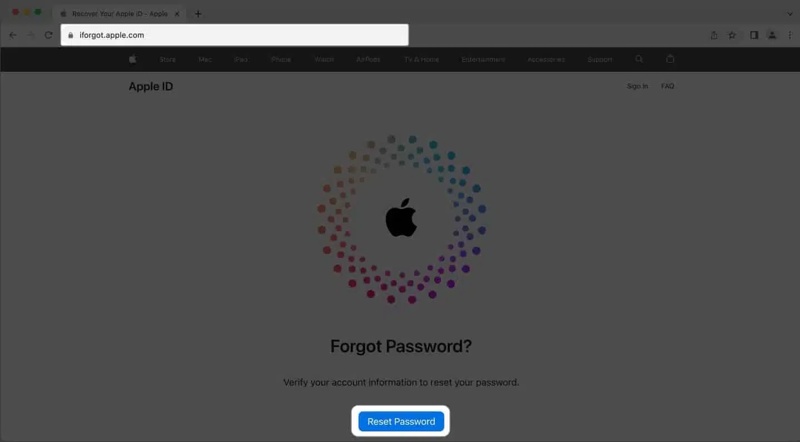
Vaihe 3. Kirjoita Apple ID -sähköpostiosoitteesi, täytä captcha ja napsauta jatkaa.
Vaihe 4. Syötä puhelinnumerosi ja napauta jatkaa.
Vaihe 5. Tarkista puhelinnumerosi ja napsauta Lähetä koodi.
Vaihe 6. Syötä saamasi vahvistuskoodi ja paina jatkaa.
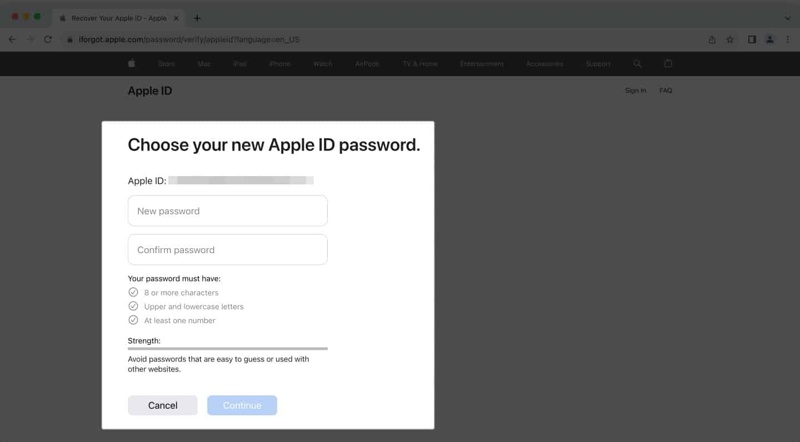
Vaihe 7. Kirjoita uusi salasana, vahvista se ja paina jatkaa.
Huomautus: Puhelinnumeron lisäksi voit vahvistaa omistajuutesi myös luotettavalla laitteella, vahvistusavaimella, sähköpostiosoitteella tai turvakysymyksillä. Kun olet nollannut salasanasi, päivitä se kaikissa Apple-laitteissasi korjataksesi virheen, joka ilmoittaa Apple ID:si olevan lukittu turvallisuussyistä.
Ratkaisu 2: Vaihda Apple ID -salasana
Edellytys: Olet ottanut kaksivaiheisen todennuksen käyttöön Apple ID:llesi
IPhonessa
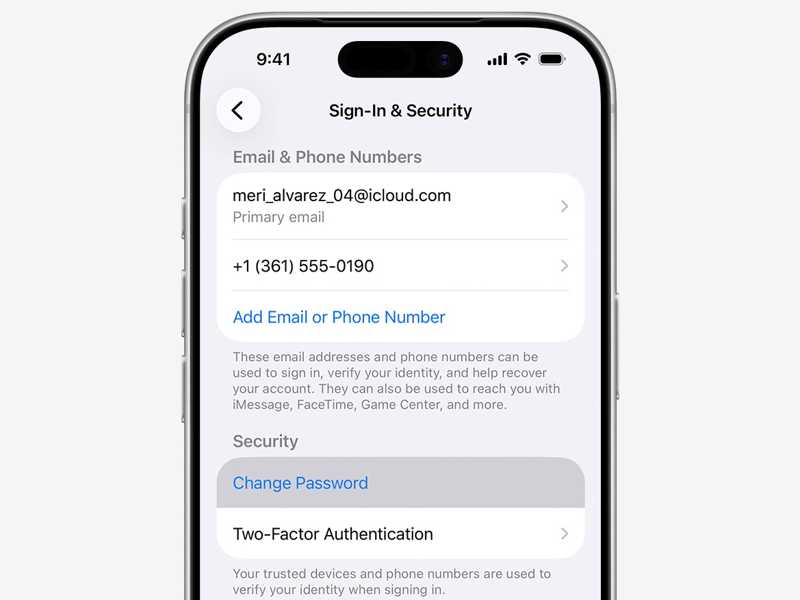
Vaihe 1. Avaa Asetukset app iPhone-laitteellasi.
Vaihe 2. Napauta profiiliasi.
Vaihe 3. Navigoida johonkin Sisäänkirjautuminen ja suojaus.
Vaihe 4. Valitse Muuta salasana painiketta.
Vaihe 5. Syötä iPhone-salasanasi jatkaaksesi.
Vaihe 6. Kirjoita uusi salasana ja syötä se uudelleen.
Vaihe 7. Vahvista lopuksi muutos.
Macissa
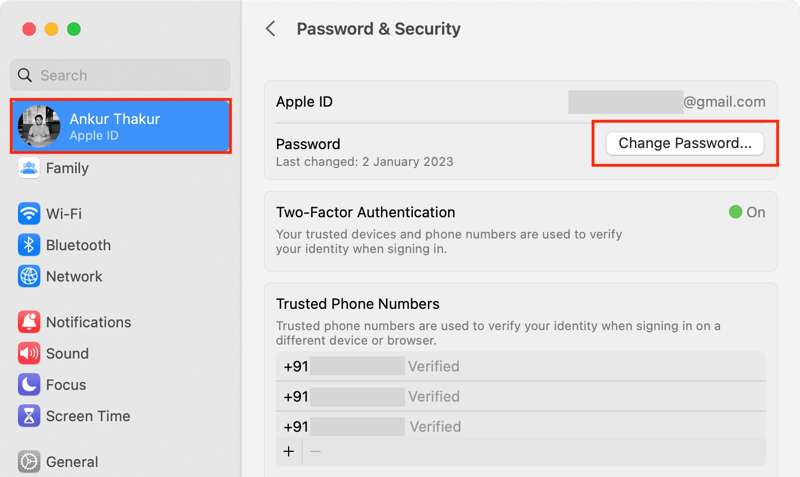
Vaihe 1. Valitse omena valikosta.
Vaihe 2. Valita Järjestelmäasetukset or Järjestelmäasetukset.
Vaihe 3. Napauta Apple ID ja paina Muuta salasana painiketta.
Vaihe 4. Luo uusi salasana, vahvista se ja paina jatkaa.
Vaihe 5. Valita Kirjaudu ulos muista laitteista or Älä kirjaudu ulos, tilanteestasi riippuen.
Vaihe 6. Sitten käytä lukittua Apple ID:tä.
Ratkaisu 3: Avaa Apple ID Apple-tuen kautta
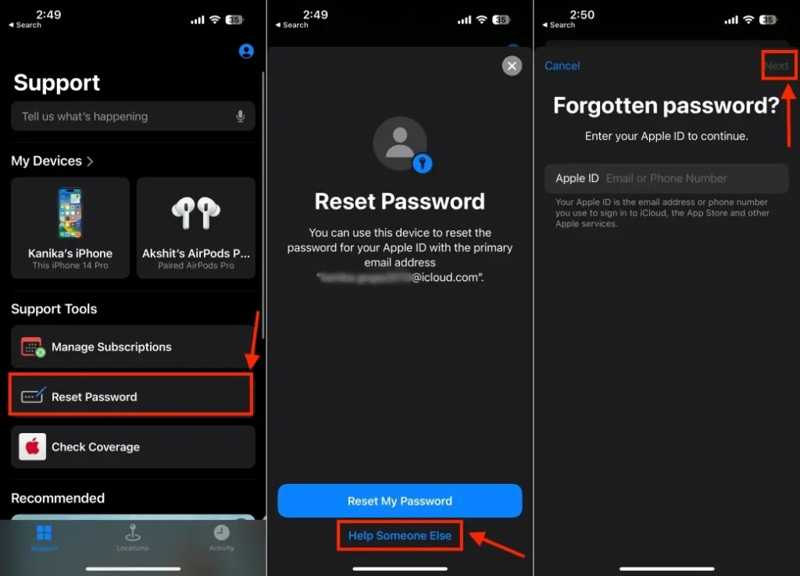
Vaihe 1. Suorita Apple-tuki sovellus lainatulla iPhonella tai iPadilla.
Vaihe 2. Etsi tukityökalut ja napauta Nollaa salasana.
Vaihe 3. Napauta Auta jotakuta toista painiketta alhaalla.
Vaihe 4. Anna Apple ID -sähköpostiosoitteesi ja napauta seuraava.
Vaihe 5. Syötä puhelinnumerosi saadaksesi vahvistuskoodin.
Vaihe 6. Kirjoita sitten koodi jatkaaksesi.
Vaihe 7. Luo uusi salasana ja vahvista se.
Vaihe 8. Vahvista lopuksi lukitun Apple ID:n avaaminen.
Kirjallisuutta
Ratkaisu 4: Päivitä maksutavat
Vaihe 1. Jos et pääse Apple ID:hen, koska maksutapasi ovat vanhentuneet, avaa Asetukset app iPhone-laitteellasi.
Vaihe 2. Napauta profiiliasi ja valitse Maksutavat ja kuljetus.
Vaihe 3. Napauta muokata -painike oikeassa yläkulmassa.
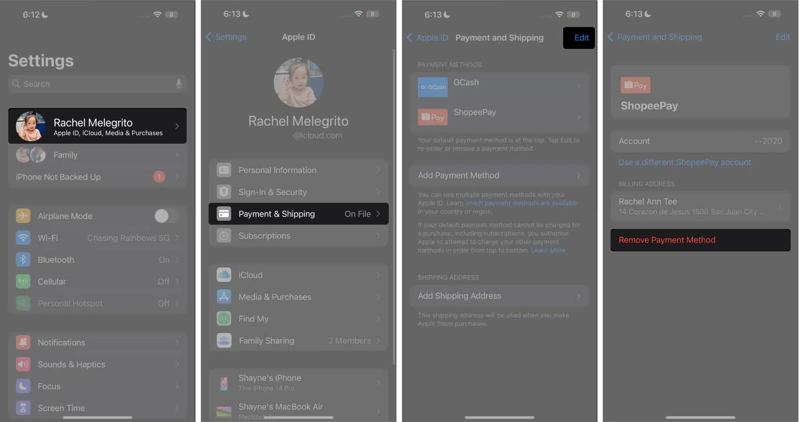
Vaihe 4. paina Poista -painiketta vanhentuneen maksutavan vieressä ja valitse Poista.
Vaihe 5. Valitse sitten poista vahvistusikkunassa.
Vaihe 6. Napauta sitten Lisää maksutapa painiketta.
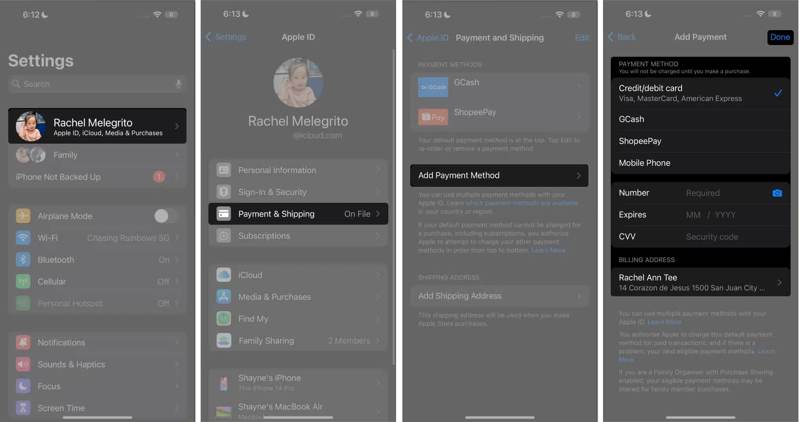
Vaihe 7. Valitse maksutapa ja täytä tiedot.
Vaihe 8. Napauttaa valmis näytön yläreunassa prosessin loppuun saattamiseksi.
Ratkaisu 5: Kirjaudu ulos Apple ID:stä ja kirjaudu sisään uudelleen
Vaihe 1. Jos et pääse Apple ID:hen, koska tilitietosi ovat vanhentuneet, siirry osoitteeseen Asetukset App.
Vaihe 2. Napauta profiiliasi ja napauta sitten Ilmoittaa lähtevänsä painiketta alhaalla.
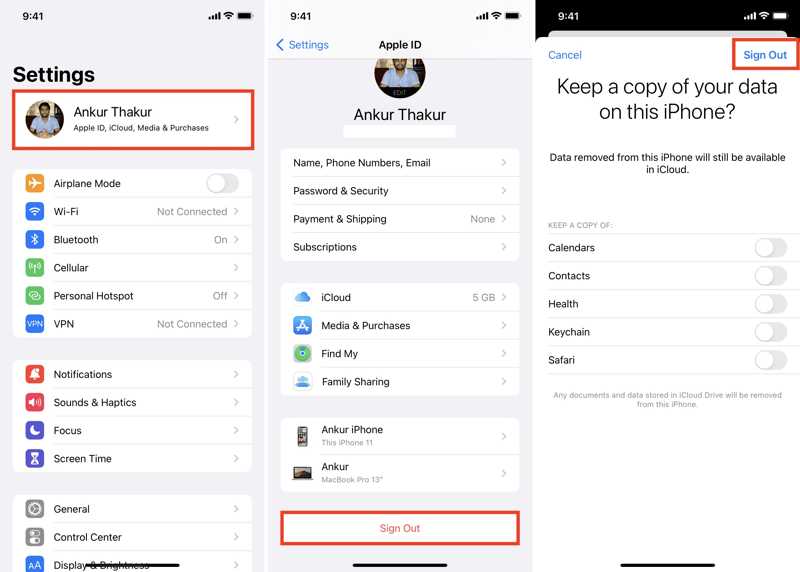
Vaihe 3. Anna pyydettäessä Apple ID -salasanasi ja napauta sitten Sammuta poistaaksesi Find My iPhone käytöstä.
Vaihe 4. Valitse säilytettävät tietotyypit ja paina Ilmoittaa lähtevänsä.
Vaihe 5. Käynnistä iPhone uudelleen.
Vaihe 6. Napauta seuraavaksi Apple-tili oman Asetukset App.
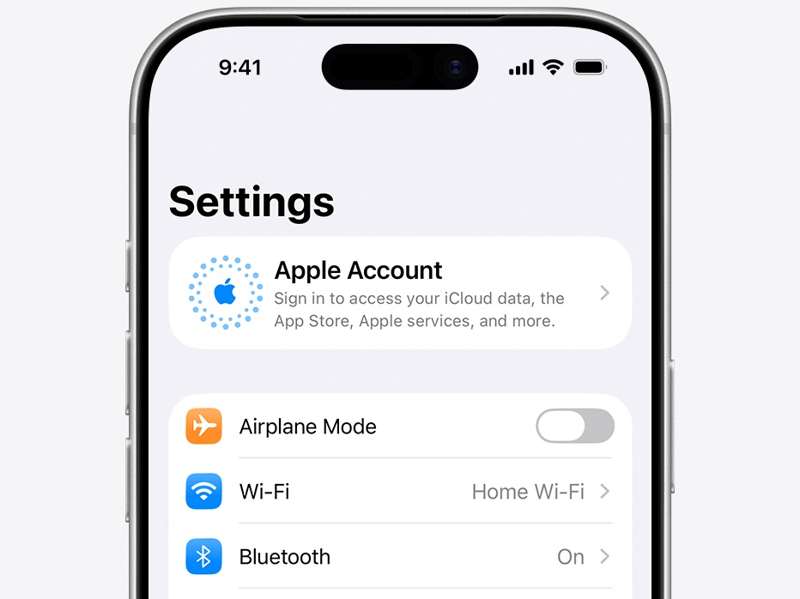
Vaihe 7. Valita Kirjaudu sisään manuaalisestija anna Apple ID ja salasana.
Vaihe 8. Tarkista nyt, onko Apple ID:si lukitsematon.
Bonusvinkki: Kuinka estää Apple-tilin lukitseminen
- 1.Pidä Apple-tilisi turvassa. Älä anna siihen liittyvää sähköpostiosoitetta ja salasanaa kenellekään.
- 2.Kirjaudu Apple ID:hen valtuutettujen verkkosivustojen ja laitteiden kautta. Älä käytä Apple ID -tunnuksiasi kolmansien osapuolten palveluihin ja verkkosivustoille.
- 3.Käytä vahvaa Apple-tilin salasanaa.
- 4.Ota Apple-tilillesi käyttöön lisäturvatoimenpiteitä, kuten kaksivaiheinen todennus.
- 5.Säilytä salasanan palautuskanava kuten palautusavain.
- 6.Kirjoita Apple ID -salasanasi muistiin tai käytä salasananhallintaohjelmaa pitääksesi salasanasi turvassa.
Osa 3: Lopullinen ratkaisu lukitun Apple ID:n avaamiseen iPhonessa/iPadissa
Jos Apple ID:si on edelleen lukittu yllä olevien ratkaisujen suorittamisen jälkeen, voit kokeilla vaihtoehtoista ratkaisua: Apeaksoft iFoneKit iOS:n lukituksen avaajaSe pystyy poistamaan lukitun Apple ID:n ja salasanan iOS-laitteestasi. Sen jälkeen voit kirjautua sisään toiselle tilille tai luoda uuden Apple ID:n.

Ladannut yli 1,000,000 Käyttäjät
- Poista Apple ID -tilisi kolmessa vaiheessa.
- Älä vaadi iPhone-salasanasi tai Apple ID -salasanasi.
- Työskentele lukittujen ja käytöstä poistettujen Apple ID:iden kanssa.
- Tukee iOS:n ja iPadOS:n uusimpia versioita.
Suojattu lataus
Suojattu lataus

Kuinka poistaa lukittu Apple ID iPhonestasi
Vaihe 1. Asenna iFoneKit
Käynnistä Apple ID:n poisto-ohjelmisto, kunhan olet asentanut sen tietokoneellesi. Macille on olemassa toinen versio. Valitse Poista Apple ID tila jatkaaksesi.

Vaihe 2. Yhdistä iPhoneen
Yhdistä iPhone tietokoneeseesi Lightning-kaapelilla. Ohjelmisto tunnistaa iPhonesi automaattisesti. Napsauta Aloita nyt painiketta.

Vaihe 3. Poista Apple ID
Jos Etsi iPhoneni on poistettu käytöstä, ohjelmisto alkaa poistaa lukittua Apple ID:tä laitteestasi välittömästi.
Jos Etsi iPhoneni on käytössä, palauta kaikki laitteen asetukset noudattamalla näytön ohjeita. Napsauta sitten OK -painike ja osuma Vahvista uudelleen aloittaaksesi poistoprosessin.

Yhteenveto
Tässä oppaassa selitettiin, mitä tehdä, jos Apple ID on lukittu iPadilla tai iPhone. Nyt sinun pitäisi ymmärtää tämän ongelman pääasialliset syyt. Mikä tärkeintä, voit kokeilla ratkaisujamme saadaksesi tilisi takaisin ja käyttääksesi Applen palveluita normaalisti. Jos yleisiä ratkaisuja ei ole saatavilla, kokeile Apeaksoft iFoneKit iOS:n lukituksen avaaja. Sen avulla voit poistaa lukitun Apple-tilin iOS-laitteestasi. Sen jälkeen voit kirjautua sisään toiselle tilille.
 Apeaksoft iFoneKit
 Avaa kaikentyyppiset iOS-salasanat iPhonesta, iPadista ja iPodista.
Suojattu lataus
Suojattu lataus
Aiheeseen liittyvät artikkelit




