


Miksi Apple ID -vahvistus epäonnistui ja miten se korjataan

"Palautin Apple-tilini, ja kaikki näyttää toimivan oikein hyvin, kunnes yritin päivittää sovelluksia. Aina kun yritin tehdä sen, sain viestin..." Vahvistus epäonnistui: Apple ID:si "Jos salasana on virheellinen, se on virheellinen. Kuinka voin korjata tämän ongelman?" Yleensä tämä virhe ilmenee, kun yrität käyttää Applen palveluita, kuten App Storea, iCloudia tai iTunesia. Tässä artikkelissa esitetään todistettu ratkaisu virheen poistamiseksi.
SIVUN SISÄLTÖ:
Osa 1: Miksi Apple ID:ssä lukee "Vahvistus epäonnistui"
Kuten itse varoitusviesti antaa ymmärtää, se voi liittyä johonkin Apple-tiliisi liittyvään ongelmaan. Virheelle on monia mahdollisia syitä. Joitakin todennäköisiä syitä, miksi Apple ID:n vahvistus epäonnistui, selitetään lyhyesti alla:
- 1.Virheellinen Apple ID -sähköpostiosoite tai salasana.
- 2.Olet vaihtanut Apple ID -salasanasi ja unohtanut päivittää sen laitteellasi.
- 3.Applen palvelinongelmat.
- 4.Apple ID:si on poistettu käytöstä tai lukittu.
- 5.Vahvistuksen aikakatkaisu.
- 6.Kaksivaiheisen todennuksen ongelmat.
- 7.Verkkovirheet.
- 8.Ohjelmistohäiriöt.
Osa 2: Apple ID -vahvistuksen epäonnistumisen korjaaminen
Ratkaisu 1: Tarkista Applen palvelimet
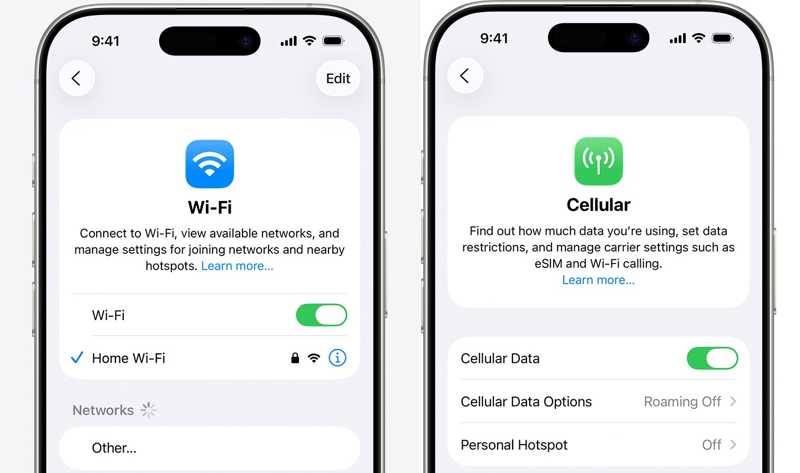
Kun käytät Apple-tiliäsi, iPhonesi on oltava yhteydessä vakaaseen internetyhteyteen. Muuten Apple ID:n vahvistus epäonnistuu, vaikka salasana olisi oikein. Jos käytät Wi-Fi-yhteyttä, varmista, että se on hyvässä kunnossa. Jos se on huono, vaihda mobiilidataan.
Ratkaisu 2: Kirjaudu ulos Apple Storesta ja kirjaudu takaisin sisään
Jos näet viestin Apple ID -vahvistus epäonnistui eli sovellusten asennuksessa tai päivityksessä tapahtui tuntematon virhe, tilisi toimii todennäköisesti normaalisti. Ratkaisu on yksinkertainen: kirjaudu uudelleen Apple-tilillesi.
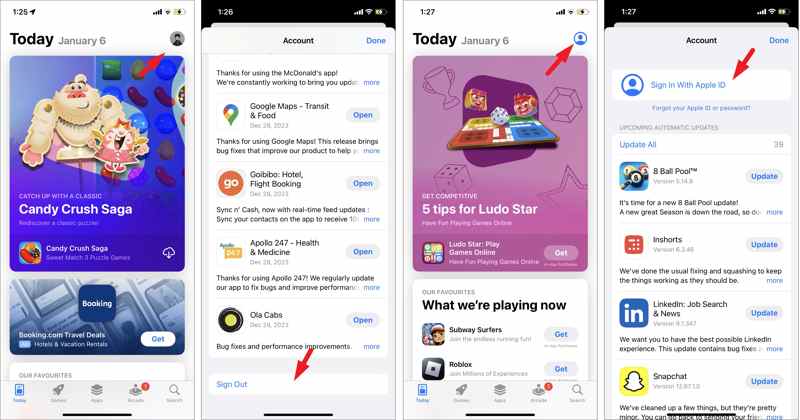
Vaihe 1. Avaa App Store -sovellus.
Vaihe 2. Napauta profiilikuvakettasi oikeassa yläkulmassa.
Vaihe 3. Vieritä alas ja napauta Ilmoittaa lähtevänsä painiketta.
Vaihe 4. Syötä Apple ID -salasana.
Vaihe 5. Käynnistä seuraavaksi laite uudelleen.
Vaihe 6. Napauta profiilipainiketta ja valitse Kirjaudu sisään Apple ID:llä.
Vaihe 7. Anna Apple-tunnuksesi ja salasanasi.
Ratkaisu 3: Oikea päivämäärä ja aika
Väärä päivämäärä ja kellonaika voivat aiheuttaa Apple ID -vahvistuksen epäonnistumisen, mikä johtaa tuntemattomaan virheeseen. Itse asiassa voit korjata päivämäärän ja kellonajan iPhonessasi nopeasti, ja tarvitset vain oikeat asetukset.
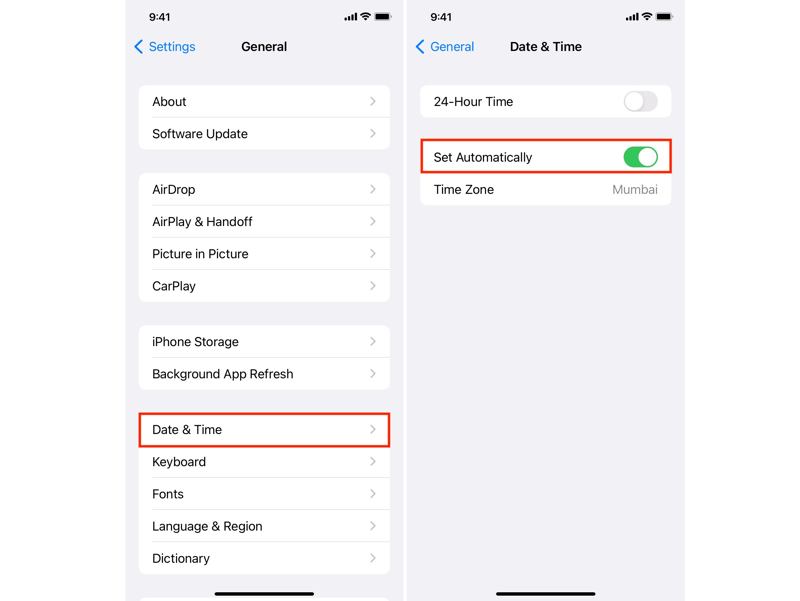
Vaihe 1. Suorita Asetukset App.
Vaihe 2. Mene general ja Treffiaika.
Vaihe 3. Vaihda Aseta automaattisesti vaihtoehto.
Vaihe 4. Varmista, että iPhonesi on yhteydessä internetiin.
Ratkaisu 4: Käynnistä iPhone uudelleen
Vaikka iPhonen uudelleenkäynnistäminen on yksinkertainen ratkaisu, se voi korjata useita perusohjelmistohäiriöitä, mukaan lukien Apple ID -vahvistuksen epäonnistumisen. Tämä menetelmä toimii laitteen fyysisten painikkeiden kanssa.
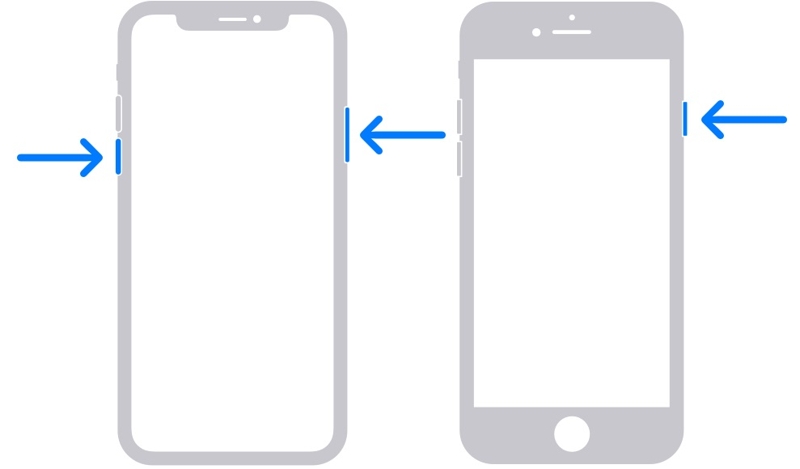
Vaihe 1. iPhonella, jossa on Face ID, pidä yhtä äänenvoimakkuuspainikkeista ja sivupainiketta painettuna yhdessä.
iPhonessa, jossa ei ole Face ID:tä, pidä painettuna Puoli or teho painiketta.
Vaihe 2. Kun virrankatkaisunäyttö tulee näkyviin, vapauta painikkeet tai -painike.
Vaihe 3. Sammuta iPhone siirtämällä liukusäädintä.
Vaihe 4. Muutaman minuutin kuluttua pidä painiketta painettuna Puoli or teho -painiketta, kunnes Apple-logo ponnahtaa esiin.
Ratkaisu 5: Palauta Apple ID -salasanasi
Yksi tekijä, joka johtaa vahvistuksen epäonnistumiseen ja tuntemattomaan virheeseen Apple ID:n kanssa, on se, että Apple ID on lukittu tai poistettu käytöstä turvallisuussyistä. Applen mukaan voit avata tilisi lukituksen nollaamalla salasanan.
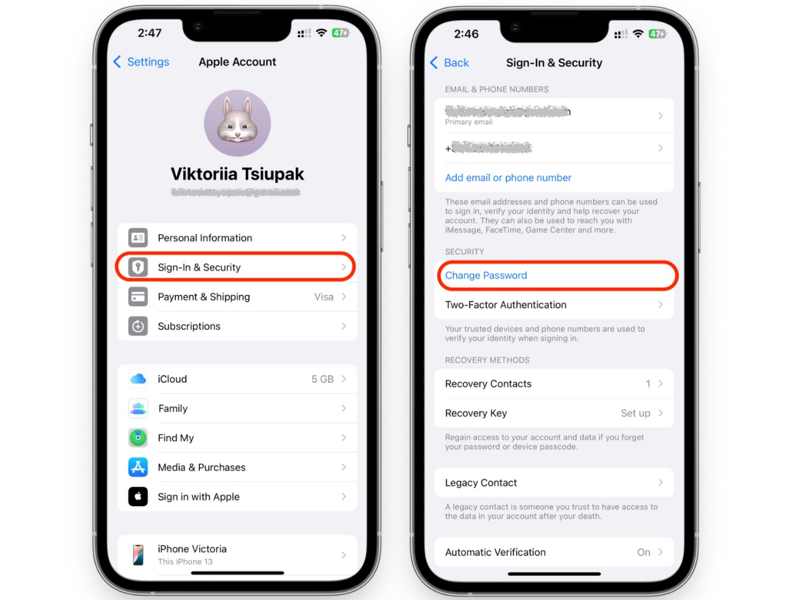
Vaihe 1. Napauta profiiliasi kohdassa Asetukset App.
Vaihe 2. Valita Sisäänkirjautuminen ja suojaus.
Vaihe 3. Napauta Muuta salasana painiketta.
Vaihe 4. Syötä iPhone-salasanasi.
Vaihe 5. Syötä seuraavaksi uusi salasana ja vahvista se.
Ratkaisu 6: Syötä vahvistuskoodi
Apple antaa käyttäjien luoda vahvistuskoodin manuaalisesti luotettavalla laitteellaan ja kirjautua sillä tililleen. Tämä voi korjata Apple ID:n vahvistuksen epäonnistumiseen liittyvän ongelman. Tässä ovat seuraavat vaiheet:
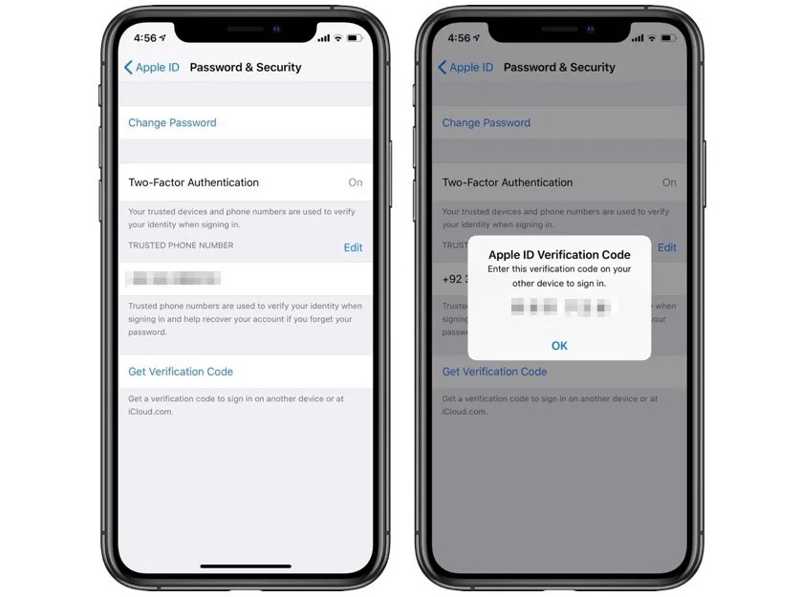
Vaihe 1. Varmista, että olet ottanut kaksivaiheisen todennuksen käyttöön.
Vaihe 2. Napauta profiiliasi kohdassa Asetukset App.
Vaihe 3. Valita Salasana ja turvallisuus or Sisäänkirjautuminen ja suojaus.
Vaihe 4. Napauta Hanki vahvistuskoodi painiketta.
Vaihe 5. Kirjaudu sitten tilillesi koodilla.
Osa 3: Nopea ratkaisu Apple ID -vahvistuksen epäonnistumisen korjaamiseen
Jos yleisiä ratkaisuja ei ole saatavilla, suosittelemme poistamaan toimintahäiriöisen Apple-tilin. Apeaksoft iFoneKit iOS:n lukituksen avaaja voi auttaa sinua pääsemään eroon kaikista Apple ID:istä iPhonestasi tai iPadistasi ilman salasanaa tai muita rajoituksia.

Ladannut yli 1,000,000 Käyttäjät
- Poista toimimaton Apple ID ilman salasanaa.
- Älä vaadi iPhone-salasanasi.
- Helppo käyttää ilman teknisiä taitoja.
- Tukee laajaa valikoimaa iPhone- ja iPad-malleja.
Suojattu lataus
Suojattu lataus

Kuinka korjata Apple ID -vahvistus epäonnistui iPhonessasi
Vaihe 1. Asenna iFoneKit
Käynnistä Apple ID:n poisto-ohjelmisto, kun olet asentanut sen tietokoneellesi. Macille on olemassa toinen versio. Valitse Poista Apple ID -tila jatkaaksesi.

Vaihe 2. Yhdistä iPhoneen
Liitä iPhone tietokoneeseen Lightning-kaapelilla. Kun ohjelmisto on tunnistanut laitteesi, napsauta Aloita nyt painiketta.

Vaihe 3. Poista Apple-tilisi
Jos Etsi iPhoneni on käytössä, palauta kaikki laitteen asetukset noudattamalla näytön ohjeita. Napsauta sitten OK -painike ja osuma Vahvista uudelleen aloittaaksesi prosessin. Jos Etsi...? on poistettu käytöstä, ohjelmisto alkaa automaattisesti poistaa Apple ID:tä.

Yhteenveto
Kun olet noudattanut ratkaisujamme, sinun pitäisi päästä eroon vahvistus epäonnistui Apple ID virhe. Keskustelimme tämän virheen tärkeimmistä syistä. Mikä tärkeintä, listasimme todistetut ratkaisut, jotka auttavat sinua käyttämään Apple-tiliäsi tehokkaasti. Voit valita tilanteeseesi oikean ratkaisun ja suorittaa vianmäärityksen. Apeaksoft iFoneKit iOS:n lukituksen avaaja on nopea ratkaisu viallisen Apple ID:n poistamiseen iPhonestasi ilman salasanaa. Lisäksi se yksinkertaistaa työnkulkua edistyneen teknologian avulla. Tämä tekee siitä hyvän vaihtoehdon aloittelijoille.
Aiheeseen liittyvät artikkelit




