


Korjaa helposti, miksi en voi vaihtaa Apple ID -salasanaani

On uskomattoman turhauttavaa, kun olet lukittu ulos omalta tililtäsi tai haluat vain päivittää suojausasetuksiasi, eikä iPhonesi yksinkertaisesti anna sen tapahtua. Selailet asetuksia, yrität muuttaa asioita, ja pam, näkyviin tulee virheilmoitus: Salasanaa ei voi palauttaa, tai vaihtoehto on kokonaan harmaana.
Jos kärsit parhaillaan Apple ID:n salasanan vaihtaminen ei onnistu näytölläsi, älä huoli. Et todellakaan ole yksin. Tuhannet käyttäjät törmäävät tähän samaan tiiliseinään joka päivä.
Tässä helpossa oppaassa käymme läpi tarkalleen, miksi en voi vaihtaa Apple ID -salasanaani, mikä aiheuttaa häiriön ja yksinkertaiset vaiheittaiset menetelmät, joilla voit korjata sen heti.
SIVUN SISÄLTÖ:
Osa 1: Miksi en voi vaihtaa Apple ID -salasanaani? (Yleiset syyt)
Tässä ovat yleisimmät syyt Apple ID -salasanan vaihtamisen vaikeuksiin:
- Ruutuajan rajoitukset ovat käytössä: Tämä on suurin syyllinen. Jos sinä tai vanhempasi olette ottaneet käyttöön ruutuaikarajoitukset, ne saattavat estää tiliesi ja salasanojesi muutokset.
- Huono internetyhteys: Apple ID -salasanan vaihtaminen vaatii erittäin turvallisen ja vakaan yhteyden Applen palvelimiin. Epävakaa Wi-Fi-yhteys tai heikko mobiilidatayhteys aiheuttaa prosessin epäonnistumisen.
- Applen palvelimet ovat alhaalla: Joskus ongelma ei olekaan sinussa, vaan Applessa. Jos heidän järjestelmäpalvelimiaan huolletaan, salasanan palautus lakkaa tilapäisesti toimimasta ja näet kehotteen, jossa ilmoitetaan, ettei Apple ID:n salasanaa voi vaihtaa.
- Vanhentunut iOS-järjestelmä: Hyvin vanhan iOS-version käyttäminen voi aiheuttaa outoja häiriöitä, joissa tietyt suojausasetukset kieltäytyvät latautumasta tai tallentumasta.
- Tili on lukittu turvallisuussyistä: Jos salasanan syöttöyrityksiä on tullut liian monta kertaa väärin viime aikoina, Apple saattaa jäädyttää tilisi asetukset tilapäisesti suojatakseen sinua hakkereilta.
Osa 2: Pikatarkistukset Apple ID -salasanan vaihtamiseen
Ennen kuin siirrymme edistyneempiin vianmääritysvaiheisiin, suljetaan pois perusongelmat, jotka liittyvät Apple ID -salasanaa ei voi vaihtaa. Kokeile ensin näitä pikakorjauksia:
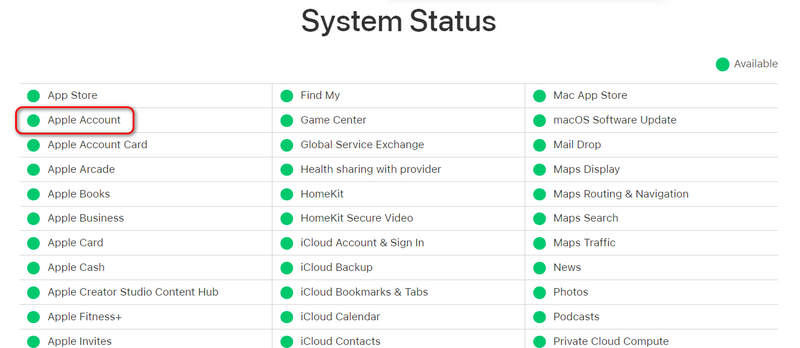
1. Tarkista Applen järjestelmän tila
Ennen kuin muutat mitään puhelimellasi, varmista, että Applen taustajärjestelmä toimii oikein.
- 1.Siirry verkkoselaimeen ja etsi Applen järjestelmän tila -sivu.
- 2.Etsiä Apple-tili.
- 3.Jos sen vieressä oleva piste on punainen tai keltainen, Applella on palvelinongelmia. Sinun tarvitsee vain odottaa muutama tunti, kunnes he korjaavat sen omalla puolellaan. Jos se on vihreä, ongelma on laitteessasi.
2. Testaa Internet-yhteytesi
Heikko verkko voi helposti laukaista "miksi en voi vaihtaa Apple ID -salasanaani" -ongelman.
- 1.Sammuta Wi-Fi ja vaihda Cellular Data, tai päinvastoin.
- 2.Kokeile avata verkkosivu tai toistaa video YouTubessa nähdäksesi, latautuuko internetyhteytesi nopeasti.
- 3.Jos yhteytesi on hidas, käynnistä reititin uudelleen tai kytke se päälle. Lentokonetila 10 sekuntia ja sammuta se sitten verkon päivittämiseksi.
Osa 3: Kuinka korjata "Apple ID -salasanaa ei voi muuttaa" -ongelma
Jos internetyhteytesi toimii hyvin ja Applen palvelimet ovat toimintakunnossa, käytä näitä todistettuja menetelmiä tilisi asetusten avaamiseen.
Menetelmä 1. Poista näytön aikarajoitukset käytöstä (suosituin korjaus)
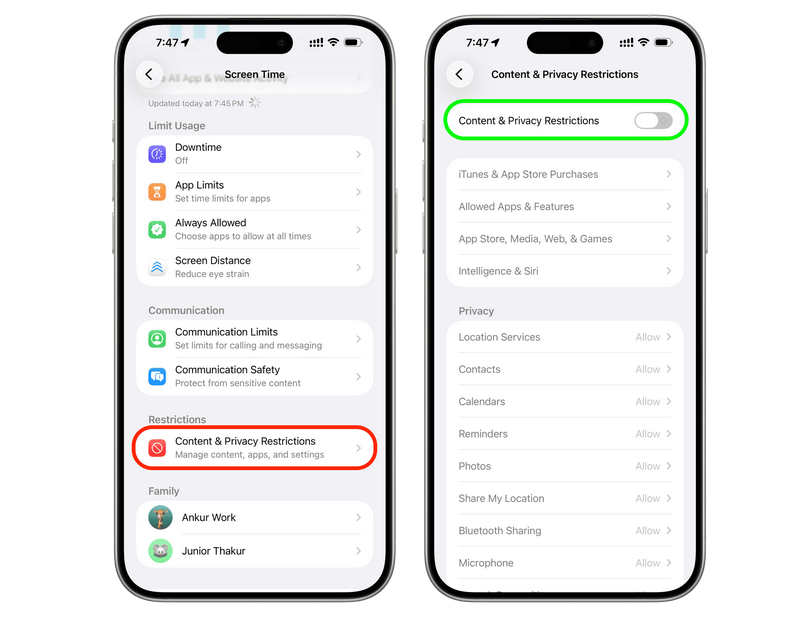
Jos menet iPhonen asetuksiin, napautat nimeäsi näytön yläreunassa ja huomaat, että salasana-asetukset ovat harmaina tai niitä ei voi klikata, Näyttöaika melkein varmasti estää sinua. Näin poistat tämän rajoituksen käytöstä korjataksesi Apple ID:n salasanan vaihtamisen epäonnistumisen:
Vaihe 1. Avaa Asetukset app iPhoneen tai iPadiin.
Vaihe 2. Vieritä hieman alaspäin ja napauta Näytön aika.
Vaihe 3. Vieritä alas alas ja napauta Sisältöä ja yksityisyyttä koskevat rajoitukset.
Vaihe 4. Katso listaa alaspäin, kunnes löydät Salli muutokset osiossa.
Vaihe 5. Napauta Tilimuutokset ja varmista, että se on asetettu allow. (Jos asetukseksi oli asetettu Älä salli, juuri siksi et voinut vaihtaa salasanaasi!). Kun teet muutoksia Ruutuaikaan, sinun on ehkä annettava Ruutuajan salasana.
Bonus: Ruutuaikaa ei voi poistaa?
Joskus et kuitenkaan voi poistaa Ruutuajan rajoituksia. Tämä johtuu siitä, että laitos ei anna sinulle riittäviä oikeuksia tehdä niin, tai olet lapsi tai opiskelija. Miten voit siinä tapauksessa poistaa Ruutuajan ja ratkaista Apple ID -salasanan vaihtamisen estymisen? Sinun tulisi käyttää Apeaksoft iFoneKit iOS:n lukituksen avaajaSe voi yhdellä napsautuksella poistaa kaikenlaiset ruutuajan rajoitukset riippumatta siitä, kuka ne on asettanut iPhonellesi. Sinun tarvitsee vain liittää iPhone tietokoneeseen ja käynnistää se. Odota muutama sekunti, niin iPhonesi on vapaa ohjaimista.
Vaihe 1. Lataa, asenna ja käynnistä Apeaksoft iFoneKit iOS:n lukituksen avaaja Windows- tai Mac-tietokoneellasi. Liitä iPhone tietokoneeseen.
Suojattu lataus
Suojattu lataus
Vaihe 2. Napsauta Apeaksoftin pääkäyttöliittymässä Avaa näytön aika painiketta.

Vaihe 3. Valitse nyt, miten Ruutuaikasi on asetettu. Jos olet asettanut sen itse, valitse vasemmalla oleva vaihtoehto. Jos sen ovat asettaneet muut, kuten vanhempasi, valitse oikea vaihtoehto.

Vaihe 4. Napsauta lopuksi painiketta Aloita nyt -painiketta poistaaksesi Näyttöajan nopeasti ja suoraan. Sitten korjaat "Apple ID -salasanaa ei voi vaihtaa" -ongelman.

Tapa 2. Käynnistä iPhone uudelleen
Joskus puhelimesi ohjelmisto vain menee sekaisin. Uudelleenkäynnistys poistaa tilapäiset järjestelmähäiriöt poistamatta valokuvia tai viestejä. Tämä voi korjata Apple ID:n salasanan vaihtamisen estymisongelman.
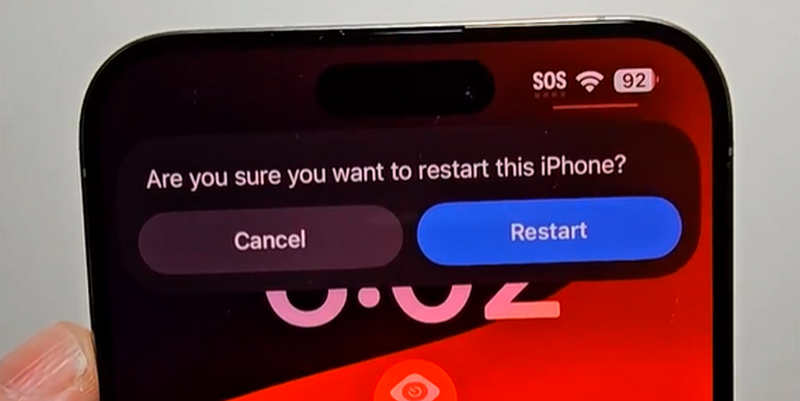
Kun iPhone käynnistyy uudelleen, palaa suoraan asetuksiin ja katso, voitko vaihtaa salasanasi nyt.
Tapa 3. Päivitä iOS-versiosi
Jos puhelimesi käyttöjärjestelmä on vanhentunut, se saattaa olla ristiriidassa Applen uusimpien tietoturvavaatimusten kanssa. Ohjelmiston päivittäminen voi ratkaista tämän nopeasti.
Vaihe 1. Yhdistä iPhonesi hyvään Wi-Fi-verkkoon ja kytke se laturiin.
Vaihe 2. avoin Asetukset ja napauta general.
Vaihe 3. Napauta ohjelmistopäivitys.
Vaihe 4. Jos päivitys on saatavilla, napauta Päivitä nyt or Päivitä tänä iltana.
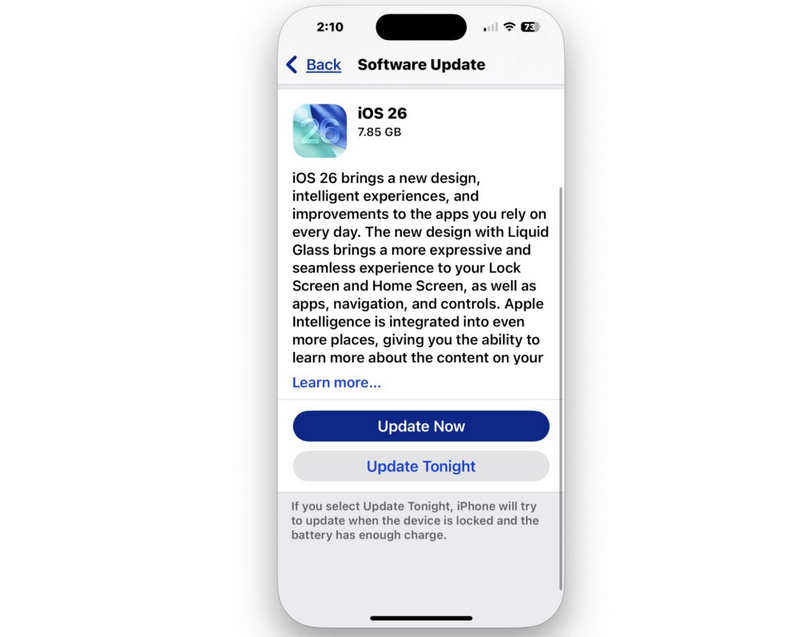
Kun päivitys on valmis, järjestelmäsi päivittyy, mikä usein korjaa Apple ID -salasanan vaihtamista koskevan virhesilmukan.
Kirjallisuutta
Osa 4: Vaihtoehtoisia tapoja palauttaa Apple ID -salasanasi
Jos et vieläkään pysty vaihtamaan Apple ID:n salasanaa iPhonen normaalin asetusvalikon kautta, älä huoli. Apple tarjoaa muutamia vaihtoehtoisia tapoja, joilla voit nollata asetukset turvallisesti.
Tapa 1. Käytä "iforgot"-verkkosivua
Jos puhelimesi toimii täysin moitteettomasti, voit suorittaa puhtaan nollauksen tietokoneen tai minkä tahansa mobiililaitteen verkkoselaimella.
Vaihe 1. Avaa selain ja siirry iforgot.apple.com. hana Nollaa salasana.
Vaihe 2. Kirjoita oma Apple ID -sähköpostiosoite (sähköpostiosoite, jota käytät tililläsi).
Vaihe 3. Vahvista henkilöllisyytesi antamalla tiliisi liittyvä puhelinnumerosi.
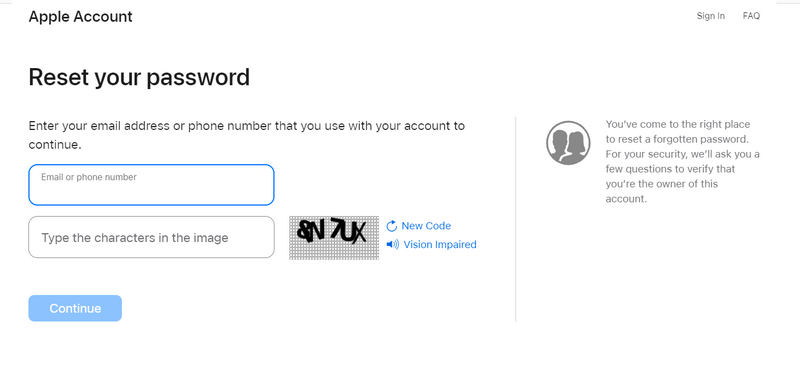
Vaihe 4. Ilmoitus lähetetään iPhoneesi, iPadiisi tai Maciisi. Napauta allow laitteesi näytöllä, ja voit kirjoittaa uuden salasanan heti siinä vaiheessa.
Tapa 2: Käytä tilin palautusta (viimeinen keino)
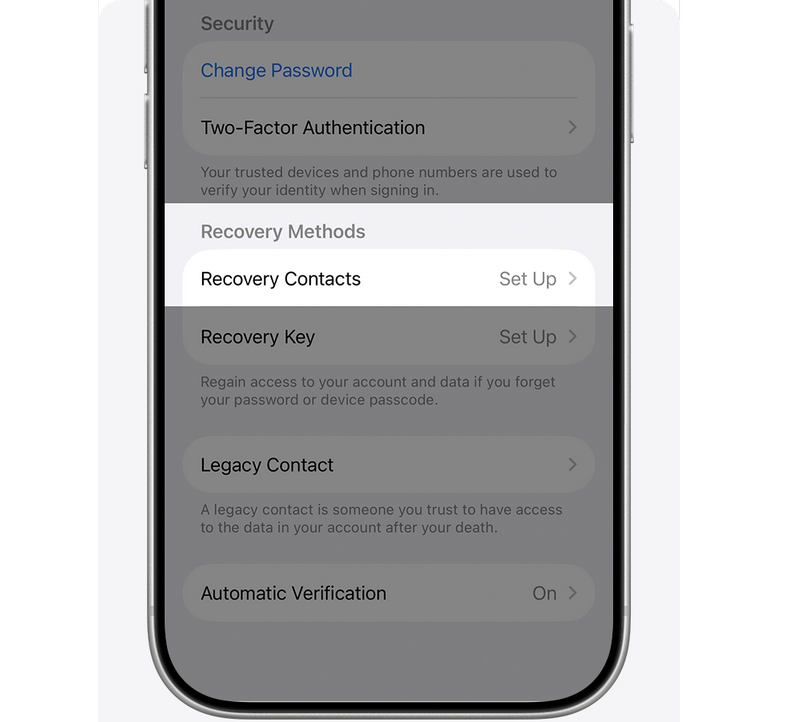
Jos olet kokeillut kaikkea yllä olevaa ja mietit edelleen, miksi en voi palauttaa Apple ID -salasanaani, koska sinulla ei ole pääsyä luotettavaan puhelinnumeroosi tai sähköpostiosoitteeseesi, viimeinen vaihtoehtosi on tilin palautus.
Vaihe 1. Siirry asetuksiin ja yritä kirjautua Apple ID:lläsi.
Vaihe 2. Teeskentele, ettet tiedä salasanaa, niin saat vaihtoehdon käyttää tilin palautusta.
Vaihe 3. Varmista, että sammutat muut laitteet, joilla kirjauduit Apple ID:lläsi tilin palautuksen aikana.
Vaihe 4. Apple soittaa sinulle 72 tunnin kuluessa, jos tilisi palautus onnistuu. Kun saat tekstiviestin tai automaattisen puhelun, noudata ohjeita saadaksesi Apple ID:si takaisin käyttöösi. Tämän jälkeen voit korjata Apple ID:n salasanan vaihtamisen ongelman pysyvästi.
Yhteenveto
Käsittely a Apple ID -salasanaa ei voi vaihtaa Ongelma on ärsyttävä, mutta se on lähes aina helppo ratkaista. 90 %:ssa tapauksista yksinkertaisesti poistamalla Näyttöaika-tilin rajoitukset käytöstä tai tekemällä nopea pakotettu uudelleenkäynnistys saa kaiken toimimaan taas täydellisesti. Jos et pysty käsittelemään Näyttöaikaa, Apeaksoft iFoneKit iOS:n lukituksen avaaja on viimeinen keinosi. Se voi helposti poistaa kaikenlaiset Näyttöajan salasanat ja rajoitukset, ja voit tehdä mitä tahansa muutoksia iPhoneesi tai Apple ID:häsi.
 Apeaksoft iFoneKit
 Avaa kaikentyyppiset iOS-salasanat iPhonesta, iPadista ja iPodista.
Suojattu lataus
Suojattu lataus
Aiheeseen liittyvät artikkelit




