

Apple ID vs iCloud ID: Onko Apple ID ja iCloud ID sama

Onko Apple ID sama kuin iCloud? Jopa vanhana Apple-käyttäjänä saatat silti olla hämmentynyt Apple ID:stä ja iCloudista, erityisesti Apple-tiliä ja iCloud-tiliä voi käyttää samalla sähköpostiosoitteella. Joten mikä on ero Apple ID: n ja iCloud ID: n välillä?
Tämä viesti opastaa sinua saamaan lisätietoja Apple ID:stä ja iCloudista. Yksityiskohtainen Apple ID VS iCloud auttaa sinua ymmärtämään paremmin tärkeimmän eron niiden välillä.
SIVUN SISÄLTÖ:
Osa 1. Mikä on Apple ID
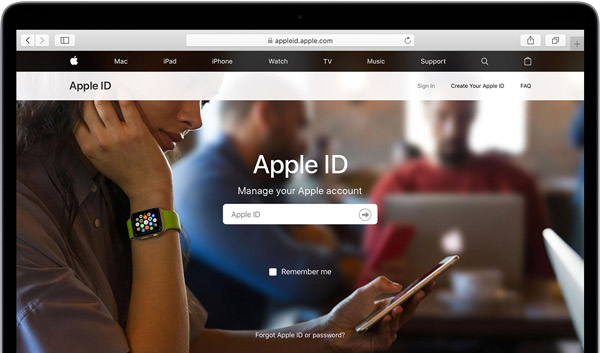
Apple ID on Applen käyttämä todennustili iPhonessa, iPadissa, Macissa, Apple TV:ssä ja muissa Applen laitteissa tunnistaakseen sinut. Sitä käytetään pääasiassa kirjautumiseen eri Apple-tuotteisiin, kuten iCloudiin, iTunes Storeen, Apple Storeen, iMessageen ja muihin. Sanalla sanoen, Apple ID on tärkein tili, jolle kirjaudut Applen ekosysteemipalvelut ja varmistat näennäisen kokemuksen.
Apple ID:n tärkeimmät ominaisuudet:
• Käytä iTunesin sisältöä ja sovelluksia: Lataa ja osta ilmaiseksi sovelluksia, musiikkia, elokuvia jne. iTunesista ja App Storesta.
• Nauti Applen palveluista: Synkronointi-, siirto- ja tallennuspalvelut, kuten iMessage, iCloud, yhteystiedot jne.
• Kolmannen osapuolen kirjautuminen: Kuten TikTok, LinkedIn, Pinterest jne.
Osa 2. Mikä on iCloud ID
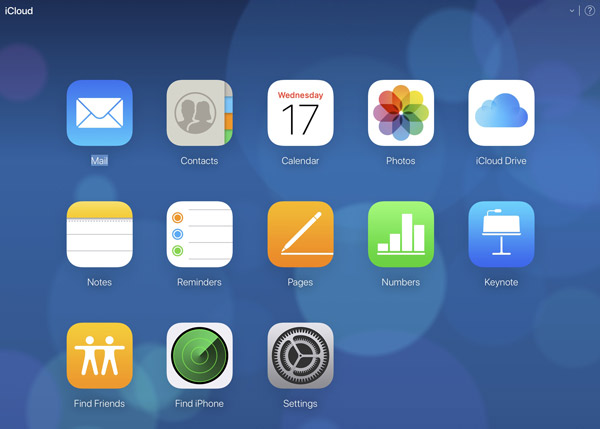
iCloud viittaa yleensä tiliin iCloud-palvelut pitää iCloud backup, synkronoi ja palauta. iCloudin avulla voit synkronoida ja käyttää erilaisia tietoja useilla Apple-laitteilla. Se tarjoaa pilvipohjaisen palvelun kaikenlaisten kuvien, valokuvien, yhteystietojen, sähköpostien, asiakirjojen, sovellusten, musiikin ja muiden tiedostojen tallentamiseen. Paljon usein käytettyjä tietoja tallennetaan iCloud Driveen.
iCloud-palvelun tärkeimmät ominaisuudet:
• Tallenna tiedot automaattisesti: Tallenna valokuvia, videoita, musiikkia, tiedostoja, asiakirjoja ja muita tietoja mistä tahansa Apple-laitteesta.
• Synkronoi tiedot: Varmista tietojen synkronointi kaikissa Apple-laitteissa, kuten yhteystiedot ja muistutukset.
• Varmuuskopiointi ja palautus: Varmuuskopioi laitteesi ja palauta tiedot takaisin niihin.
iCloud-tili vaatii myös sähköpostiosoitteen. Voit käyttää samaa sähköpostiosoitetta, jota käytettiin Apple ID: ssä. Tämä on tärkein syy, miksi luulet Apple ID: n olevan sama kuin iCloud. Voit kirjautua iCloud-tilille saadaksesi pääsyn sivuihin, numeroihin, Keynoteen, muistiinpanoihin, Find My iPhone -ohjelmaan ja muihin iCloud-sivuston ominaisuuksiin.
Osa 3. Onko Apple ID sama kuin iCloud
Kyllä. Mainitsemiemme mukaan Apple ID:tä ja iCloud ID:tä käytetään kirjautumiseen eri palveluihin. Ne ovat kuitenkin itse asiassa sama tili. Esimerkiksi jos sinun Apple ID ei ole aktiivinen, et myöskään voi kirjautua sisään iCloudiin.
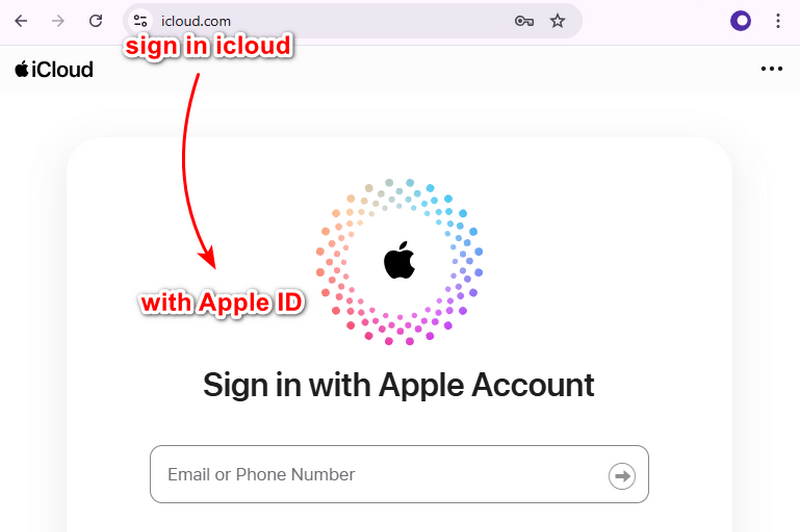
Jos luot Apple-tilin, voit käyttää sitä kirjautuaksesi iCloudiin automaattisesti luomatta uutta. Tämä johtuu siitä, että iCloud on yksi Applen ekosysteemipalvelut. Vastaavasti, jos haluat vain käyttää iCloud-palveluita ja luoda vain iCloud-tunnuksen, virallinen iCloud.com-verkkosivusto ohjaa sinut luomaan ensin Apple ID:n. Tämän jälkeen voit kirjautua sisään iCloudiin tällä Apple ID:llä.
Osa 4. Onko iCloud-salasana sama kuin Apple ID
Kyllä. Koska sinun on kirjauduttava iCloudiin Apple ID:llä, salasana on varmasti sama. Sinulla ei kuitenkaan välttämättä ole vain yhtä Apple ID:tä. Luot esimerkiksi ensin Apple ID:n iCloud.com-sivuston kautta ja unohdat tämän tilin. myöhemmin luot uuden Apple-laitteen kautta. Nyt sinulla on kaksi Apple ID:tä ja salasanat ovat todennäköisesti erilaiset.
Osa 5. Apple ID:n/iCloudin poistaminen iPhonesta
Kun unohdat Apple ID -salasanasi ja haluat silti poistaa iCloudin, voit luottaa ammattilaiseen iOS-lukituksen poistaja. Se pystyy poistamaan Apple ID -tilin ja iCloud-tilin iPhonesta, iPadista ja iPod touchista. Lisäksi tämä all-in-one-ohjelmisto voi pyyhkiä iPhonen näytön salasanan, poistaa iTunesin varmuuskopion salasanan jne.
Poista Apple ID/iCloud iPhonesta
- Poista Apple ID/iCloud ilman salasanaa iPhonessa ja iPadissa.
- Avaa näytön lukitus, kasvotunnus, kosketustunnus, digitaalinen salasana iPhonessa.
- Palauta ja poista näytön aikarajoitussalasana menettämättä tietoja.
- Tukee Windowsia, Macia, kaikkia iOS-versioita, mukaan lukien iOS 26/27, ja kaikkia iOS-laitteita.
Suojattu lataus
Suojattu lataus

Vaihe 1. Napsauta yllä olevia latauspainikkeita ladataksesi ja asentaaksesi tämän tehokkaan iOS Unlockerin Windows- tai Mac-tietokoneellesi. Kaksoisnapsauta ohjelmaa käynnistääksesi sen tietokoneellasi.
Vaihe 2. Valita Poista Apple ID -tilassa pääliittymässä. Liitä iOS-laitteesi siihen USB-kaapelilla. Muista napauttaa Luottamus vaihtoehto iOS-laitteellasi, kun viesti tulee näkyviin.

Vaihe 3. Sitten voit napsauttaa Aloita -painiketta Apple ID:n ja iCloud-tilin poistamiseksi samanaikaisesti. Koko prosessi kestää jonkin aikaa. Varmista, että iOS-laitteesi on yhdistetty poistamisen aikana.

Yhteenveto
Tämän sivun lukemisen jälkeen saat paremman käsityksen Apple ID:stä ja iCloudista. Apple ID on ydinperusta eri Apple-palvelujen käyttämiselle Apple-laitteissasi, kun taas iCloud on vain yksi Applen pilvipalvelu tiedostojen tallentamiseen ja synkronointiin. Lisäksi, jos haluat poistaa Apple ID:n ja iCloudin ilman salasanaa, voit kääntyä osoitteeseen Apeaksoft iOS Unlocker. Jos sinulla on vielä kysyttävää Apple ID vs iCloud, jätä viesti kommenttiosioon.
Aiheeseen liittyvät artikkelit




