


Kuinka palauttaa ja nollata unohtunut Apple ID -sähköpostiosoite

On hyvin tiedossa, että Apple ID -tili on ratkaisevan tärkeä Applen ekosysteemissä. Apple-tili koostuu kahdesta osasta: tunnuksesta ja salasanasta. Tunnus on yleensä sähköpostiosoite, jota kutsutaan ensisijaiseksi sähköpostiosoitteeksi ja jota käytetään Applen viestien vastaanottamiseen, omistajuuden vahvistamiseen Apple ID -salasanan nollaamisen yhteydessä ja käytöstä poistetun Apple-tilin lukituksen avaamiseen. Tämä opas kertoo, mitä sinun pitäisi tehdä, jos unohdit Apple ID -salasanasi ja sähköpostiosoitteesi.
SIVUN SISÄLTÖ:
Osa 1: Kuinka löytää unohtunut Apple ID -sähköpostiosoite
Kuten aiemmin mainittiin, Apple ID -sähköpostiosoitettasi käytetään tilisi salasanan palauttamiseen. Jos olet unohtanut sekä Apple ID -sähköpostiosoitteesi että salasanasi, sinun on parempi palauttaa tunnuksesi ensin. Hyvä uutinen on, että voit löytää sen useilla tavoilla.
Kuinka löytää unohtunut Apple ID -sähköpostiosoite iPhonesta/iPadista
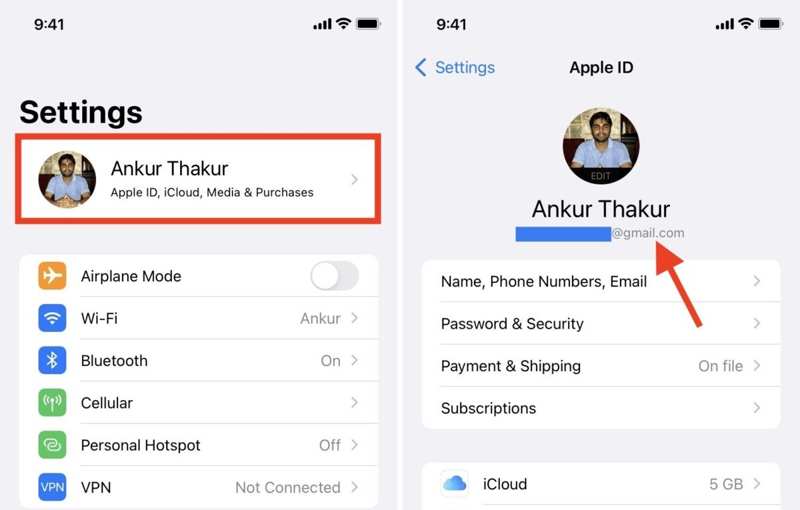
Vaihe 1. Avaa Asetukset sovellus iOS-laitteella, jolla olet kirjautunut tilillesi.
Vaihe 2. Napauta profiiliasi.
Vaihe 3. Nimesi alla oleva sähköpostiosoite on Apple ID -sähköpostiosoitteesi.
Kuinka löytää unohtunut Apple ID -sähköpostiosoite Macilla
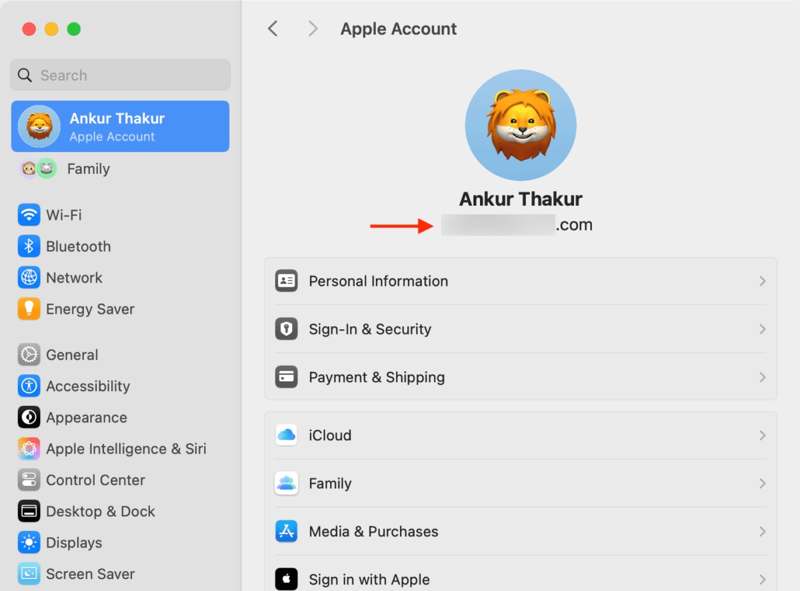
Vaihe 1. Valitse omena valikosta ja valitse Järjestelmäasetukset or Järjestelmäasetukset.
Vaihe 2. Valitse Apple-tili or Apple ID vaihtoehto.
Vaihe 3. Nyt näet unohtuneen Apple ID -sähköpostiosoitteen nimesi alla.
Kuinka löytää unohtunut Apple ID -sähköpostiosoite iTunesissa
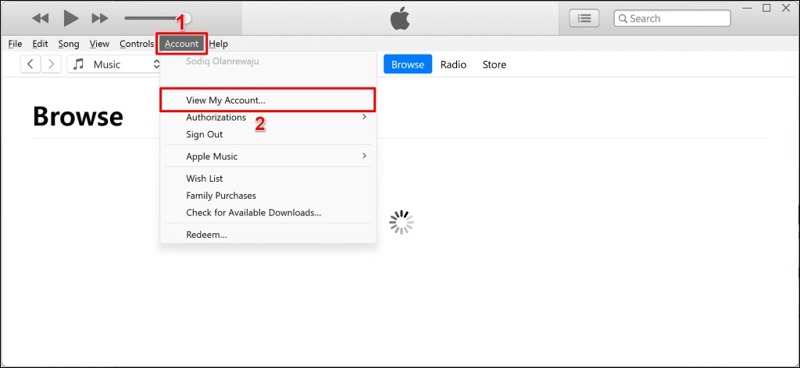
Vaihe 1. Käynnistä iTunes-ohjelma työpöydältäsi.
Vaihe 2. Valitse Tili valikosta.
Vaihe 3. Jos et näe tiliäsi, napsauta Näytä Oma tili.
Kuinka tarkistaa unohtunut Apple ID -sähköpostiosoite iCloudissa Windowsissa
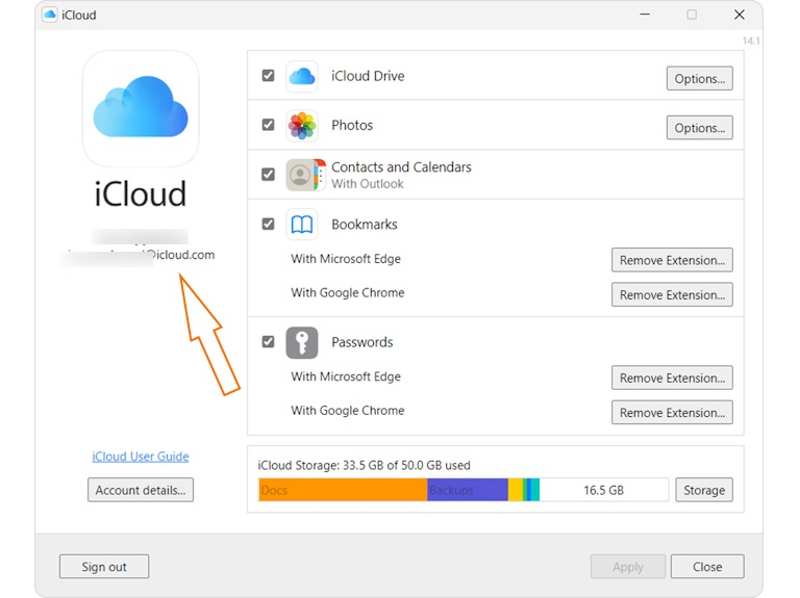
Vaihe 1. Jos olet kirjautunut tilillesi iCloud for Windowsissa, avaa se.
Vaihe 2. Tarkista unohtuneen Apple ID:n sähköpostiosoite vasemmasta sivupalkista.
Kuinka löytää unohtunut Apple ID -sähköpostiosoite salasanoista
iOS 18:ssa, iPadOS 18:ssa ja macOS Sequoiassa tai uudemmissa
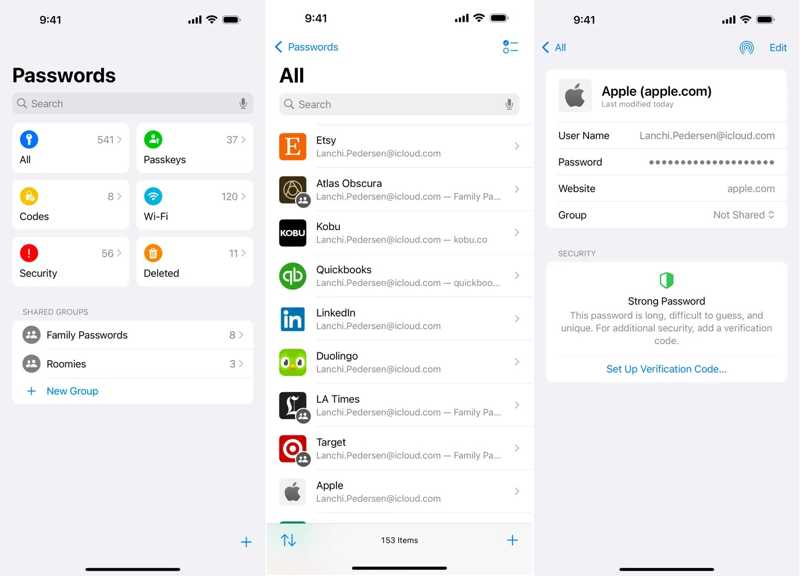
Vaihe 1. Avaa salasanat App.
Vaihe 2. Siirry Kaikki ryhmään.
Vaihe 3. Etsi omena ja valitse verkkosivusto, jolla olet kirjautunut tilillesi.
Vaihe 4. Sitten näet Apple ID -sähköpostiosoitteesi kohdassa käyttäjätunnus ala.
Aikaisempi menetelmä
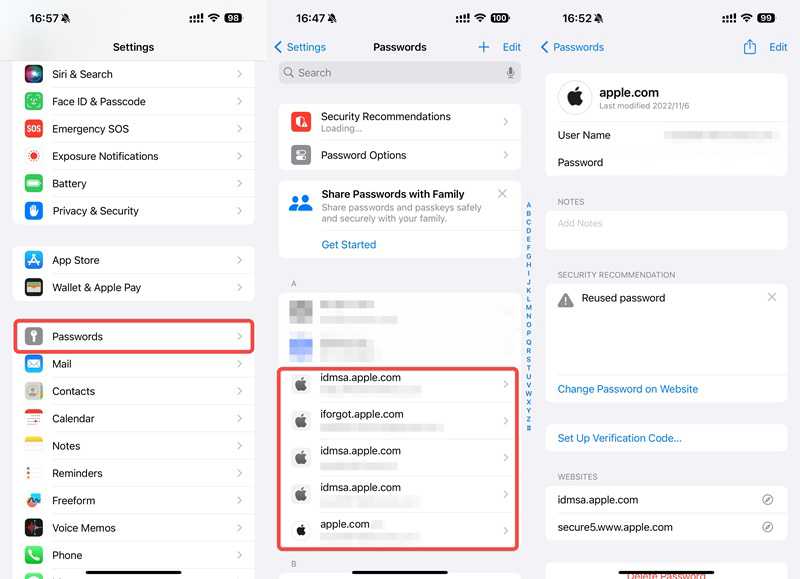
Vaihe 1. Avaa Asetukset or Järjestelmäasetukset App.
Vaihe 2. Vieritä alas ja valitse salasanat vaihtoehto.
Vaihe 3. Etsi Applen verkkosivusto ja napauta sitä.
Vaihe 4. Nyt saat unohtuneen Apple ID -sähköpostiosoitteen käyttäjätunnus ala.
Huomautus: Lisäksi voit löytää unohtuneen Apple ID -sähköpostiosoitteen kolmannen osapuolen verkkoselaimesta, kuten Chromesta, Firefoxista ja muusta, jos olet kirjautunut sisään Applen verkkosivustolla.
Apple ID -sähköpostin palauttaminen perheen jakamisen avulla
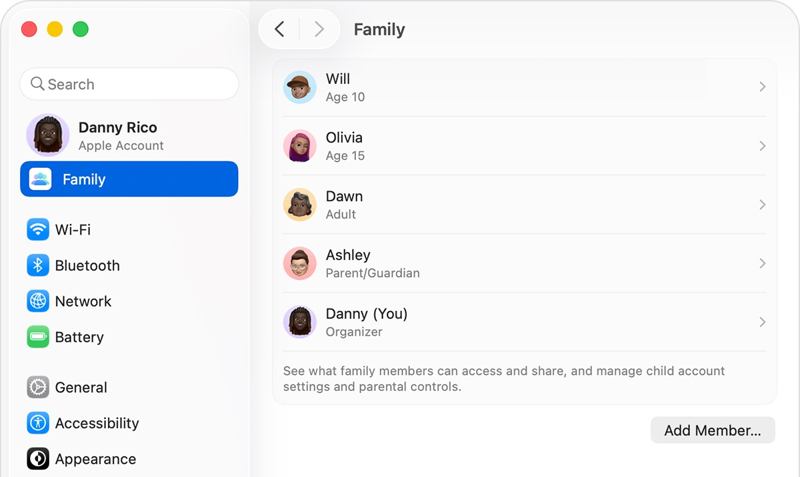
Vaihe 1. Jos olet liittynyt Perhejakoon, lainaa jonkun jäsenen Apple-laitetta.
Vaihe 2. Siirry Asetukset or Järjestelmäasetukset App.
Vaihe 3. Valitse Perhe vaihtoehto.
Vaihe 4. Paina nimeäsi listalla, niin näet unohtuneen Apple ID -sähköpostiosoitteen.
Kuinka tarkistaa unohtunut Apple ID -sähköpostiosoite App Storessa
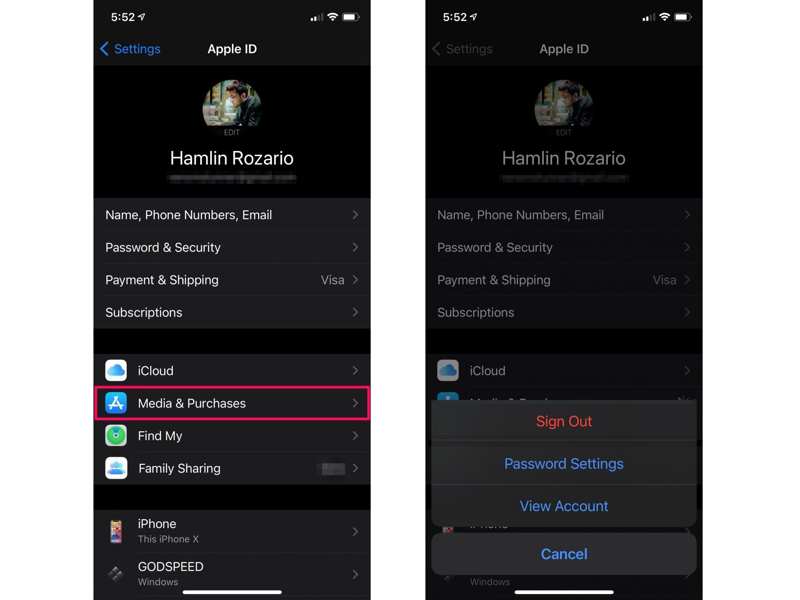
Vaihe 1. Jos unohdit App Storen Apple ID -sähköpostiosoitteesi, suorita Asetukset App.
Vaihe 2. Napauta profiiliasi ja valitse Media ja ostot.
Vaihe 3. Valitse sitten Näytä tili valintaikkunassa löytääksesi sähköpostisi.
Huomautus: Lisäksi voit löytää Apple ID -sähköpostiosoitteesi muista palveluista, joihin olet kirjautunut sisään, kuten Apple Musicista.
Osa 2: Kuinka palauttaa Apple ID -sähköposti, jos unohdit sen
Jos et löydä Apple ID -sähköpostiosoitettasi, sinun on nollattava se Applen iForgot-verkkosivustolla. Sinun on kuitenkin annettava tarkat tiedot, kuten nimesi. Tutkimuksemme mukaan onnistumisprosentti ei ole kovin korkea.
Vaihe 1. Siirry selaimessa osoitteeseen iforgot.apple.com.
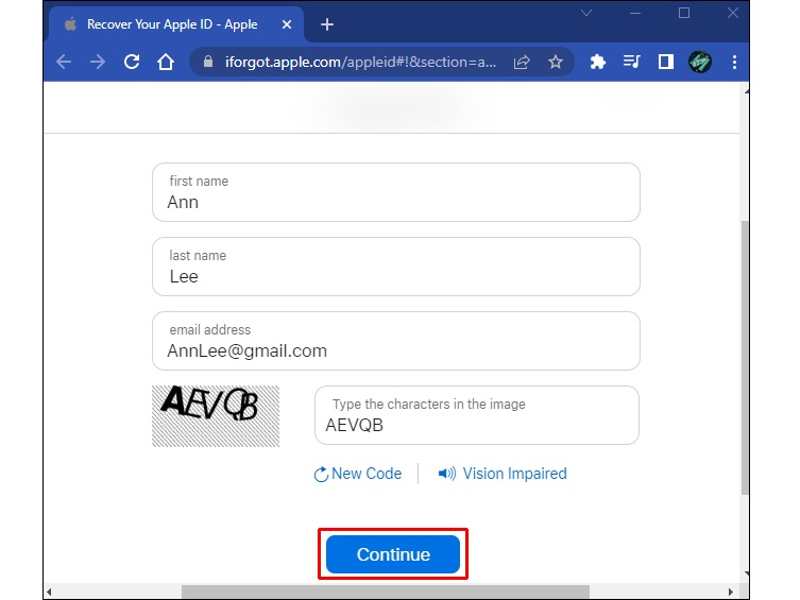
Vaihe 2. paina etsi sitä linkkiä, kun sinua pyydetään antamaan Apple ID -sähköpostiosoitteesi.
Vaihe 3. Anna tiedot, kuten etunimesi ja sukunimesi.
Vaihe 4. Anna helppokäyttöinen sähköpostiosoite ja napsauta jatkaa.
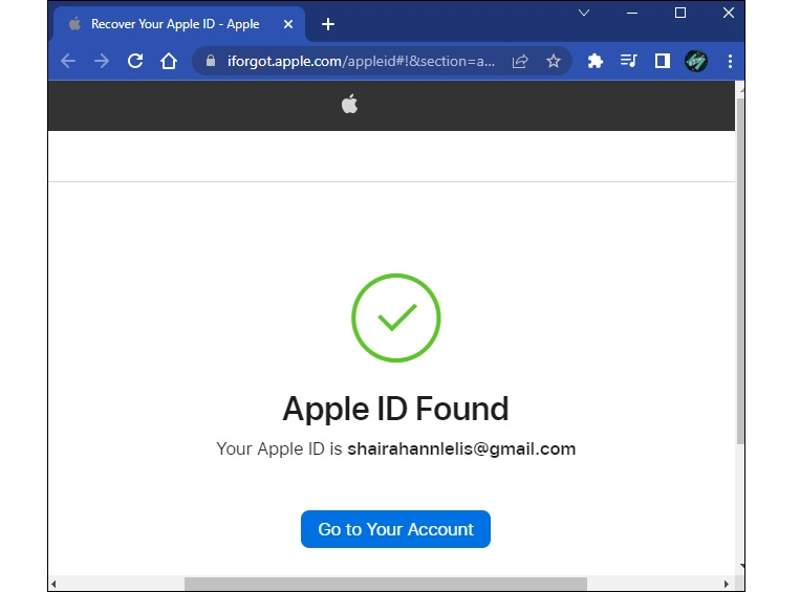
Vaihe 5. Kun Apple löytää osuman, sinulle näytetään unohtunut Apple ID -sähköpostiosoite. Jos ei, toista vaihe 3 ja kokeile toista nimeä.
Vaihe 6. Jos unohdit Apple ID:si sähköpostiosoitteen ja salasanan, voit nollata salasanan iForgotissa, kun olet palauttanut ensisijaisen sähköpostiosoitteesi.
Kirjallisuutta
Osa 3: Kuinka palauttaa unohtunut sähköpostiosoite ja salasana Apple ID:lle

Ladannut yli 1,000,000 Käyttäjät
- Poista nykyinen Apple ID -tili iOS-laitteesta nopeasti.
- Älä vaadi iPhone-salasanasi tai Apple ID -salasanasi.
- Työskentele lukittujen ja käytöstä poistettujen Apple-tilien parissa.
- Tukee laajaa valikoimaa iPhone- ja iPad-malleja.
Suojattu lataus
Suojattu lataus

Kuinka palauttaa unohtunut Apple ID -sähköpostiosoite ja salasana iPhonestasi
Vaihe 1. Asenna Apple ID:n poisto
Käynnistä Apple ID:n poisto-ohjelmisto asennettuasi sen tietokoneellesi. Se on saatavilla Windows 11:lle tai sitä vanhemmalle ja macOS 10.7:lle tai uudemmalle. Valitse Poista Apple ID tilassa.

Vaihe 2. Yhdistä iPhoneen
Liitä iPhone tietokoneeseen Lightning-kaapelilla. Napauta pyydettäessä näytöllä Trust. Tämän jälkeen ohjelmisto tunnistaa laitteesi ja lataa iPhone-mallisi.

Vaihe 3. Poista Apple-tili
Valitse Aloita nyt -painiketta aloittaaksesi vanhan tilin poistamisen, jos Etsi...? on poistettu käytöstä. Jos Etsi...? on käytössä, palauta kaikki laitteen asetukset. Napsauta sitten OK, ja osuma Vahvista uudelleen aloittaaksesi prosessin. Kun se on valmis, aseta uusi Apple ID -sähköpostiosoite ja salasana.

Yhteenveto
Tässä oppaassa selitettiin, mitä tehdä, jos unohdit Apple ID -salasanasi ja sähköpostiosoitteesiVoit seurata ohjeitamme löytääksesi Apple ID -tilisi ensisijaisen sähköpostiosoitteen. Jos se ei ole käytettävissä, sinun on otettava yhteyttä Appleen ja palautettava sähköpostiosoitteesi. Apeaksoft iFoneKit on paras ratkaisu vanhan Apple-tilin poistamiseen iOS-laitteesta.
 Apeaksoft iFoneKit
 Avaa kaikentyyppiset iOS-salasanat iPhonesta, iPadista ja iPodista.
Suojattu lataus
Suojattu lataus
Aiheeseen liittyvät artikkelit




