

Kuinka muuttaa lukitusnäytön aikaa iPhonessa paremman hallinnan saavuttamiseksi

Oletko koskaan kokenut tällaista turhautumista: pitkää artikkelia lukiessasi, navigointia tarkistaessasi tai töitä tehdessäsi iPhone-näyttösi lukittuu usein automaattisesti, keskeyttäen toimintasi ja aiheuttaen monia haittoja? Tämä ei ole puhelimen toimintahäiriö, vaan seurausta liian lyhyestä näytön lukitusajan asetuksesta. Monet käyttäjät eivät tiedä, että näytön lukitusaikaa voi mukauttaa käyttötottumustensa mukaan. Olipa kyseessä sitten tehokkuuden parantaminen tai akun käyttöiän pidentäminen, näytön lukitusajan joustavan säätämisen oppiminen on tärkeä askel iPhone-kokemuksen parantamisessa. Tämä artikkeli opastaa sinua askel askeleelta. Kuinka muuttaa näytön lukitusaikaa iPhonessaja käyttö on yksinkertaista, joten jopa aloittelijat pystyvät helposti käsittelemään sitä.
SIVUN SISÄLTÖ:
Osa 1. Mitä näytön lukitusaika tarkoittaa
iPhonen näytön lukitusaika on yksinkertaisesti sanottuna aikaväli, jonka jälkeen laite sammuttaa näytön automaattisesti ja siirtyy lukitusnäyttötilaan, kun käyttäjä ei ole aktiivinen. Tämä iPhonen tai iPadin ominaisuus suojaa ensisijaisesti yksityisyyttä, estää tahattomat kosketukset ja auttaa säästämään akun käyttöikää. Kun et kosketa näyttöä pitkään aikaan, järjestelmä lukitsee näytön automaattisesti asetetun ajan, kuten 30 sekunnin, 1 minuutin tai pidemmän, perusteella.
Oletusasetuksilla iPhonen ja iPadin lukitusnäytön aika ei välttämättä sovi kaikkien käyttötottumuksiin. Jotkut ihmiset esimerkiksi haluavat pitää näytön päällä lukiessaan e-kirjoja tai tarkistaessaan navigointia, mutta usein toistuva automaattinen lukitseminen voi olla häiritsevää. Tämän mekanismin ymmärtäminen auttaa sinua ymmärtämään, miksi sitä on ehkä säädettävä, ja se luo pohjan tulevalle tehtävälle, jolla muutetaan näytön lukitusaikaa iPhonessa tai iPadissa.
Osa 2. Miksi minun pitäisi muuttaa näytön lukitusaikaa
Näytön lukitusajan säätämisellä on useita etuja, jotka näkyvät pääasiassa seuraavissa näkökohdissa:
• Käyttäjämukavuuden parantaminen
Jos oletusnäytön lukitusaika on liian lyhyt, näyttö sammuu automaattisesti ennen kuin olet suorittanut tehtäväsi, mikä vaikuttaa lukemiseen, videoiden katseluun tai navigointikokemukseen. iPhonen näytön lukitusajastimen pidentäminen voi pitää näytön päällä ja välttää usein toistuvan lukituksen avaamisen aiheuttaman ärsytyksen.
• Akun käyttöiän säästäminen
Toisaalta, jos haluat maksimoida akun käyttöiän, lukitusnäytön ajan lyhentäminen voi lyhentää näytön päälläoloaikaa ja siten vähentää energiankulutusta. Lukitusnäytön ajan asettaminen tasapainottaa kohtuullisesti akun säästäminen iPhonessa ja käyttökokemus.
• Yksityisyyden ja turvallisuuden suojaaminen
Jos näytön lukitusaika on liian pitkä, se voi paljastaa henkilötietosi julkisilla paikoilla. Lukitusnäytön ajan lyhentäminen asianmukaisesti voi estää muita kurkistamasta näyttöön, mikä varmistaa yksityisyyden ja turvallisuuden.
• Soveltuu useisiin käyttötilanteisiin
Tarpeesi näytön päälläoloajan suhteen vaihtelevat tilanteissa. Saatat esimerkiksi tarvita pidemmän lukitusnäytön ajan työskennellessäsi, mutta haluat nopean energiansäästölukituksen taukojen aikana. Asetusten joustava säätäminen auttaa laitettasi sopimaan paremmin tapoihisi.
Osa 3. Näytön lukitusajan muuttaminen iPhonessa/iPadissa
IPhonen tai iPadin näytön lukitusajan säätäminen on itse asiassa hyvin yksinkertaista ja se onnistuu vain muutamassa vaiheessa. Noudata alla olevia ohjeita oppiaksesi muuttamaan näytön lukitusaikaa iPhonessa tai iPadissa.
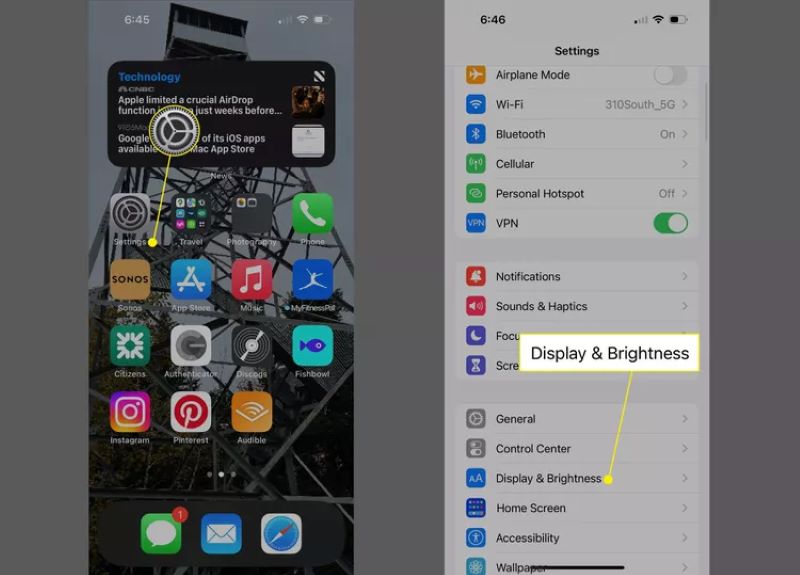
Vaihe 1. Etsi ja napauta Asetukset sovellusta aloitusnäytössä siirtyäksesi laitteen järjestelmäasetusten käyttöliittymään. Vieritä asetusvalikossa alas löytääksesi Näyttö ja kirkkaus ja napauta syöttääksesi.
Vaihe 2. On Näyttö ja kirkkaus sivu, etsi Automaattilukitus vaihtoehto. Tässä näkyvä aika on näytön lukituksen nykyinen aika-asetus. Napauta sitä, niin näkyviin tulee useita aikavaihtoehtoja. Valitse sopiva kesto tarpeidesi mukaan.
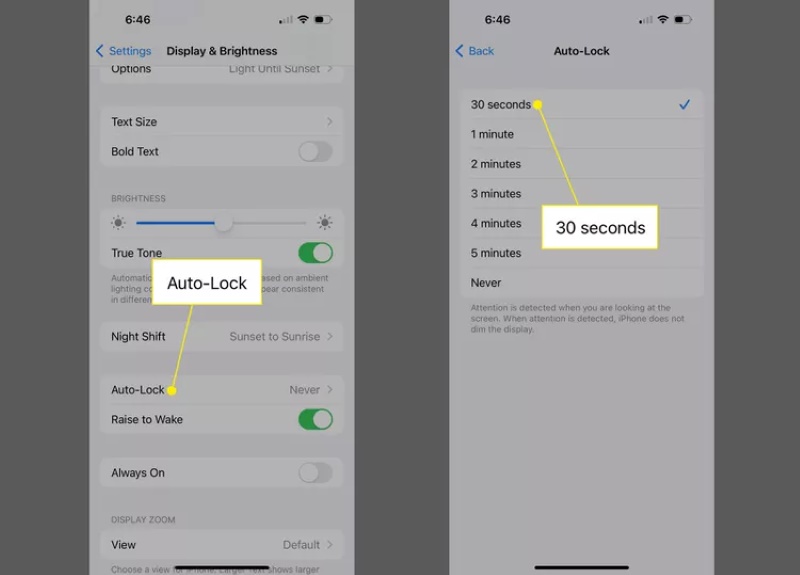
Huomautus: Valitseminen Ei ikinä tarkoittaa, että näyttö ei lukitu automaattisesti, mutta se kuluttaa enemmän akkua ja aiheuttaa turvallisuusriskin.
Vaihe 3. Kun olet valinnut, napauta takaisin; asetukset tallentuvat automaattisesti ilman erillistä vahvistusta. iPhonen tai iPadin näytön lukitusajastimen muuttaminen onnistui. Yllä olevien vaiheiden mukaisesti voit säätää näytön lukitusaikaa joustavasti käyttötottumustesi mukaan, mikä parantaa käyttökokemustasi.
Osa 4. Näytön lukitusajan muuttaminen iPhonessa/iPadissa ilman salasanaa
Joskus saatat kohdata kiusallisen tilanteen: unohtaen iPhonen salasanan, mikä estää sinua pääsemästä asetuskäyttöliittymään, puhumattakaan näytön lukitusajan muokkaamisesta. Tässä tapauksessa tavalliset menetelmät eivät enää päde, ja sinun on turvauduttava kolmannen osapuolen työkaluihin lukitusnäytön rajoitusten ohittamiseksi. On suositeltavaa käyttää Apeaksoft iOS UnlockerTämä ammattimainen iOS-lukituksen avaustyökalu auttaa sinua nopeasti poistamaan näytön lukituksen ja palauttamaan laitteen käyttöoikeuden. Sen jälkeen voit asettaa uuden lukitusnäytön ajan manuaalisesti.
Näytön lukitusajan muuttaminen iPhonessa/iPadissa ilman salasanaa
- Käyttäjäystävällinen käyttöliittymä tekee käytöstä helppoa kenelle tahansa.
- Tukee useita lukituksen avaustiloja, mukaan lukien näytön salasanan, Apple ID:n ja näyttöajan rajoitusten poistaminen.
- Toimii useiden iPhone- ja iPad-mallien kanssa, mukaan lukien uusimman iOS-version
- Avaa laitteesi lukituksen ilman tietovuotoja tai luvatonta pääsyä.
Suojattu lataus
Suojattu lataus

Vaihe 1. Lataa ja asenna Apeaksoft iOS Unlocker tietokoneellesi. Se on yhteensopiva Windows- ja macOS-järjestelmien kanssa. Käynnistä sitten ohjelmisto ja valitse Pyyhi pääsykoodi toiminto.

Vaihe 2. Liitä lukittu iPhone tai iPad tietokoneeseen datakaapelilla, ja ohjelmisto tunnistaa laitteen mallin automaattisesti ja lataa laiteohjelmiston.

Vaihe 3. Kun olet valmis, napsauta avata -painiketta näytön lukitusrajoitusten poistamiseksi. Laitteen turvallisuuden vuoksi sinun on annettava 0000 vahvistaaksesi toiminnon. Laitteen lukituksen avaamisen jälkeen voit asettaa haluamasi iPhonen tai iPadin näytön lukitusajan yllä olevien toimien mukaisesti.
Apeaksoft iOS Unlockerilla voit helposti ratkaista lukitusongelman ja poistaa näytön lukitusajan säätämisen esteet, vaikka unohtaisit salasanasi. Jos olet huolissasi siitä, miten iPhonen lukitusnäytön aikaa muutetaan, voit yhtä hyvin kokeilla tätä tehokasta ja turvallista ratkaisua.
Yhteenveto
Olipa kyseessä sitten energiansäästö, yksityisyyden suoja tai käyttömukavuus, hallitseminen Kuinka muuttaa lukitusnäytön aikaa iPhonessa on tärkeä askel laitteen käyttökokemuksen parantamisessa. Jos unohdat salasanan etkä pääse asetuksiin, Apeaksoft iOS Unlocker on luotettavin valintasi. Se on helppokäyttöinen, turvallinen ja tehokas, ja sen avulla voit nopeasti avata laitteesi lukituksen ja saada sen takaisin hallintaan, mikä helpottaa lukitusnäytön ajan muuttamista.
Aiheeseen liittyvät artikkelit




