


Näyttöajan salasanan muuttaminen ja palauttaminen iPhonessa/Macissa

Ruutuaika on arvokas ominaisuus laitteen käytön hallintaan. Monet vanhemmat ottavat sen käyttöön lastensa iPhonella ja iPadilla välttääkseen laitteiden väärinkäytön. Kun iOS-laite on lukittu Ruutuajalla, sinun on avattava se salasanalla, joka on eri kuin lukitusnäytön salasana. Jos unohdat Ruutuajan salasanan, menetät pääsyn tietoihisi. Tässä oppaassa kerrotaan, miten... nollaa näytön ajan salasana.
SIVUN SISÄLTÖ:
- Osa 1: Näyttöajan salasanan nollaaminen [virallinen menetelmä]
- Osa 2: Kuinka vaihtaa näyttöajan salasana lapsen laitteella
- Osa 3: Näyttöajan nollaaminen ilman Apple ID:tä, jos unohdat
- Osa 4: Näyttöajan salasanan poistaminen palauttamalla iPhone [Data Loss]
- Osa 5: Usein kysytyt kysymykset näyttöajan salasanan nollaamisesta
| Menetelmä | Best For | Tarvitsetko salasanan | Tarvitsetko Apple ID:n? | Tiedon menetys |
| Vaihda näytön ajan pääsykoodi | Tiedän nykyisen Näyttöajan salasanan ja haluat päivittää sen | Kyllä | Ei | Ei |
| Nollaa Apple ID:llä | Unohdin Näyttöajan salasanan, mutta muistan Apple ID:n | Ei | Kyllä | Ei |
| Perhejaon hallinta | Vanhemmat vaihtavat lapsen Ruutuajan salasanan | Ei | Kyllä | Ei |
| Näyttöajan salasanan poistaja | Unohditko sekä Näyttöajan salasanan että Apple ID -salasanan? | Ei | Ei | Ei |
| Palauta iPhone | Ruutuajan salasanaa ei voi poistaa muilla menetelmillä | Ei | Vain aktivointilukolle | Kyllä |
Osa 1: Näyttöajan salasanan nollaaminen [virallinen menetelmä]
Virallinen tapa nollata Näyttöajan salasana on vaihtaa Näyttöajan salasana iPhonen/Macin asetuksissa. Työnkulku saattaa kuitenkin vaatia Apple ID -salasanasi, jos olet unohtanut Näyttöajan salasanan. Prosessi ei vahingoita laitteellasi olevia tietoja. Lisäksi et tarvitse ylimääräistä ohjelmistoa tai laitteistoa.
Kuinka nollata näytön ajan pääsykoodi iPhonessa
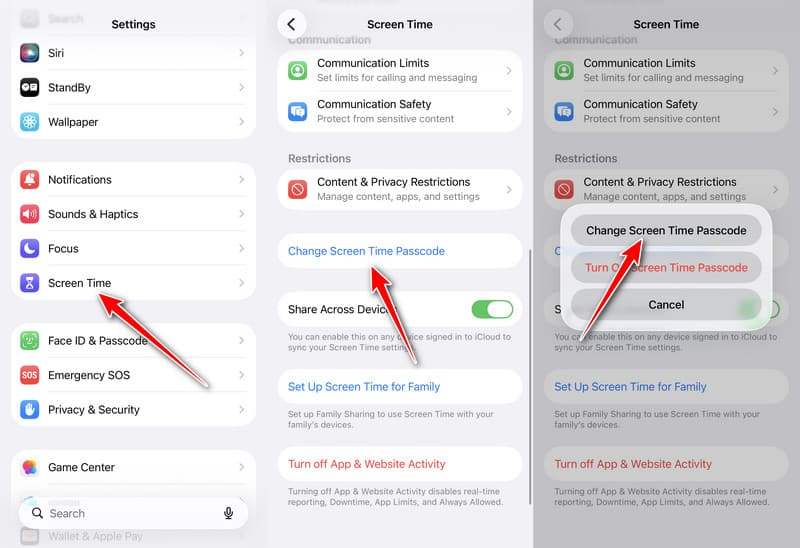
Vaihe 1. Avaa Asetukset iPhonesta.
Vaihe 2. Selaa alaspäin ja siirry kohtaan Näytön aika Tab.
Vaihe 3. Napauta Vaihda näytön ajan pääsykoodi painiketta ja valitse Vaihda näytön ajan pääsykoodi uudelleen ponnahdusikkunassa.
Vaihe 4. Jos muistat vielä Ruutuajan salasanasi, anna se ja vaihda salasana suoraan.
Jos et muista salasanaasi, napauta Unohditko salasanan -painike. Syötä Apple ID ja salasana, jotka annoit palautusta varten asennuksen aikana. Luo sitten uusi Ruutuajan salasana ja vahvista muutokset.
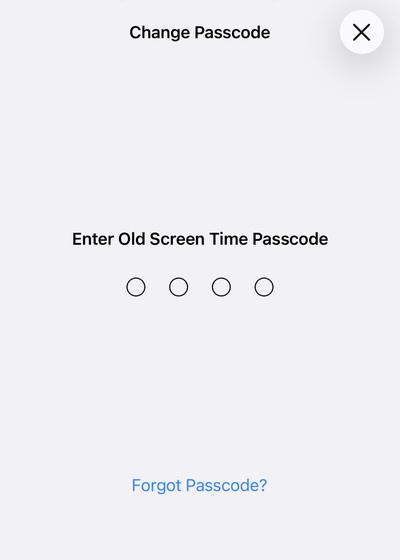
Näyttöajan salasanan nollaaminen Macissa
Jos käytät Ruutuaikaa MacBookillasi, voit palauttaa ja vaihtaa Ruutuajan salasanan, jos unohdat sen. macOS 10.15.4:ssä tai uudemmassa voit suorittaa prosessin loppuun noudattamalla alla olevia ohjeita.
Vaihe 1. Siirry omena valikosta ja valitse Järjestelmäasetukset or Järjestelmäasetukset.
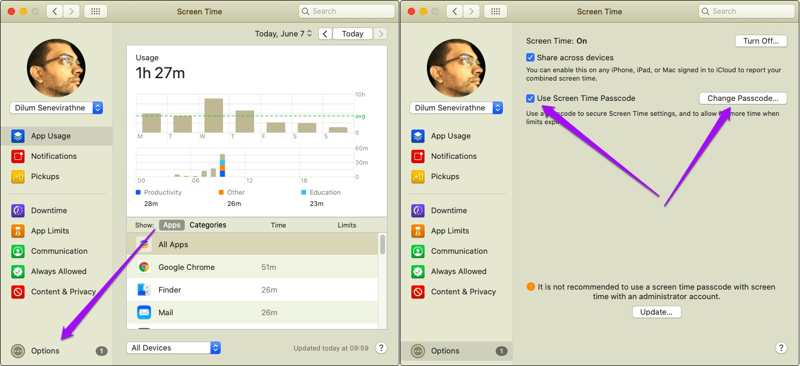
Vaihe 2. Valitse Näytön aika vaihtoehto ja osuma Vaihtoehdot vasemmassa alakulmassa.
Vaihe 3. Jos haluat poistaa Näyttöajan salasanan, poista valinta ruudun vierestä Käytä näyttöajan pääsykoodia. Löydät tai voit vaihtaa Ruutuajan salasanasi napsauttamalla Vaihda salasana painiketta.
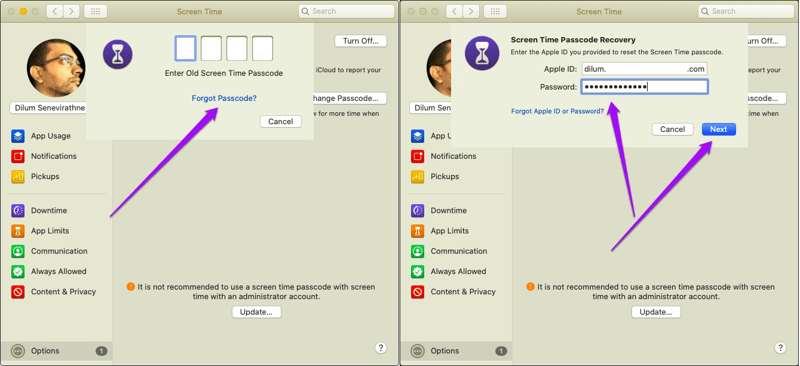
Vaihe 4. Täällä voit syöttää vanhan Ruutuajan salasanan, jos muistat sen vielä, ja luoda uuden. Jos unohdit salasanan, napsauta Unohditko salasanan linkki.
Vinkki: Et näe linkkiä macOS 10.15.3:ssa ja aiemmissa versioissa.
Vaihe 5. Kirjoita siihen liittyvä Apple ID ja salasana. Napsauta seuraava -painiketta siirtyäksesi uuden salasanan näyttöön. Täällä voit asettaa uuden salasanan, vahvistaa sen ja vahvistaa muutokset.
Osa 2: Kuinka vaihtaa näyttöajan salasana lapsen laitteella
Jos käytät Perhejakoa lapsesi laitteen hallintaan, voit vaihtaa lapsesi iPhonen Ruutuajan salasanan iPhonessasi tai Macissasi. Lapset eivät voi muuttaa tai nollata Ruutuajan salasanaa omalla laitteellaan.
Vaihda lapsen laitteen näyttöajan salasana iPhonessa
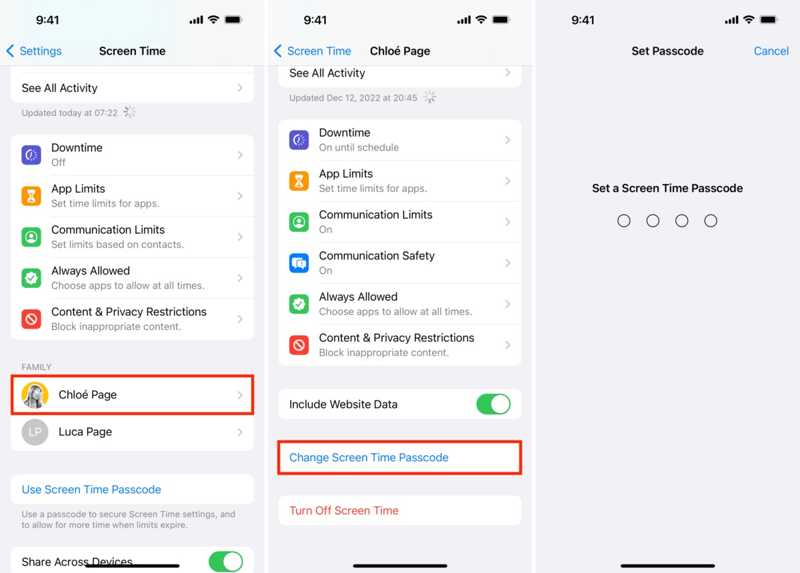
Vaihe 1. Avaa Asetukset sovellus perheen järjestäjän iPhonessa tai iPadissa.
Vaihe 2. Mene Näytön aika ja valitse lapsesi nimi alta Perhe osiossa.
Vaihe 3. Napauttaa Vaihda näytön ajan pääsykoodi Ja valitse Vaihda näytön ajan pääsykoodi ponnahdusikkunassa.
Vaihe 4. Todenna Face ID:llä, Touch ID:llä tai iPhone-salasanalla. Lopuksi aseta uusi Ruutuajan salasana lapsesi laitteelle.
Vaihda lapsen laitteen näyttöajan salasana Macilla

Vaihe 1. Jos käytät Mac-tietokonetta lapsesi Apple-laitteen hallintaan, siirry osoitteeseen omena -valikosta ja valitse Järjestelmäasetukset or Järjestelmäasetukset vaihtoehto.
Vaihe 2. Valitse Näytön aika vaihtoehto paneelissa tai sivupalkissa ja valitse lapsesi nimi valikosta Perheenjäsen menossa.
Vaihe 3. Syötä Mac-kirjautumissalasanasi todentaaksesi omistajuuden ja siirtyäksesi uuden salasanan näyttöön.
Vaihe 4. Kirjoita lopuksi uusi Näyttöajan salasana, anna se uudelleen ja vahvista muutokset.
Osa 3: Näyttöajan nollaaminen ilman Apple ID:tä, jos unohdat
Oletusarvoisesti tarvitset nykyisen salasanan tai Apple ID -salasanasi Näyttöajan salasanan vaihtamiseen. Jos olet unohtanut sekä Näyttöajan että Apple ID -salasanan, miten Näyttöajan salasana nollataan? Apeaksoft iFoneKit iOS:n lukituksen avaaja on hyödyllinen työkalu, joka voi auttaa sinua nollaamaan Näyttöajan salasanan, jos se unohtuu ilman salasanaa, Apple ID:tä ja jopa tietojen menetystä.

Ladannut yli 1,000,000 Käyttäjät
- Nollaa Näyttöajan salasana ilman Apple ID:tä.
- Poista Näyttöajan salasana menettämättä tietoja.
- Tarjoa bonusominaisuuksia, kuten MDM poisto, Apple ID:n poistaminen jne.
- Tuki Näyttöajan salasanan nollaamiselle iPhonessa/iPadissa.
- Tukee uusimpia iPhone- ja iPad-malleja.
Suojattu lataus
Suojattu lataus

Näyttöajan salasanan nollaaminen ilman Apple ID:tä
Vaihe 1. Yhdistä iPhoneen
Käynnistä paras Näyttöajan lukituksen avausohjelmisto asennettuasi tietokoneellesi. Macille on saatavilla toinenkin versio. Valitse Avaa näytön aika tila kotikäyttöliittymässä. Liitä sitten iPhone tietokoneeseen Lightning-kaapelilla.

Vaihe 2. Valitse ruutuaikatyyppisi
Kun iPhonesi on havaittu, valitse näytön aikalukituksen asetukset.

Vaihe 3. Poista Screen Time -salasana
Jos iPhonessasi on iOS 12 tai uudempi, sinun tarvitsee vain odottaa, että ohjelmisto poistaa Näyttöajan salasanan.
Jos iPhonessasi on iOS 11 tai vanhempi ja iTunes-varmuuskopio on salaamaton, ohjelmisto alkaa poistaa nykyistä Näyttöajan salasanaa. Jos iTunes-varmuuskopio on salattu, voit käyttää tätä ohjelmaa myös tämän poistamiseen iTunes-varmuuskopion salasana.

Osa 4: Näyttöajan salasanan poistaminen palauttamalla iPhone [Data Loss]
Jos unohdat Ruutuajan salasanasi tai et voi nollata sitä Apple ID:llä, iPhonen palauttaminen voi auttaa poistamaan Ruutuajan salasanan. Prosessi poistaa kaikki laitteesi tiedot, mukaan lukien nykyisen Ruutuajan salasanan. Tätä varten tarvitset tietokoneen, iTunesin tai Finderin uusimman version ja USB-kaapelin.
Huomautus: Tämä menetelmä helpottaa kaikkien laitteesi tietojen käsittelyä, varmuuskopioi iPhone etukäteen.
Vaihe 1. Kytke iPhone tietokoneeseen USB-kaapelilla.
Vaihe 2. Avaa iTunes PC:lläsi. iTunes on edelleen käytettävissä macOS Mojavessa tai aiemmassa. Avaa Finders macOS Catalinassa tai uudemmassa.
Vaihe 3. Aseta iPhone palautustilaan:
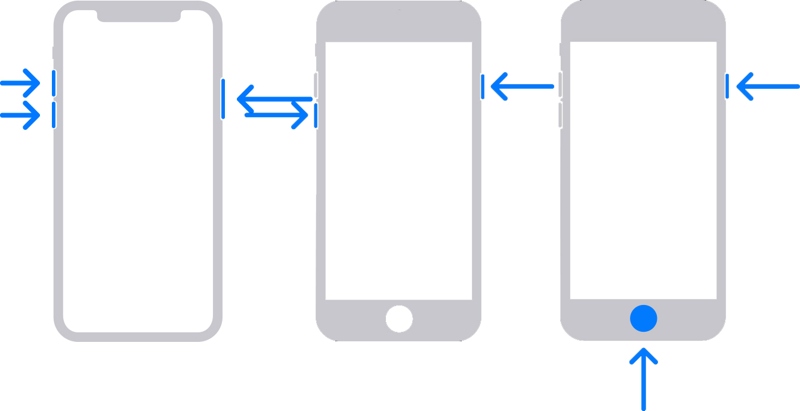
iPhone 8:ssa tai uudemmassa mallissa paina ja vapauta nopeasti Volume Up painiketta. Tee sama asia painikkeelle Volume Down -painiketta. Pidä Puoli -painiketta, kunnes näyttöön tulee yhteyden muodostamisen tietokoneeseen näyttö.
iPhone 7/7 Plus -puhelimessa paina pitkään Volume Down + Puoli painikkeita yhdessä, kunnes näyttöön ponnahtaa yhteyden muodostamisen tietokoneeseen näyttö.
iPhone 6s:ssä tai vanhemmassa pidä painettuna Etusivu + Uni / -painikkeita samanaikaisesti, kunnes näet tietokoneen yhdistämisnäytön.
Vaihe 4. Kun iTunes tai Finder tunnistaa laitteesi palautustilassa, näet varoitusikkunan. Napsauta Palauttaa -painiketta ja palauta laite noudattamalla näytön ohjeita.
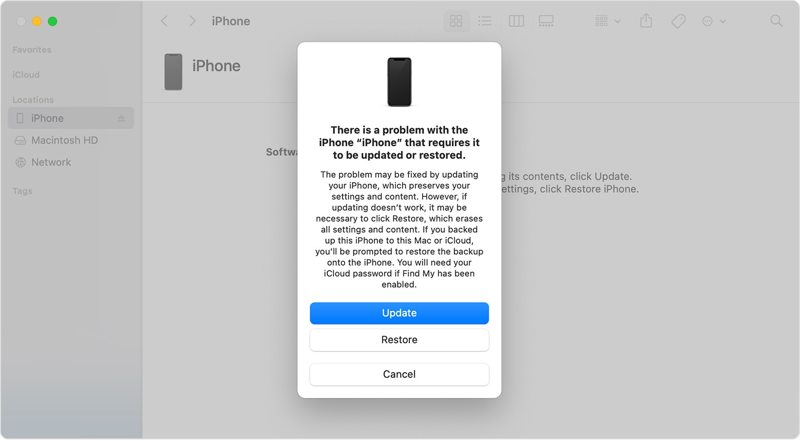
Vaihe 5. Kun iPhone käynnistyy uudelleen, määritä se uutena laitteena tai palauta varmuuskopio. Siirry sitten kohtaan Asetukset sovellus, valitse Näytön aikaja napauta Käytä näyttöajan pääsykoodia -painiketta asettaaksesi salasanan Ruutuajalle.
Osa 5: Usein kysytyt kysymykset näyttöajan salasanan nollaamisesta
Onko Näyttöajan salasana sama kuin iPhonen salasana?
Ei. Näyttöajan salasana on itsenäinen nelinumeroinen koodi, eikä se ole identtinen iPhonen lukitusnäytön salasanan kanssa.
Voinko nollata Näyttöajan salasanan ilman Apple ID:tä?
Apple ei tarjoa virallista tapaa nollata Näyttöaika ilman Apple ID:tä. Mutta kolmannen osapuolen työkalu, kuten Apeaksoft iFoneKit iOS Unlocker, voi auttaa poistamaan Näyttöaikarajoituksen ilman Apple ID:tä tai salasanaa.
Poistaako Näyttöajan salasanan nollaaminen iPhonen tiedot?
Ei. Näyttöajan nollaaminen ei poista iPhonen tietoja. Mutta jos palautat iPhonen palautustilan kautta, tietosi poistetaan.
Yhteenveto
Tämä opas on selittänyt Kuinka nollata Näyttöajan salasana eri tilanteissa. Ensinnäkin voit nollata Ruutuajan salasanan omalla Apple-laitteellasi, kuten iPhonella, iPadilla tai Mac-tietokoneella. Lisäksi voit vaihtaa lapsesi Ruutuajan salasanan hänen Apple-laitteellaan.
Jos unohdat Ruutuajan salasanan tai Apple ID:n, voit käyttää Apeaksoft iFoneKit iOS:n lukituksen avaaja Poista Näyttöajan salasana menettämättä tietoja. Jos sinulla on varmuuskopio, voit myös palauttaa iPhonesi iTunesin/Findin avulla palautustilan kautta poistaaksesi Näyttöajan salasanan.
 Apeaksoft iFoneKit
 Avaa kaikentyyppiset iOS-salasanat iPhonesta, iPadista ja iPodista.
Suojattu lataus
Suojattu lataus
Aiheeseen liittyvät artikkelit




