


[Testattu] Onko mahdollista avata iPhonen lukitus laskimella?

Keskeiset ostokset
- Useimmat laskintemput iPhonen lukituksen avaamiseksi YouTubessa ja TikTokissa ovat huijauksia.
- He yleensä luottavat Face ID:hen, Touch ID:hen tai videonmuokkauskikoihin.
- Harvinaisia onnistumisia on olemassa, mutta ne johtuvat järjestelmähäiriöistä.
- Luotettava tapa avata iPhonen lukitus on Etsi iPhoneni -toiminnon tai luotettavan kolmannen osapuolen ohjelmiston kautta.
Huippuluokan älypuhelimena iPhone on varustettu edistyneillä turvatoimilla, jotka tekevät laitteeseesi pääsyn ilman lupaa erittäin vaikeaksi. TikTokissa ja YouTubessa on kuitenkin viraalivideoita, joissa väitetään, että iPhonen voi avata laskimella. Ovatko ne totta? Tämä viesti paljastaa totuuden näiden temppujen takana ja selittää, onko se todella mahdollista. iPhonen lukituksen avaaminen laskimella.
SIVUN SISÄLTÖ:
Osa 1: Viraaliset tavat avata iPhone laskimella
Rehellisesti sanottuna iPhonea on mahdotonta avata ilman salasanaa tai Face ID:tä/Touch ID:tä. Miten viraalivideoissa onnistutaan avaamaan iPhone laskimella? Alla on yleisohje:
Vaihe 1. Napauta Etusivu, Puolitai Uni / -painiketta lukitusnäytön herättämiseksi.
Vaihe 2. Anna ohjauskeskusEle vaihtelee iPhone-mallistasi riippuen. Poista käytöstä Bluetooth: ja Wi-Fi samalla mahdollistaen LentokoneLisäksi sammuta Pystysuunnan lukitus vaihtoehto. Valitse Laskin App.
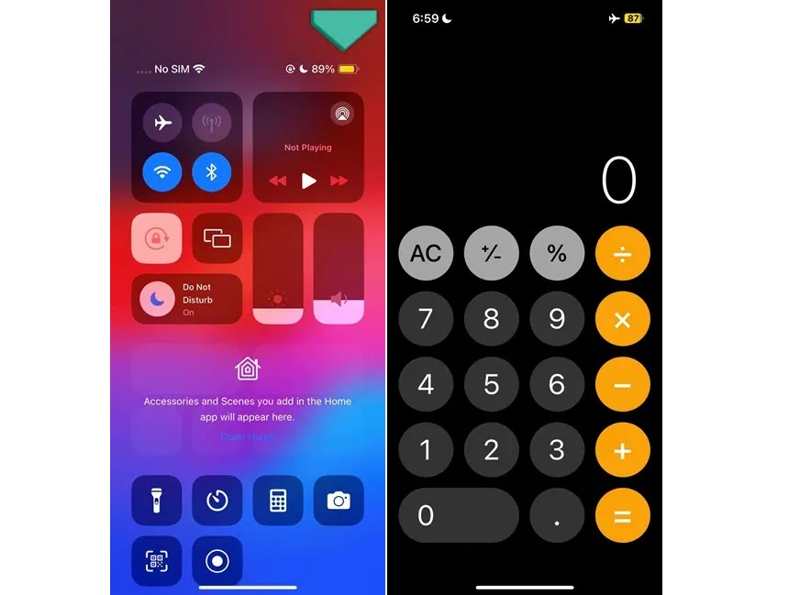
Vinkki: Jos et lisännyt Laskin-sovellusta Ohjauskeskukseen, pyyhkäise lukitusnäytössä oikealta vasemmalle avataksesi sen. Kamera sovellus. Pyyhkäise sitten alaspäin näyttääksesi näppäimistön ja käynnistääksesi Laskin-sovelluksen.
Skenaario 1: TikTok-tempun mukaan iPhonen lukituksen avaaminen laskimella:
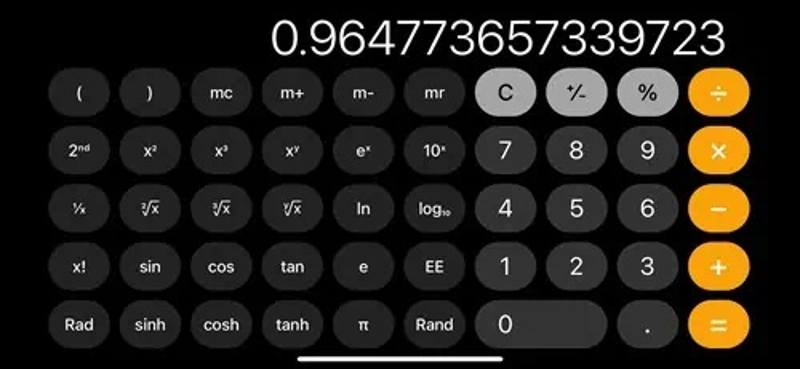
Vaihe 3. Käännä laitetta siirtyäksesi tieteellinen tilassa.
Vaihe 4. Tyyppi 7 ja syöttö +, tyyppi 4 ja paina +, Napauta Eulerin numero or e laskimessa ja paina In ja napauta Randia.
Vaihe 5. Pyyhkäise ylöspäin näytön alareunasta siirtyäksesi App SwitcherSulje sovellus koskettamalla sitä ja pyyhkäisemällä ylöspäin.
Vaihe 6. Sitten tulet aloitusnäyttöön.
Skenaario 2: Suosittu laskintemppu iPhonen lukituksen avaamiseen YouTubessa:
Vaihe 3. Syötä alla olevat numerot ja symbolit riviin.
+/*+/*+<<<>>>*1110*
Vaihe 4. Seuraavaksi pyyhkäise ylöspäin näytön alareunasta avataksesi Hätäpuhelu näyttö. Itse asiassa se avaa Puhelin-sovelluksen taustalla.
Vaihe 5. Napauttaa Peruuttaa poistuaksesi hätätilasta ja siirtyäksesi Puhelin-sovellukseen. Napauta Yhteystiedot ja lisää uusi yhteystieto.

Vaihe 6. Kun se on tehty, aloitusnäyttösi on käytettävissä muutaman sekunnin ajan. Jos teet sen tarpeeksi nopeasti, voit napauttaa muita sovelluksia lyhyen lukituksen avaamisen aikana. Sen jälkeen iPhonesi lukittuu uudelleen 30–60 sekunnin kuluttua.
Vaihe 7. Laskimen avulla voit toistaa prosessin avataksesi iPhonesi lukituksen ilman salasanaa tai kasvotunnusta.
Osa 2: Toimiiko YouTube/TikTok-laskimen temppu iPhonen lukituksen avaamiseen
Toimiiko iPhonen lukituksen avaaminen laskimella todella? Valitettavasti ei, ainakaan me emme pystyneet avaamaan mitään laitetta tällä menetelmällä testiemme perusteella.
Testasimme tätä laskinkikkaa avataksemme iPhone X:n (iOS 16.7), iPhone 11:n (iOS 17.0), iPhone 12:n (iOS 17.1), iPhone 13:n (iOS 17.2), iPhone 14:n (iOS 18) ja jopa iPhone 17 Pron (iOS 26.2). Mikään niistä ei toiminut.
Tietenkin tarkistimme myös muiden testaussivustojen raportteja, jotka väittivät heidän onnistuneen.
"Testissämme käytimme iPhone 13:a, jossa oli iOS 17.2.1, ja ohitimme näytön lukituksen onnistuneesti. Temppu epäonnistui kuitenkin iPhone 8:ssa (iOS 16.7.2) ja iPhone 6:ssa (iOS 12.5.7)."----TunesKitistä
Tarkkaan ottaen, mahdollisuus voi olla hyvin pieni, mutta silloinkin sen aiheuttavat yleensä järjestelmähäiriöt, jotka eivät välttämättä enää toimi uudemmissa iOS-versioissa.
Miksi niin monet nettivideot näyttävät avaavan iPhonen lukituksen laskimella vaivattomasti? Tässä tiivistetään muutamia keskeisiä kohtia:
- He ovat käyttäneet Face ID:tä aiemmin
- Touch ID:tä käytettiin salaa
- He ovat yhdistäneet kaksi erillistä klippiä
- Vanha iOS-virhe
Osa 3: Vaihtoehtoja laskimen lukituksen avaustempulle
Koska iPhonen lukituksen avaaminen laskimella on lähes mahdollista, onko olemassa todellisia ja luotettavia tapoja avata iPhone ilman salasanaa? Vastaus on kyllä. Tässä esittelemme kaksi todistettua tapaa auttaa sinua avaamaan iPhonen lukituksen ilman salasanaa.
Tapa 1: Avaa iPhone Etsi oma -toiminnolla
Etsi... on Applen virallinen tapa avata iPhonen lukitus etänä, vaikka olisit unohtanut salasanan. Tämä menetelmä on täysin turvallinen ja toimii 100 %. Mutta ennen kuin menet, varmista, että Etsi... on käytössä ja että tiedät... Apple ID -salasana.
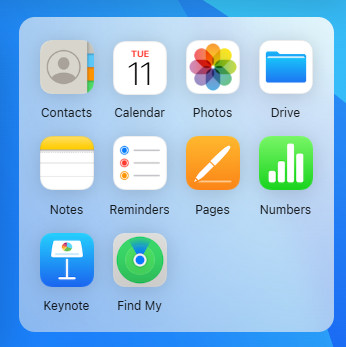
Vaihe 1. Käy osoitteessa iCloud.com ja kirjaudu sisään Apple ID -tililläsi.
Vaihe 2. Valitse Etsi omani.
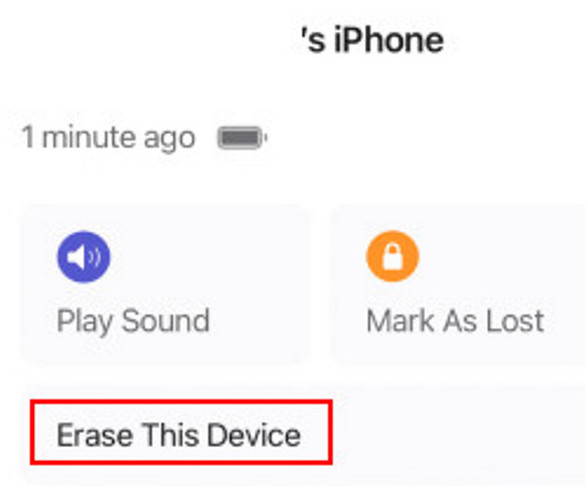
Vaihe 3. Valitse lukittu iPhone ja napsauta sitten Poista tämä laite.
Tapa 2: Käytä kolmannen osapuolen lukituksen avausohjelmistoa
Jos Etsi iPhoneni -toiminto ei ole käytettävissä tai unohdat Apple ID:si, kolmannen osapuolen työkalut, kuten Apeaksoft iFoneKit iOS:n lukituksen avaaja voi auttaa sinuakin.

Ladannut yli 1,000,000 Käyttäjät
- Avaa iPhonen tai iPadin lukitus ilman salasanaa.
- Toimii numeroisten pääsykoodien, kasvotunnisteiden ja kosketustunnisteiden kanssa.
- Tarjoa bonusominaisuuksia, kuten Ruutuajan salasanan ohitus.
- Tukee iOS:n ja iPadOS:n uusimpia versioita.
Suojattu lataus
Suojattu lataus

Vaihe 1. Tunnista laitteesi
Avaa paras iPhonen lukituksen avausohjelmisto asennettuasi sen tietokoneellesi. Valitse Avaa iOS-näytön lukitus tila. Liitä iPhone tietokoneeseen Lightning-kaapelilla. Napsauta Aloita nyt -painiketta sen jälkeen, kun ohjelmisto on tunnistanut iPhonesi.

Vaihe 2. Lataa laiteohjelmisto
Tarkista sitten laitteesi tiedot. Jos jokin kohta on virheellinen, korjaa se. Napsauta Aloita -painiketta ladataksesi tarvittavan laiteohjelmistopaketin.

Vaihe 3. Avaa iPhone
Kun lataus on valmis, napsauta OK -painiketta aloittaaksesi iPhonen lukituksen avaamisen ilman Laskinta. Napsauta pyydettäessä Vahvista uudelleen ja vahvista lukituksen avaaminen. Pidä iPhone yhdistettynä prosessin aikana. Voit myös poista MDM-profiili sen kanssa.

Yhteenveto
Kun taas Laskimen temppu iPhonen lukituksen avaamiseksi jatkaa leviämistään TikTokissa ja YouTubessa, testissämme havaitsimme, ettei iPhonen lukituksen avaamiseen ole luotettavaa tapaa laskimen avulla. Jopa niissä harvinaisissa tapauksissa, joissa tämä toiminto näyttää toimivan oikein, tulos johtuu yleensä järjestelmäviasta eikä itse laskimesta.
Jos sinun on saatava lukittu iPhone takaisin käyttöösi, luotettavia ratkaisuja, kuten Etsi...? tai Apeaksoft iFoneKit iOS:n lukituksen avaaja ovat paljon luotettavampia.
 Apeaksoft iFoneKit
 Avaa kaikentyyppiset iOS-salasanat iPhonesta, iPadista ja iPodista.
Suojattu lataus
Suojattu lataus
Aiheeseen liittyvät artikkelit




