


Konkreettinen opas ruutuajan salasanan palauttamiseen nopeasti

Yhä useammat ihmiset käyttävät Ruutuaikaa laitteen käytön hallintaan ja hallintaan omalla tai lastensa iPhonella ja iPadilla. Se on kuitenkin suuri haaste, jos unohdat Ruutuajan salasanasi. Silloin saatat lukita itsesi ulos laitteestasi, tietyistä sovelluksista, Applen palveluista tai asetuksista. Tässä artikkelissa kerrotaan, miten... Palauta Näyttöajan salasana iPhonessa tai iPad Apple ID:llä tai ilman.
SIVUN SISÄLTÖ:
Osa 1: Näyttöajan salasanan palauttaminen
Apple on ottanut käyttöön iOS 13.4:stä ja iPadOS 13.4:stä lähtien Näyttöajan salasanan palautusominaisuuden iPhone- ja iPad-laitteissa. Sen avulla voit palauttaa Näyttöajan salasanan iPadilla ja iPhonella käyttämällä siihen liittyviä Apple-tunnuksia. Edellytyksenä on, että laitteesi on edelleen käytettävissä.
Vaihe 1. Suorita Asetukset sovellus iPhonessa tai iPadissa.
Vaihe 2. Valitse Näytön aika vaihtoehto.
Vaihe 3. Vieritä alaspäin ja napauta Vaihda näytön ajan pääsykoodi.
Vaihe 4. Valitse sitten Vaihda näytön ajan pääsykoodi uudelleen.
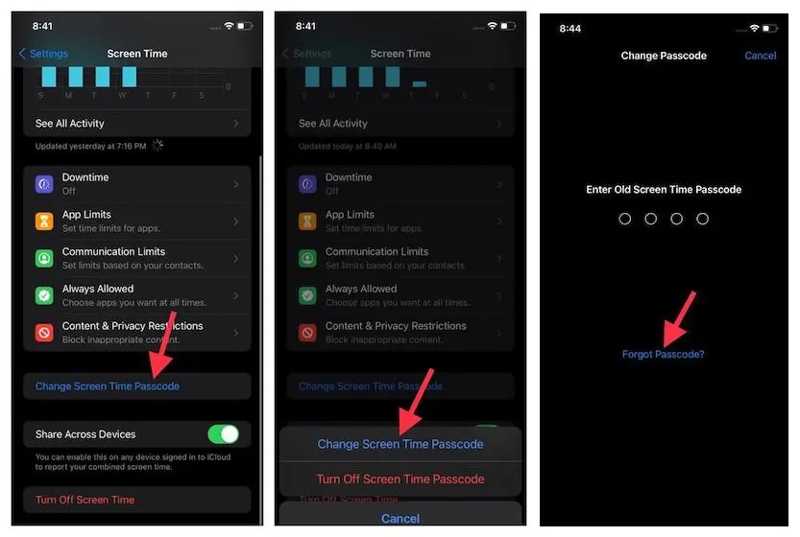
Vaihe 5. Napauta Unohditko salasanan painiketta.
Vaihe 6. Kirjoita Apple ID:si ja napauta OK.
Vaihe 7. Syötä sitten Apple ID -salasanasi ja napauta OK uudelleen.
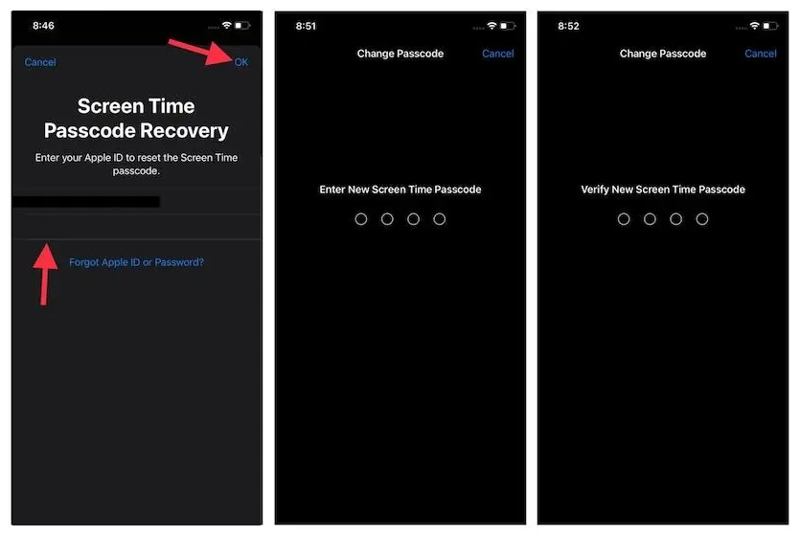
Vaihe 8. Anna uusi Näyttöajan salasana ja vahvista se.
Vaihe 9. Nyt voit hallita Näyttöaikaa palautetulla salasanalla.
Osa 2: Mitä tehdä, jos Unohtuiko salasana -vaihtoehto ei näy
Kun palautat Näyttöajan salasanan, saatat huomata, että Unohtuiko salasana -vaihtoehto ei näy ollenkaan. Kuten aiemmin mainittiin, tämä ominaisuus on käytettävissä vain iOS 13.4:ssä ja iPadOS 13.4:ssä tai uudemmissa. Lisäksi et saa vaihtoehtoa lapsesi laitteella, jos olet ottanut Näyttöajan käyttöön Perhejaon kautta.
Vaihtoehto 1: Näyttöajan salasanan palauttaminen lapsen iPhonessa
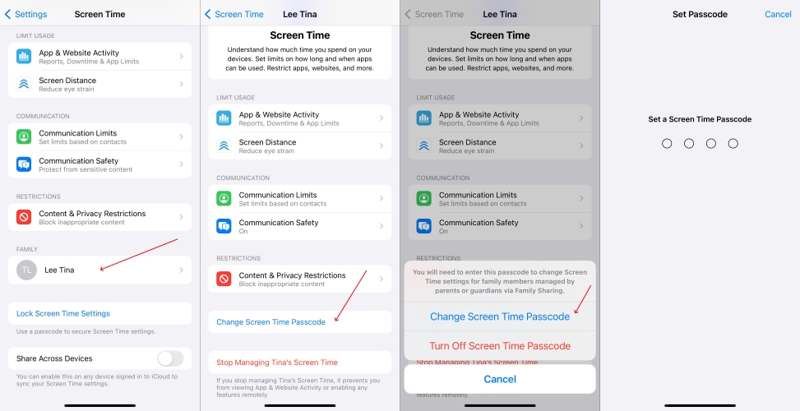
Vaihe 1. Avaa Asetukset sovellus järjestäjän laitteella.
Vaihe 2. Valita Näytön aika ja napauta lapsesi nimeä alla Perhe osiossa.
Vaihe 3. Napauta Vaihda näytön ajan pääsykoodi painiketta.
Vaihe 4. Valita Vaihda näytön ajan pääsykoodi uudelleen.
Vaihe 5. Todenna Face ID:llä, Touch ID:llä tai laitteen salasanalla.
Vaihe 6. Aseta uusi salasana Ruutuajalle ja anna se uudelleen.
Vaihe 7. Käynnistä nyt lapsesi iPhone ja muuta asetuksia käyttämällä palautettua Näyttöajan salasanaa.
Vaihtoehto 2: Näyttöajan salasanan palauttaminen palautuksen kautta
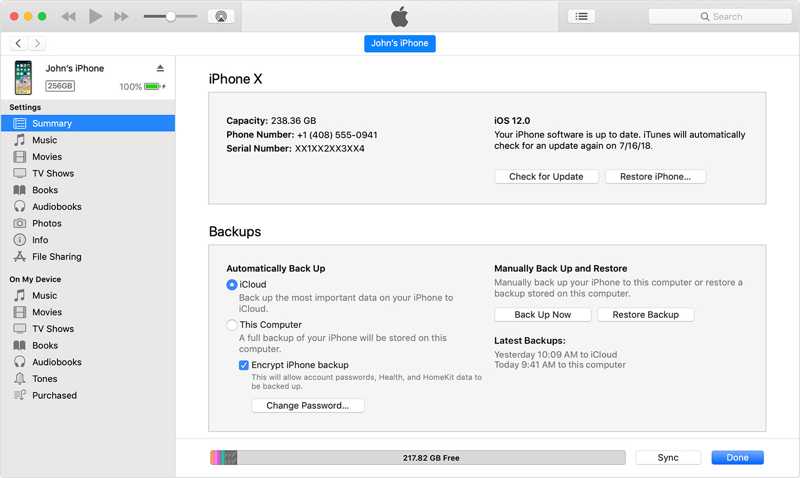
Vaihe 1. Liitä iPhone tai iPad tietokoneeseen USB-kaapelilla.
Vaihe 2. Windowsissa ja macOS Mojavessa tai aiemmassa: avaa iTunes. macOS Catalinassa tai uudemmassa: suorita Finder.
Vaihe 3. Valitse Puhelin -painiketta iTunesissa, kun laitteesi on havaittu, ja siirry osoitteeseen Yhteenveto. Napsauta Finderissa laitteesi nimeä ja siirry osoitteeseen general.
Vaihe 4. Valitse Palauta iPhone or Palauta iPad painiketta.
Vaihe 5. Valita Älä varmuuskopioi ja aloita vanhan Näyttöajan salasanan poistaminen.
Vaihe 6. Kun prosessi on valmis, aseta uusi salasana.
Huomautus: Tällä tavalla tulee poista iPhoneSinulla on parempi olla iPhone-varmuuskopio. Muussa tapauksessa harkitse asiaa ennen kuin teet niin.
Osa 3: Näyttöajan salasanan palauttaminen ilman Apple ID:tä
Jos yllä olevat menetelmät eivät ole käytettävissä Näyttöajan salasanan palauttamiseen ilman Apple ID:täsi, kokeile Apeaksoft iFoneKit iOS:n lukituksen avaajaSe pystyy poistamaan nykyisen Näyttöajan salasanan iOS-laitteelta ilman Apple ID:täsi tai salasanaasi.

Ladannut yli 1,000,000 Käyttäjät
- Poista vanha Näyttöajan salasana kolmessa vaiheessa.
- Älä vaadi Apple ID -salasanasi tai iPhone-pääsykoodiasi.
- Työskentele lukitun tai käytöstä poistetun iOS-laitteen kanssa.
- Tukee laajaa valikoimaa iPhone- ja iPad-malleja.
Suojattu lataus
Suojattu lataus

Kuinka palauttaa näytön ajan salasana ilman Apple ID:tä
Vaihe 1. Asenna iOS Unlocker
Käynnistä Näyttöajan salasanan palautusohjelmisto asennettuasi sen tietokoneellesi. Se on yhteensopiva Windows 11/10/8/7/XP/Vistan ja macOS 10.7:n tai uudemman kanssa. Valitse Avaa näytön aika -tila jatkaaksesi.

Vaihe 2. Yhdistä laitteeseesi
Liitä iPhone tai iPad tietokoneeseen Lightning-kaapelilla. Napauta pyydettäessä Luottamus näytölläsi, jotta voit luottaa tähän tietokoneeseen. Tämän jälkeen ohjelmisto tunnistaa laitteesi automaattisesti ja lataa tiedot.

Vaihe 3. Palauta näyttöajan salasana
Valitse tapa, jolla asetat Ruutuajan salasanan, ja napsauta Aloita nyt -painike. Jos Etsi...? on poistettu käytöstä, ohjelmisto poistaa Ruutuajan välittömästi. Jos Etsi...? on käytössä, poista se käytöstä noudattamalla näytön ohjeita. Odota sitten, että prosessi on valmis. Kun iPhone käynnistyy uudelleen, aseta uusi salasana Ruutuajalle.

Kirjallisuutta
Yhteenveto
Tässä artikkelissa käsiteltiin sitä, miten palauta Näyttöajan salasana iPhonella tai iPadilla. Voit nollata Ruutuajan salasanasi Apple ID:lläsi ja salasanallasi noudattamalla ohjeitamme. Lapsesi laitteen Ruutuaika-ominaisuus on palautettava järjestäjän laitteella. Laitteen palauttaminen on toinen vaihtoehto. Apeaksoft iFoneKit iOS:n lukituksen avaaja on yksinkertainen tapa poistaa vanha salasana millä tahansa iOS-laitteella.
 Apeaksoft iFoneKit
 Avaa kaikentyyppiset iOS-salasanat iPhonesta, iPadista ja iPodista.
Suojattu lataus
Suojattu lataus
Aiheeseen liittyvät artikkelit




