

iPad Pron/Airin/minin asettaminen palautustilaan

iPadin palautustila on sisäänrakennettu vianmääritysratkaisu. Sen avulla käyttäjät voivat korjata muutamia ohjelmistohäiriöitä, kuten iPadin päivitysten epäonnistumisen, sen poistamisen käytöstä tai kaatumisen. Lyhyesti sanottuna se on olennainen vaihe, kun kohtaat ongelmia iPadin kanssa. Kyselymme mukaan jotkut käyttäjät ovat hämmentyneitä tästä ominaisuudesta osittain siksi, että eri iPad-malleissa on erilaiset työnkulut tälle tilalle. Artikkelimme selittää... kuinka laittaa iPad palautustilaan ja mitä voit tehdä, jos laitteesi jumiutuu palautustilaan.
SIVUN SISÄLTÖ:
Osa 1: iPadin asettaminen palautustilaan
iPad Pron/Airin/minin asettamiseksi palautustilaan tarvitset tietokoneen, USB-kaapelin ja uusimman iTunes- tai Finder-version. Lisäksi painikeyhdistelmä vaihtelee laitemallista riippuen.
Vaihe 1. Liitä iPad tietokoneeseen yhteensopivalla kaapelilla.
Vaihe 2. Suorita iTunesin uusin versio. macOS Catalinassa ja uudemmissa käyttöjärjestelmissä suorita Finder.
Vaihe 3. Aseta iPad palautustilaan:
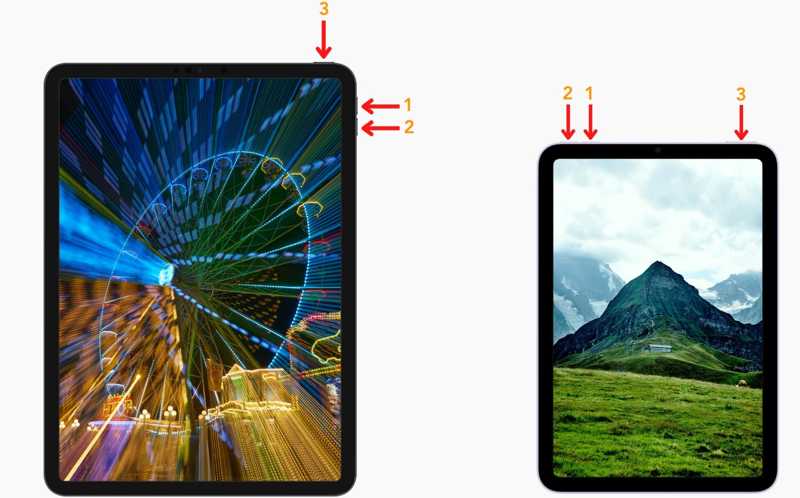
iPadille ilman kotinäppäintä
Paina nopeasti ja vapauta Volume Up painiketta.
Paina nopeasti ja vapauta Volume Down painiketta.
Paina pitkään virtapainiketta, kunnes näet tietokoneen yhdistämisnäytön.
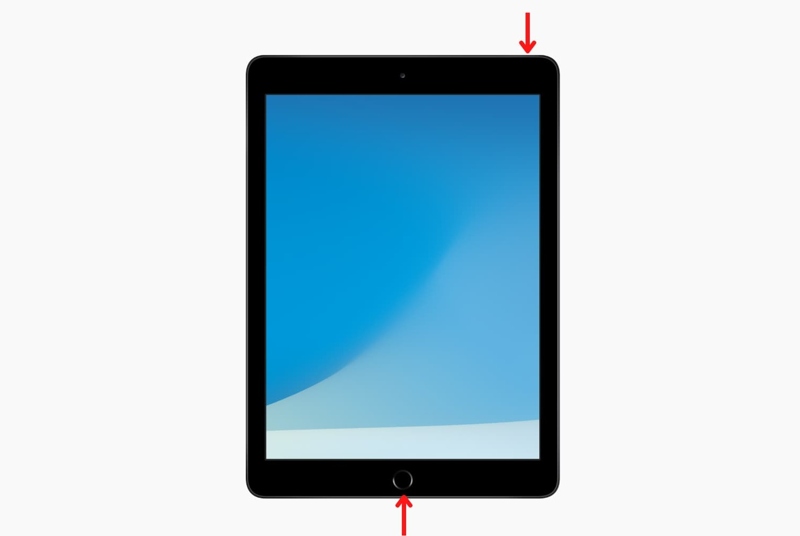
iPadille, jossa on kotinäppäin
Pidä Koti ja Uni-/herätyspainikkeita yhdessä.
Kun näyttöön tulee yhteyden muodostamisen tietokoneeseen näyttö, vapauta nämä painikkeet.
Vaihe 4. Päivitä tai palauta sitten laitteesi noudattamalla näytön ohjeita.
Vaihe 5. Kun se on tehty, iPad poistuu palautustilasta.
Osa 2: Kuinka korjata iPad, joka on jumissa palautustilassa
Mitä voit tehdä, jos iPadisi jumiutuu palautustilaan? Jos iTunes tai Finder ei aloita laitteen päivittämistä tai palauttamista, voit pakottaa laitteen uudelleenkäynnistyksen poistaaksesi iPadin palautustilasta.

iPadille, jossa ei ole Koti-painiketta
Irrota iPad tietokoneesta.
paina Volume Up painiketta ja vapauta se.
paina Volume Down painiketta ja vapauta se.
Pidä ylin or teho -painiketta, kunnes näet Apple-logon.
iPadille, jossa on Koti-painike
Irrota iPad tietokoneesta ja kaikista esteettömyyslaitteista.
Pidä Etusivu + Uni / painikkeita samanaikaisesti.
Kun näet Apple-logon, vapauta näppäinyhdistelmä.
Osa 3: Kuinka korjata iPad ei mene palautustilaan
Jotkut käyttäjät ovat ilmoittaneet, että heidän iPadinsa ei siirry palautustilaan, kun laite on poistettu käytöstä, jumiutuu tai kaatuu. Älä panikoi. Voit kokeilla alla olevia ratkaisuja ongelman nopeaan ratkaisemiseen.
Ratkaisu 1: Päivitä iTunes/Finder
iTunes ja Finder ovat tärkeitä osia iPadin asentamisessa. PalautustilaJos iTunesissa tai Finderissa on jokin vialla, kuten vanhentuneet versiot, iPadin palautustila ei toimi. Onneksi iTunesin ja Finderin päivittäminen on helppoa.
iTunes päivitys
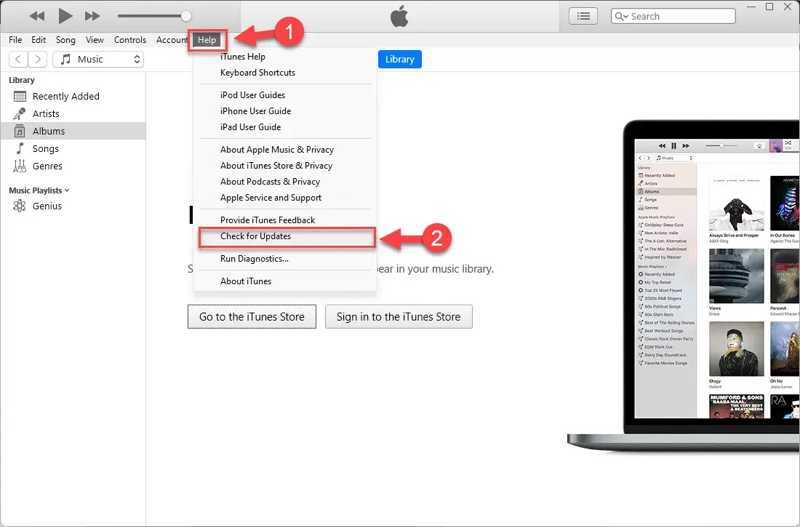
Vaihe 1. Avaa iTunes työpöydältäsi.
Vaihe 2. Siirry Apu: iTunes-valikko PC:llä tai iTunes valikko iTunesissa macOS:ssä.
Vaihe 3. Valita Tarkista päivitykset löytääksesi saatavilla olevat päivitykset.
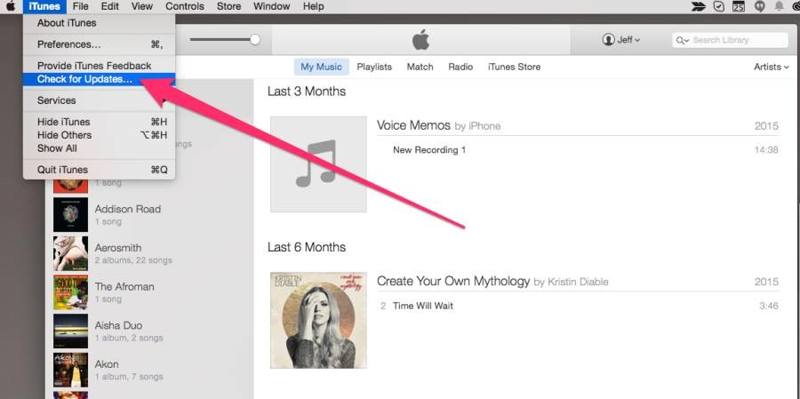
Vaihe 4. Päivitä iTunes noudattamalla näytön ohjeita.
Vaihe 5. Liitä sitten iPad iTunesiin tai Finderiin ja aseta se palautustilaan.
Päivitysten etsintä
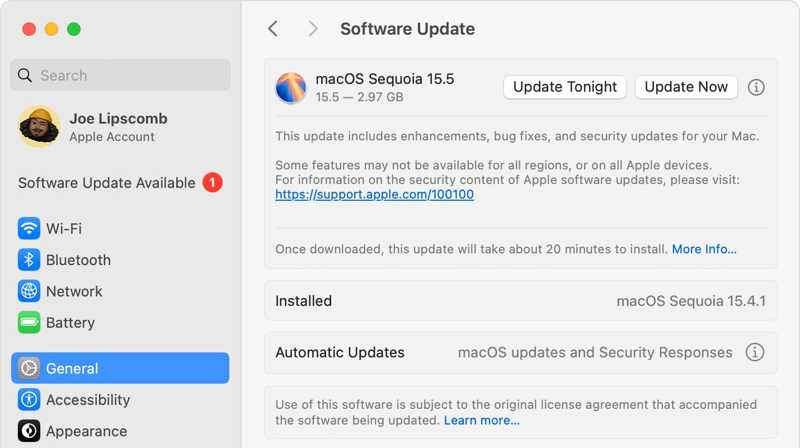
Vaihe 1. Valitse omena valikosta ja valitse Järjestelmäasetukset or Järjestelmäasetukset.
Vaihe 2. Kun ohjelmistopäivitys käynnistyy, se tarkistaa automaattisesti uudet päivitykset.
Vaihe 3. Jos Macillesi on saatavilla päivitys, napsauta Päivitykset -painike asentaaksesi sen.
Vaihe 4. Kun se on valmis, Finder päivittää uusimpaan versioon.
Ratkaisu 2: Kokeile DFU-tilaa
Jos iPad ei siirry palautustilaan, voit myös asettaa laitteen DFU-tilaan vianmääritystä varten. DFU on lyhenne sanoista Device Firmware Update, ja se voi ratkaista vakavia ohjelmisto-ongelmia iPadissa.
Vaihe 1. Liitä iPad tietokoneeseen USB-kaapelilla.
Vaihe 2. Suorita iTunes tai Finder.
Vaihe 3. Paina pitkään Yläosa, Virtatai Uni/Herätys-painiketta, kunnes virrankatkaisunäyttö tulee näkyviin.
Vaihe 4. Sammuta laite siirtämällä liukusäädintä.
Vaihe 5. Aseta iPad DFU-tilaan:
iPadille ilman kotipainiketta
Paina nopeasti ja vapauta Volume Up painiketta.
Paina nopeasti ja vapauta Volume Down painiketta.
Pidä teho -painiketta, kunnes näyttö pimenee.
Pidä kiinni teho -painiketta ja paina Volume Down painiketta 5 sekunnin ajan.
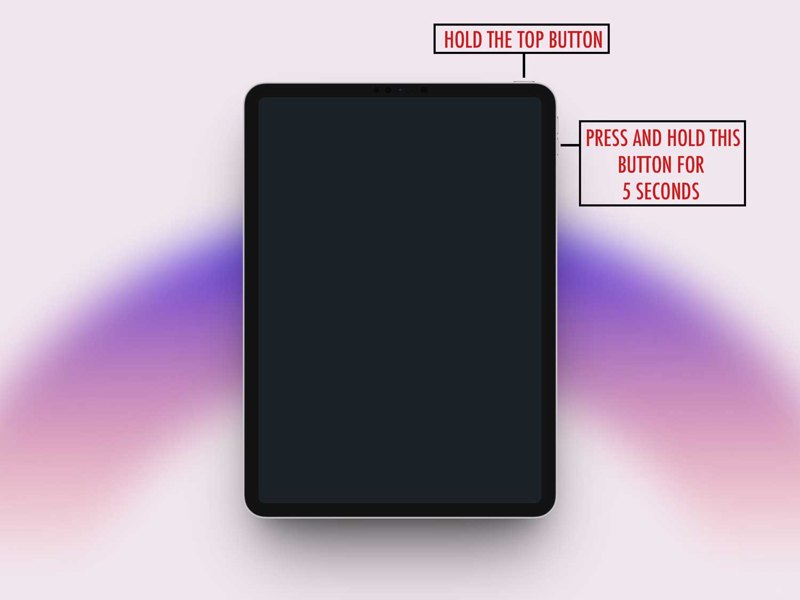
Vapauta teho -painiketta pitäen samalla painettuna Volume Down -painiketta, kunnes iTunes tai Finder tunnistaa iPadisi.
iPadille, jossa on kotinäppäin
Paina ja pidä painettuna Etusivu ja Uni / painikkeita yhdessä.
Kun näyttö pimenee, vapauta nappi Uni / -painiketta samalla kun pidät Etusivu painiketta.
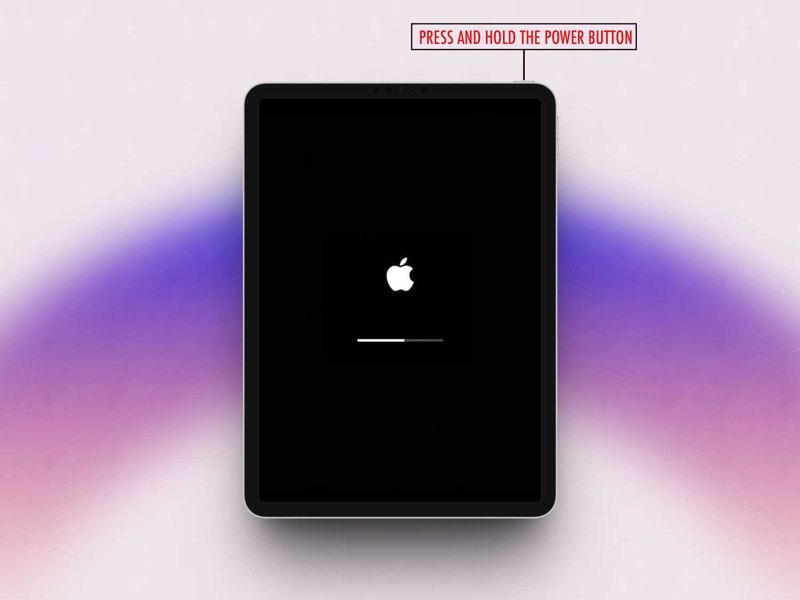
Kun iTunes tai Finder tunnistaa laitteesi, vapauta painike.
Vaihe 6. Päivitä sitten iPad tai käynnistä se uudelleen.
Osa 4: Tietojen palauttaminen iPadista palautuksen jälkeen palautustilassa
iPadin palautustilaa käytetään iPadin palauttamiseen tai päivittämiseen vianmääritystä varten. Jos tietosi menetetään prosessin aikana, Apeaksoft iPhone Data Recovery voi auttaa sinua palauttamaan sen ilman varmuuskopiota.
Paras tietojen palautusohjelmisto iPadille palautuksen jälkeen palautustilassa
- Palauta tiedot suoraan iPadin muistista.
- Poimi kadonneet tiedostot iTunesista tai iCloud-varmuuskopiosta.
- Esikatsele iPad-tietoja valikoivaa palauttamista varten.
- Yhteensopiva uusimpien iPad-mallien kanssa.
Suojattu lataus
Suojattu lataus

Kuinka palauttaa tietoja iPadista ilman varmuuskopiointia
Vaihe 1. Yhdistä iPadiin
Käynnistä paras iPadin tietojen palautusohjelmisto asennettuasi sen tietokoneellesi. Liitä iPad tietokoneeseen Lightning-kaapelilla. Siirry osoitteeseen Palauta iOS-laitteesta välilehti ja napsauta sitten Aloita haku painiketta.
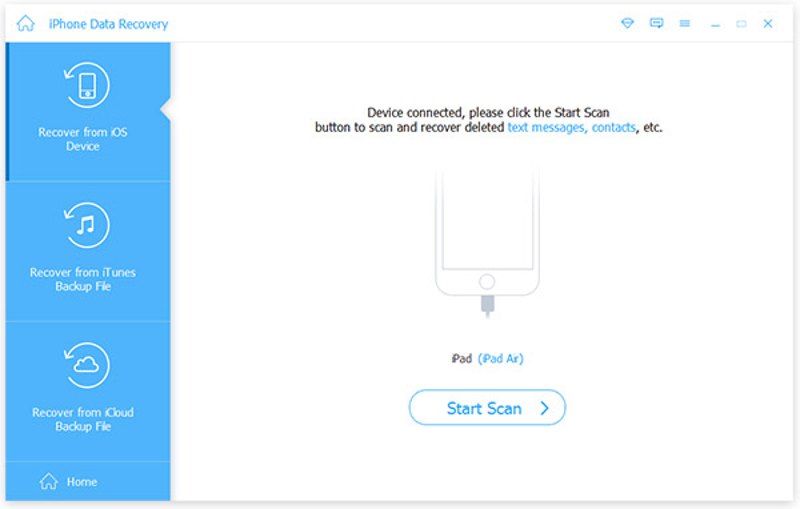
Vaihe 2. Esikatsele iPadin tietoja
Kun iPadin skannaus on valmis, tietosi järjestetään tyypin mukaan. Valitse tarkasteltavat tietotyypit, kuten Kamerarulla, viestit, yhteystiedot, Jne
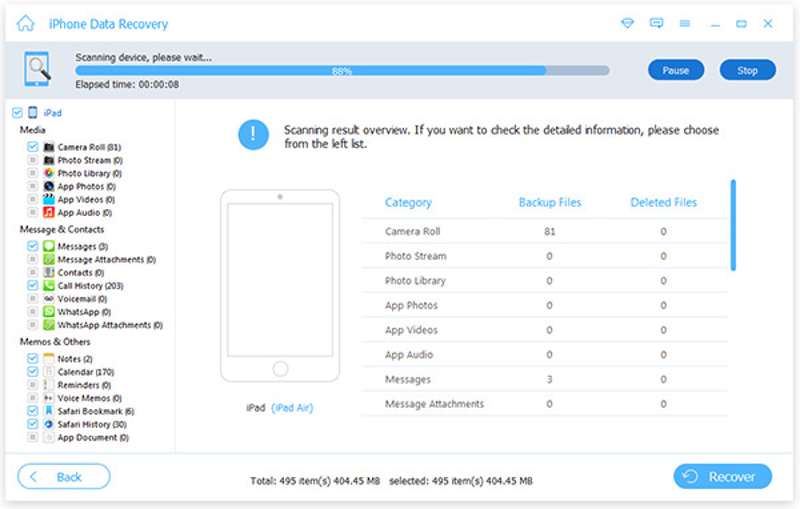
Vaihe 3. Palauta tiedot iPadista
Valitse palautettavat tiedostot ja kohteet ja napsauta toipua -painiketta. Aseta tulostuskansio ja paina toipua.
Yhteenveto
Tämä opas selitti Mikä on iPadin palautustila ja kuinka iPad asetetaan palautustilaan. Lisäksi osoitimme, mitä voit tehdä, jos iPadisi jumiutuu tai ei siirry palautustilaan. Apeaksoft iPhone Data Recovery auttaa palauttamaan tietoja, jos kadotat iPad-tiedostoja vianmäärityksen aikana palautustilassa.
Aiheeseen liittyvät artikkelit
Onko iPadisi jumissa Apple-logossa? Mietitkö, miksi iPadisi jumissa Apple-logossa? Tämä viesti näyttää yksityiskohtaiset syyt ja konkreettiset ratkaisut!
Jos haluat päästä eroon mobiililaitteiden hallinnasta ja saada täyden hallinnan laitteestasi, tässä on ohjeet MDM:n poistamiseen iPadista.
Haluatko tehdasasetusten palautuksen iPadissa tai iPadin palauttamisen varmuuskopiosta, kuten iCloudista tai iTunesista, löydät yksityiskohtaiset oppaat tästä viestistä.
Jos olet lukittu ulos iPadista, voit nollata sen iTunesilla, iCloudilla, palautustilassa, DFU-tilassa tai ammattimaisella lukituksen avaustyökalulla, kuten Apeaksoft iOS Unlocker.



