


SIM-kortin poistaminen iPhonesta ja uuden käyttäminen

SIM-kortti on pieni siru, jonka asetat iPhoneen tai puhelimeesi. Sen avulla voit muodostaa yhteyden operaattorin verkkoon. Sen jälkeen voit soittaa puheluita, lähettää tekstiviestejä ja käyttää internetiä mobiilidatan avulla. Jos haluat vaihtaa uuteen SIM-korttiin tai operaattoriin tai antaa älypuhelimesi jollekin toiselle, sinun on poista SIM-kortti iPhonestasiTämä opas kertoo yksityiskohtaiset vaiheet.
SIVUN SISÄLTÖ:
Osa 1: Ennen SIM-kortin poistamista iPhonesta
SIM-kortti asetetaan SIM-korttipaikkaan ja sitten iPhoneen. Toisin sanoen sinun on löydettävä SIM-korttipaikka laitteestasi ennen SIM-kortin poistamista iPhonesta. SIM-kortin sijainti määräytyy iPhone-mallisi mukaan.
SIM-kortin alusta on iPhone 12:n ja uudempien mallien vasemmalla puolella.
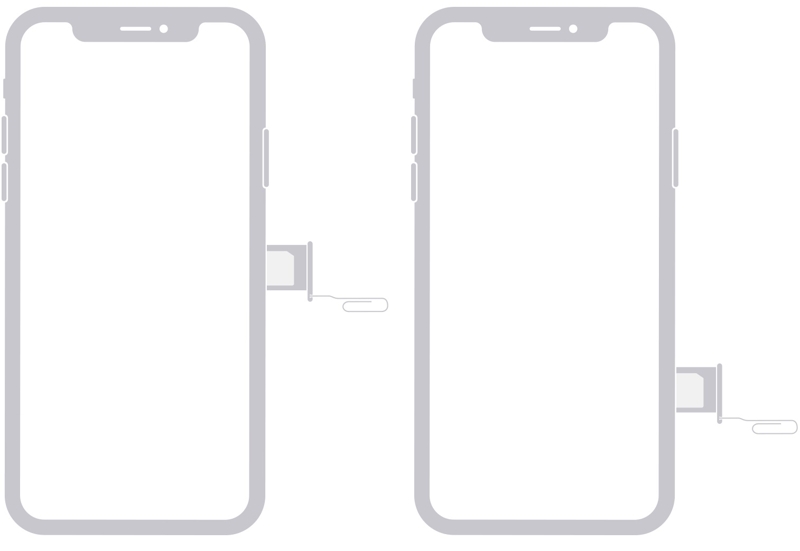
SIM-kortin alusta on iPhone 4–11 -malleissa oikealla puolella.
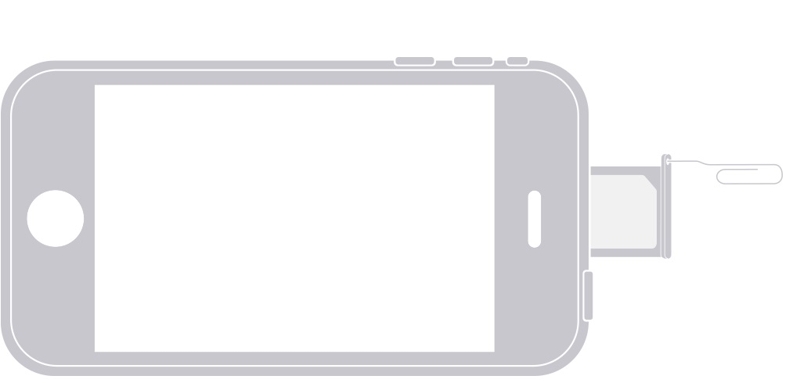
SIM-kortin alusta on iPhone 3G/3GS:n yläosassa.
iPhone 14:n julkaisun jälkeen yhdysvaltalaisilla iPhone-asiakkailla ei ole enää pääsyä SIM-korttipaikkaan, mutta maailmanlaajuisilla käyttäjillä on.
Varmuuskopioi iPhone ennen SIM-kortin poistamista
Vaikka iPhone ei tallenna tietoja SIM-kortille, iPhone on parempi varmuuskopioida ennen SIM-kortin poistamista tietojen menetyksen välttämiseksi. Voit varmuuskopioida tietosi joko iCloudiin tai tietokoneelle.
Varmuuskopioi iPhone iCloudiin
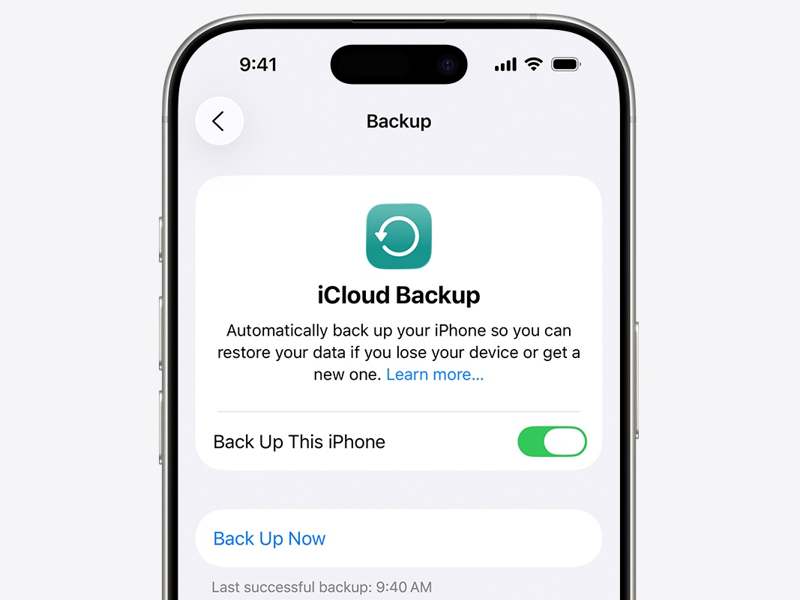
Vaihe 1. Avaa Asetukset App.
Vaihe 2. Yhdistä iPhonesi Internet-yhteyteen.
Vaihe 3. Napauta profiiliasi.
Vaihe 4. Valita iCloud ja kosketa Varmuuskopioi nyt.
Vaihe 5. Kun varmuuskopiointi on valmis, näet onnistumisviestin.
Varmuuskopioi iPhone tietokoneeseen
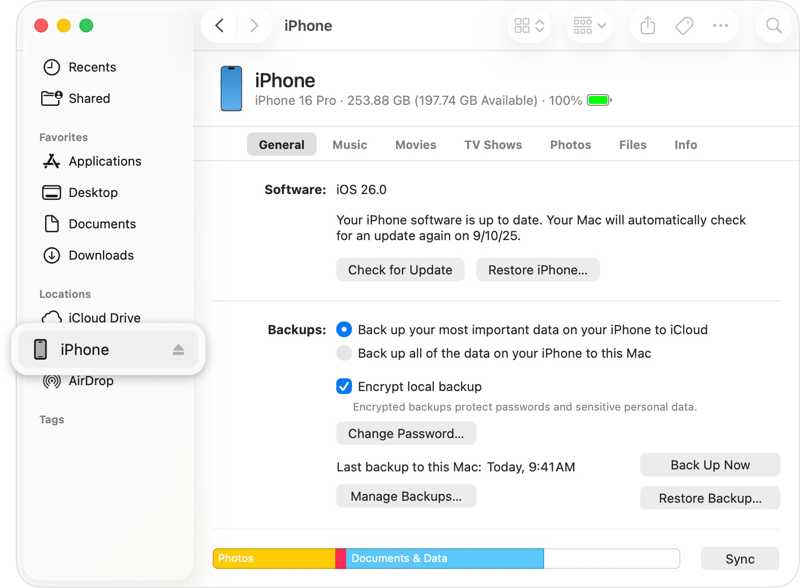
Vaihe 1. Liitä iPhone tietokoneeseen USB-kaapelilla.
Vaihe 2. Avaa iTunes Windowsissa ja macOS Mojavessa tai aiemmassa.
Avaa Finder macOS Catalinassa tai uudemmassa.
Vaihe 3. Valitse Puhelin -painiketta iTunesissa ja siirry osoitteeseen YhteenvetoTai napsauta iPhone-numeroasi Finderissa ja siirry osoitteeseen general.
Vaihe 4. Valitse Varmuuskopioi nyt -painiketta varmuuskopiot osio. Voit myös asettaa iTunesin varmuuskopioinnin salasanaSe voi salata yksityisyytesi erittäin tarkasti varmuuskopiossa.
Osa 2: SIM-kortin poistaminen iPhonesta
SIM-kortin poistaminen iPhonesta on helppoa. Tarvitset vain SIM-kortin poistotyökalun. Se on ohut metallinen työkalu, joka saattaa tulla iPhonen mukana. Jos sinulla ei ole SIM-kortin poistotyökalua, pieni paperiliitinkin riittää. Muista, että jos käytät paperiliitintä, sinun on suoristettava pitkä pää, kunnes se työntyy ulos.
SIM-kortin poistaminen iPhonesta
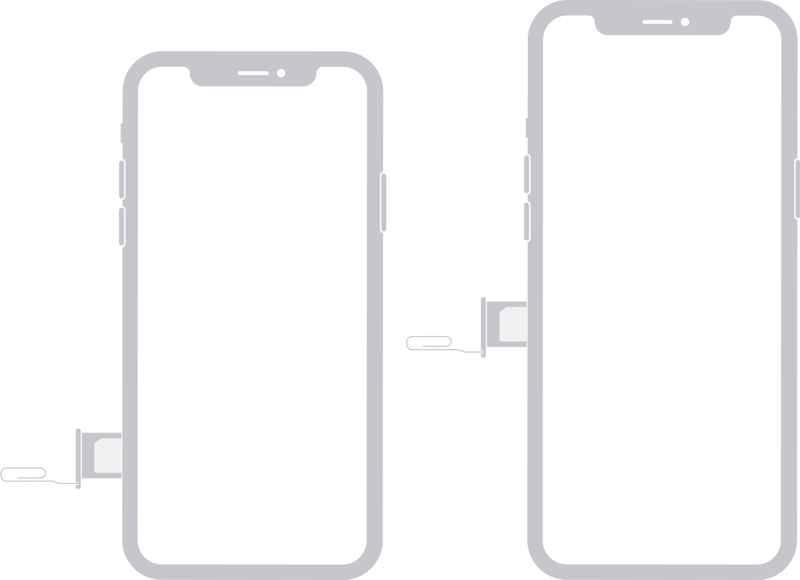
Vaihe 1. Poista iPhonen kuori, jos käytät sellaista.
Vaihe 2. Pidä kumpaakin painettuna tilavuus painike + Puoli -painiketta iPhonessa, jossa on Face ID. Pidä painettuna Puoli or teho -painike iPhonessa ilman Face ID:tä.
Vaihe 3. Kun virrankatkaisunäyttö tulee näkyviin, vapauta painikkeet tai -painike.
Vaihe 4. Sammuta laite siirtämällä liukusäädintä.
Vaihe 5. Odota, että iPhonen näyttö muuttuu mustaksi.
Vaihe 6. Aseta SIM-kortin poistotyökalu SIM-kortin alustan vieressä olevaan neulanreikään. Työnnä sitä varovasti reikään, kunnes alusta ponnahtaa ulos.
Vaihe 7. Ota lokero ulos ja poista SIM-kortti iPhonesta.
Kuinka asettaa toinen SIM-kortti iPhoneen
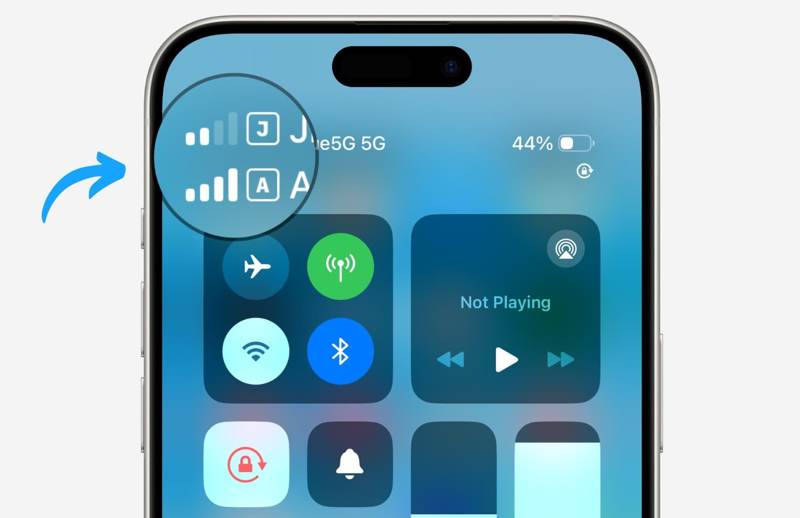
Vaihe 1. Jos haluat käyttää toista SIM-korttia, aseta se SIM-korttipaikan tyhjään korttipaikkaan.
Vaihe 2. Aseta SIM-kortin alusta iPhoneen ja työnnä se taaksepäin.
Vaihe 3. Pidä alhaalla Puoli or teho -painiketta, kunnes näet Apple-logon.
Vaihe 4. Kun iPhone tunnistaa SIM-kortin onnistuneesti, näet signaalin näytön yläreunassa.
Kuinka tuoda yhteystietoja SIM-kortilta iPhoneen
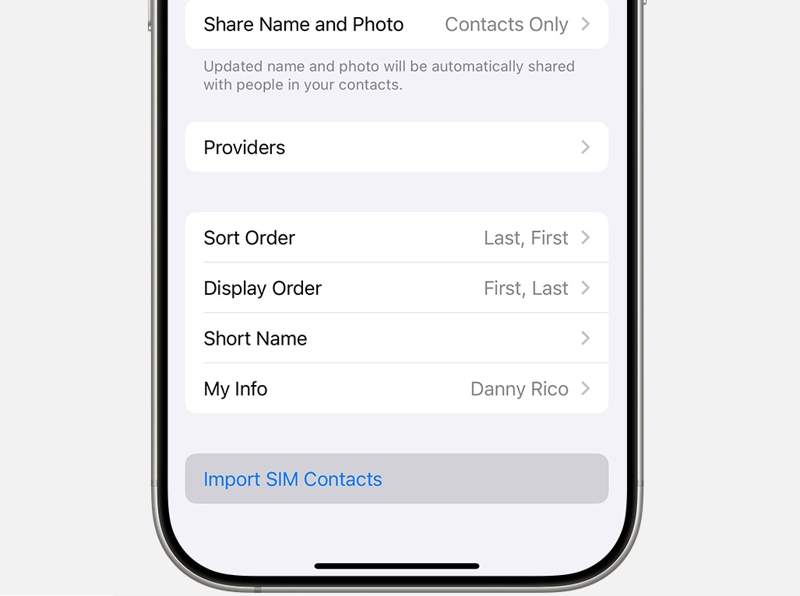
Vaihe 1. Avaa Asetukset sovellus SIM-kortin poistamisen jälkeen iPhonesta.
Vaihe 2. Mene Apps ja kosketa Yhteystiedot.
Vaihe 3. Vieritä alas ja napauta Tuo SIM-yhteystiedot painiketta.
Vaihe 4. Valitse pyydettäessä, mihin haluat sijoittaa SIM-kortin yhteystiedot.
Vaihe 5. Kun se on valmis, mene kohtaan Yhteystiedot sovellus ja tarkista yhteystietosi.
Osa 3: SIM-kortin lukituksen poistaminen iPhonesta
Jos laitteesi ei tunnista sitä sen jälkeen, kun olet poistanut SIM-kortin iPhonestasi ja käyttänyt toista operaattoria, on todennäköistä, että operaattori on lukinnut laitteesi. Onneksi Apeaksoft iFoneKit iOS:n lukituksen avaaja voi auttaa sinua poistamaan SIM-kortin lukituksen iPhonestasi ilman rajoituksia.

Ladannut yli 1,000,000 Käyttäjät
- Avaa SIM-kortin lukitus iOS-laitteista nopeasti.
- Älä vaadi iPhone-salasanasi tai Apple ID -salasanasi.
- Suojaa tietosi prosessin aikana.
- Tarjoa bonusominaisuuksia, kuten MDM poisto ja Ruutuajan ohitus.
- Tukee iOS:n ja iPadOS:n uusimpia versioita.
Suojattu lataus
Suojattu lataus

SIM-kortin lukituksen poistaminen iPhonesta
Vaihe 1. Asenna SIM-kortin poistotyökalu
Käynnistä SIM-kortin poisto-ohjelmisto asennettuasi sen tietokoneellesi. Se on saatavilla Windows 11/10/8/7/XP/Vista- ja macOS 10.7- tai uudemmille käyttöjärjestelmille. Valitse SIM-kortin lukituksen avaaminen tila jatkaaksesi.

Vaihe 2. Yhdistä iPhoneen
Yhdistä iPhone tietokoneeseen Lightning-kaapelilla. Napsauta seuraavaksi Aloita nyt -painiketta ladataksesi laitetietosi. Napsauta Aloita ohitus ja jailbreakkaa laitteesi.

Vaihe 3. Poista SIM-kortin lukitus
Tee sitten tarvittavat asetukset noudattamalla näytön ohjeita. Napsauta OK ja osuma OK vahvistaaksesi SIM-kortin poiston. Kun se on tehty, poista SIM-kortti iPhonestasi ja vaihda toiseen operaattoriin.

Yhteenveto
Tämä opas jaettiin kuinka poistaa SIM-kortti iPhonestaEnsinnäkin, etsi laitteesi SIM-kortin alusta. Varmista, että varmuuskopioit kaikki tietosi ennen prosessia. Sen jälkeen voit seurata ohjeitamme poistaaksesi alkuperäisen SIM-kortin, asettaaksesi toisen kortin ja tuodaksesi yhteystiedot SIM-kortilta iPhoneesi. Apeaksoft iFoneKit iOS:n lukituksen avaaja on tehokas tapa päästä eroon SIM-kortin lukituksesta iPhonestasi noudattamatta laitteen lukituksen avauskäytäntöjä.
 Apeaksoft iFoneKit
 Avaa kaikentyyppiset iOS-salasanat iPhonesta, iPadista ja iPodista.
Suojattu lataus
Suojattu lataus
Aiheeseen liittyvät artikkelit




