


Konkreettinen opas Apple ID:stä uloskirjautumiseen nopeasti

On tilanteita, joissa sinun on pakko kirjaudu ulos Apple ID:stä iPhonella, iPadilla, Apple Watchilla tai Macilla. Ennen kuin annat laitteesi jollekulle toiselle tai myyt sen käytettynä, sinun on poistettava nykyinen tilisi. Lisäksi sinun on poistettava vanha tili, jos haluat lisätä laitteeseesi uuden Apple ID:n. Tässä oppaassa jaetaan hyväksi havaitut menetelmät.
SIVUN SISÄLTÖ:
- Osa 1: Mitä tapahtuu, jos kirjaudun ulos Apple ID:stä
- Osa 2: Kuinka kirjautua ulos Apple ID:stä iPhonessa/iPadissa
- Osa 3: Kuinka kirjautua ulos Apple ID:stä Macissa
- Osa 4: Kuinka kirjautua ulos Apple ID:stä rajoituksin
- Osa 5: Kuinka kirjautua ulos Apple ID:stä muissa laitteissa
- Osa 6: Kuinka kirjautua ulos Apple ID:stä ilman salasanaa
Osa 1: Mitä tapahtuu, jos kirjaudun ulos Apple ID:stä
Ennen kuin kirjaudut ulos tililtäsi laitteellasi, keskustellaanpa siitä, mitä tapahtuu, jos kirjaudut ulos Apple ID:stäsi. Tässä on kaikki mitä sinun tarvitsee tietää Apple ID:stä ja siitä, mitä tapahtuu, kun kirjaudut ulos tililtäsi:
- 1.Voit edelleen käyttää Apple-laitettasi, mutta jotkin palvelut, kuten iMessage ja FaceTime, eivät ole käytettävissä.
- 2.Sovelluksesi toimivat edelleen ja sovellustiedot ovat käytettävissä.
- 3.Et voi ladata tai päivittää sovelluksia App Storesta.
- 4.iCloud-synkronointi pysähtyy.
- 5.iCloudiin varmuuskopioidut tiedot poistetaan laitteeltasi.
- 6.Etsi... on automaattisesti poistettu käytöstä.
- 7.Musiikkisi ja soittolistasi poistetaan Apple Musicista.
- 8.Muistiinpanojesi, äänimuistioidesi ja muistutuksesi synkronointi lakkaa.
- 9.Apple Pay- ja Apple Card -tilisi poistetaan.
- 10. Menetät pääsyn Apple ID:llä ostettuun sisältöön.
- 11. Tili kirjataan ulos automaattisesti pariliitetyssä Apple Watchissa.
Osa 2: Kuinka kirjautua ulos Apple ID:stä iPhonessa/iPadissa
Tietojen menetyksen välttämiseksi sinun on parasta varmuuskopioida iOS-laitteesi tietokoneelle ennen kuin kirjaudut ulos Apple ID:stäsi iPhonella tai iPadilla. Lisäksi tarvitset Apple ID -salasanasi poistaaksesi Etsi... -toiminnon käytöstä prosessin aikana.
Kuinka kirjautua ulos Apple ID:stä asetuksissa
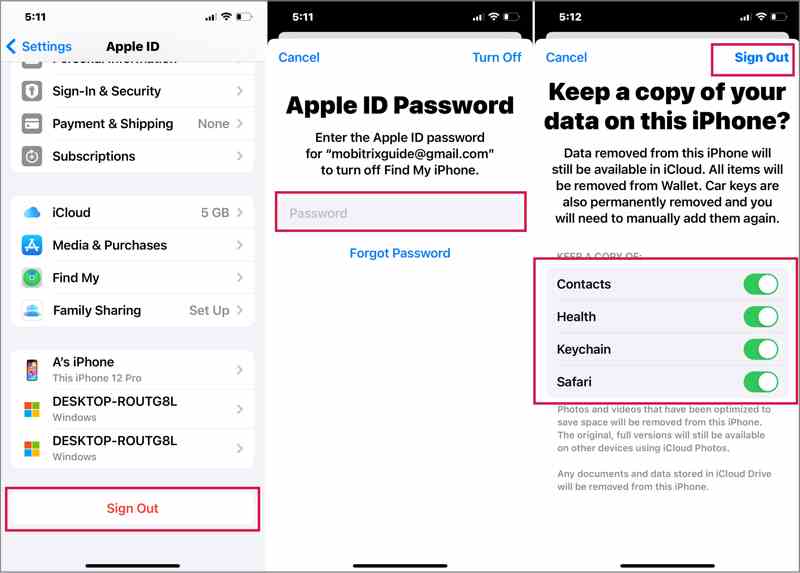
Vaihe 1. Avaa Asetukset app iPhoneen tai iPadiin.
Vaihe 2. Napauta profiiliasi.
Vaihe 3. Vieritä alas ja napauta Ilmoittaa lähtevänsä painiketta.
Vaihe 4. Syötä Apple ID -salasanasi poistaaksesi Etsi iPhoneni -toiminnon käytöstä.
Vaihe 5. Napauta Sammuta painiketta jatkaaksesi.
Vaihe 6. Valitse säilytettävät tietotyypit ja napauta Ilmoittaa lähtevänsä.
Kuinka kirjautua ulos Apple ID:stä App Storessa
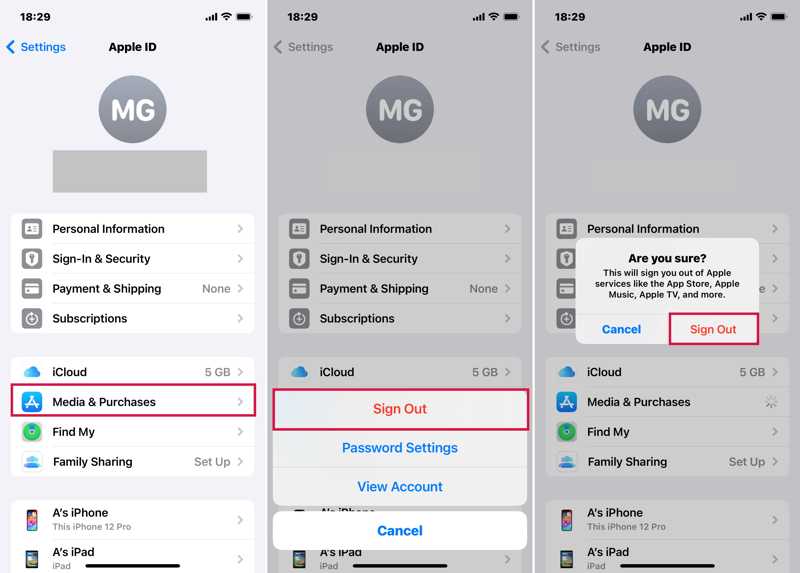
Vaihe 1. Jos käytät erillistä Apple ID:tä, avaa Asetukset sovellus kirjautuaksesi ulos Apple ID:stä iPadilla tai iPhonella.
Vaihe 2. Napauta profiiliasi ja valitse Media ja ostot.
Vaihe 3. Valita Ilmoittaa lähtevänsä ponnahdusikkunassa.
Vaihe 4. Napauta sitten Ilmoittaa lähtevänsä -painiketta vahvistusvalintaikkunassa.
Osa 3: Kuinka kirjautua ulos Apple ID:stä Macissa
Jos lopetat MacBookin käytön tai aiot käyttää toista tiliä, voit kirjautua ulos Apple ID:stäsi Macillasi. Prosessi vaatii luonnollisesti Apple ID -salasanasi omistajuutesi vahvistamiseksi.
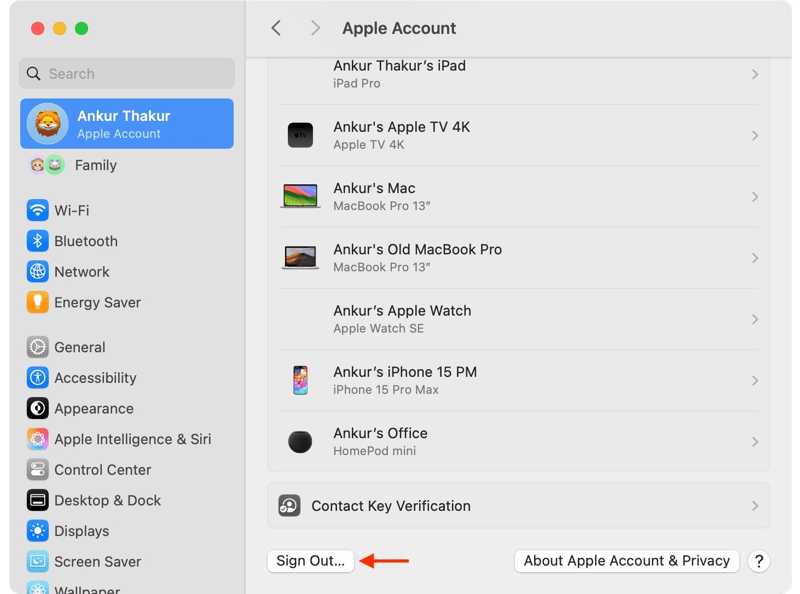
Vaihe 1. Napsauta omena valikosta.
Vaihe 2. Valita Järjestelmäasetukset or Järjestelmäasetukset.
Vaihe 3. Napauta Apple-tili sivupalkissa.
Vaihe 4. Napsauta sitten Ilmoittaa lähtevänsä painiketta alhaalla.
Vaihe 5. Valitse haluamasi tietotyypit ja napsauta Säilytä kopio tallentaaksesi iCloud-tiedot paikallisesti.
Kirjallisuutta
Osa 4: Kuinka kirjautua ulos Apple ID:stä rajoituksin
Jotkut käyttäjät ilmoittivat, että Kirjaudu ulos -painike on harmaana. Tämä tarkoittaa, että sinun on kirjauduttava ulos Apple ID:stäsi rajoitusten ollessa käytössä. Sinun on poistettava rajoitukset ennen tililtäsi uloskirjautumista.
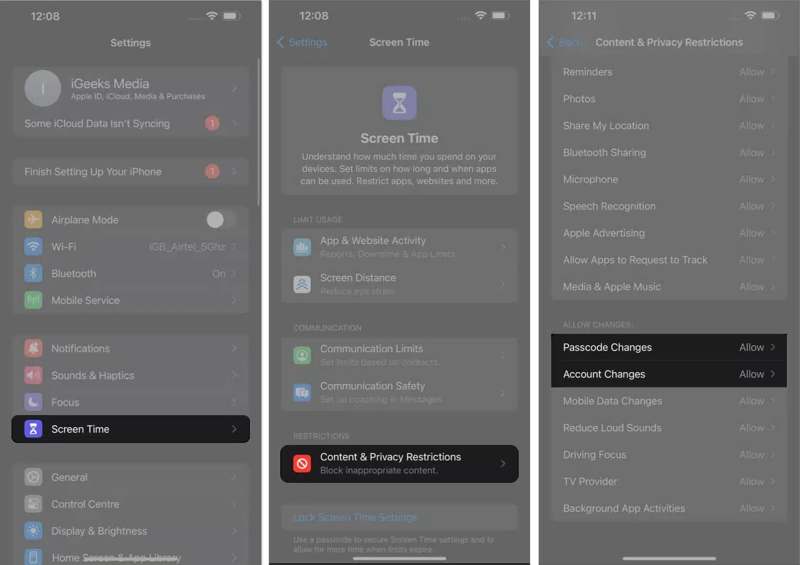
Vaihe 1. Siirry omaan Asetukset App.
Vaihe 2. Napauta Näytön aika vaihtoehto.
Vaihe 3. Anna näyttöajan salasana pyydettäessä.
Vaihe 4. Suunnata Sisältöä ja yksityisyyttä koskevat rajoitukset.
Vaihe 5. Valitse Tilimuutokset vaihtoehto.
Vaihe 6. Poimia allow poistaaksesi rajoitukset Apple ID:stä uloskirjautumiseen.
Vaihe 7. Palaa sitten kohteeseen Asetukset App.
Vaihe 8. Napauta profiiliasi ja kirjaudu ulos Apple ID:stäsi.
Osa 5: Kuinka kirjautua ulos Apple ID:stä muissa laitteissa
Apple-laitteiden lisäksi voit kirjautua tilillesi Windowsissa. Voit kirjautua ulos Apple ID:stä muilla laitteilla, kuten iTunesilla ja iCloud for PC:llä. Esittelemme työnkulut alla:
Kuinka kirjautua ulos Apple ID:stä iTunesissa
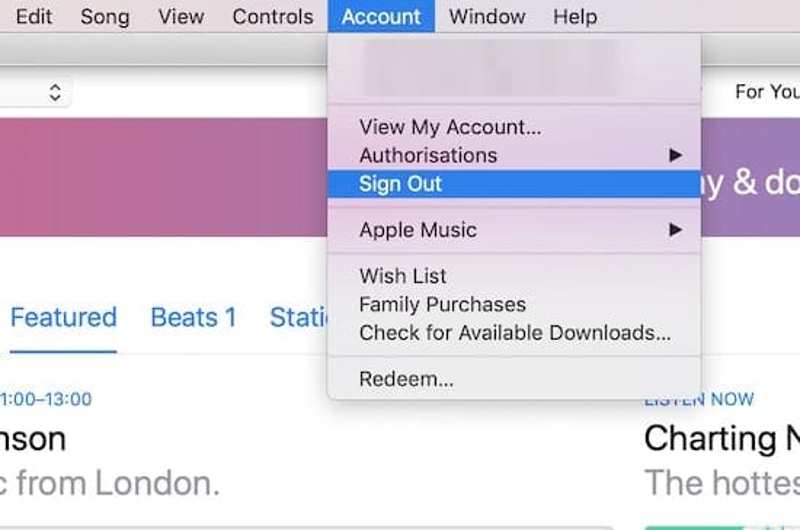
Vaihe 1. Avaa iTunesin uusin versio.
Vaihe 2. Siirry Tili valikosta.
Vaihe 3. Valita Ilmoittaa lähtevänsäja kirjaudu ulos Apple ID:stä muissa laitteissa noudattamalla näytön ohjeita.
Kuinka kirjautua ulos Apple ID:stä iCloud for PC:ssä
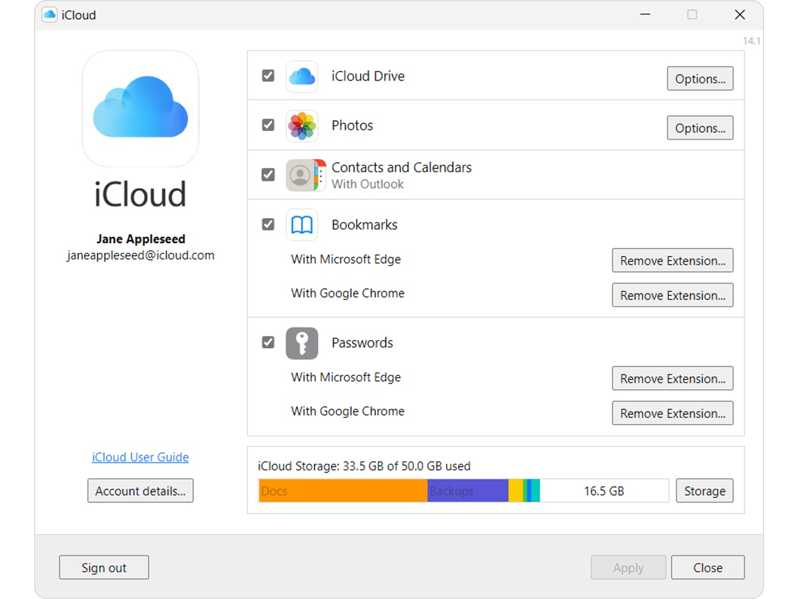
Vaihe 1. Suorita iCloud-sovellus tietokoneellasi.
Vaihe 2. Valitse Ilmoittaa lähtevänsä painiketta alhaalla.
Vaihe 3. Vahvista se pyydettäessä.
Osa 6: Kuinka kirjautua ulos Apple ID:stä ilman salasanaa
Voiko Apple ID:stä kirjautua ulos ilman salasanaa tai sähköpostiosoitetta? Apeaksoft iFoneKit iOS:n lukituksen avaaja voi auttaa sinua, jos olet unohtanut Apple ID -salasanasi. Se pystyy poistamaan nykyisen tilin iPhonestasi tai iPadistasi ilman rajoituksia.

Ladannut yli 1,000,000 Käyttäjät
- Kirjaudu ulos Apple ID:stä iPhonesta tai iPadista kolmessa vaiheessa.
- Ei vaadi iPhonen salasanaa tai Apple ID -salasanaa.
- Työskentele lukittujen tai käytöstä poistettujen Apple ID -tilien kanssa.
- Yhteensopiva uusimpien iPhone- ja iPad-mallien kanssa.
Suojattu lataus
Suojattu lataus

Kuinka kirjautua ulos Apple ID:stä iPhonestasi ilman salasanaa
Vaihe 1. Asenna iFoneKit
Käynnistä Apple ID:n poistotyökalu asennettuasi sen tietokoneellesi. Se toimii Windows 11/10/8/7/XP/Vista- ja macOS 10.7- tai uudemmissa käyttöjärjestelmissä. Valitse Poista Apple ID -tila jatkaaksesi.

Vaihe 2. Yhdistä iPhoneen
Liitä iPhone tietokoneeseen Lightning-kaapelilla. Kun laite on tunnistettu, napsauta Aloita nyt painiketta.

Vaihe 3. Kirjaudu ulos Apple ID:stä
Jos Etsi...? on poistettu käytöstä, ohjelmisto kirjaa itsensä automaattisesti ulos Apple ID:stäsi laitteellasi. Jos Etsi...? on käytössä, palauta kaikki laitteesi asetukset. Napsauta sitten OK, ja osuma Vahvista uudelleen prosessin aloittamiseksi.

Yhteenveto
Nyt sinun pitäisi ymmärtää miksi en voi kirjautua ulos Apple ID:stäni ja kuinka päästä eroon tilistä iPhonesta, iPadista, Macista ja muista laitteista. Voit seurata ohjeitamme poistaaksesi tarpeettoman tilin oikein Apple-laitteestasi. Apeaksoft iFoneKit iOS:n lukituksen avaaja voi auttaa sinua suorittamaan prosessin loppuun ilman salasanaa.
 Apeaksoft iFoneKit
 Avaa kaikentyyppiset iOS-salasanat iPhonesta, iPadista ja iPodista.
Suojattu lataus
Suojattu lataus
Aiheeseen liittyvät artikkelit




