


Kuinka avata vammainen iPhone iTunesilla tai ilman

iPhonen käyttäjille salasanasuojaus vaikuttaa varmalta turvatoimenpiteeltä, kunnes lukitset laitteen ulos ja näet ruudun, jossa lukee "iPhone poistettu käytöstä". Nykyään käyttäjät ovat yhä riippuvaisempia iPhoneistaan ja käyttävät laitteita puheluiden soittamiseen, viestien lähettämiseen ja vastaanottamiseen, illallisen tilaamiseen, sähköpostien lukemiseen, terveyden seuraamiseen ja muuhun. Onneksi on olemassa muutamia tapoja... Poista käytöstä poistettu iPhone noudattaen hyväksi havaittuja menetelmiämme ja konkreettista opastamme.
SIVUN SISÄLTÖ:
Osa 1: Kuinka avata vammaisen iPhonen lukitus iTunesilla
Voiko käytöstä poistetun iPhonen lukituksen avata? Kun iOS-laitteesi on poistettu käytöstä, lukitusnäytössä saattaa näkyä viesti: yhdistä iTunesiin. Toisin sanoen iTunes on virallinen ratkaisu käytöstä poistetun iOS-laitteen lukituksen avaamiseen.
Vaihe 1. Suorita iTunesin uusin versio. macOS Catalinassa tai uudemmassa versiossa suorita sen sijaan Finder.
Vaihe 2. Liitä käytöstä poistettu iPhone tietokoneeseen USB-kaapelilla.
Vaihe 3. Aseta iPhone palautustilaan:

iPhone 6s:ssä ja aiemmissa malleissa
Paina pitkään Etusivu + teho painikkeita yhdessä.
Vapauta painikkeet, kunnes palautustila aktivoituu.
IPhonessa 7 / 7 Plus
Pidä alhaalla Volume Down + Puoli painikkeita samanaikaisesti
Kun laite siirtyy palautustilaan, päästä painikkeista irti.
iPhone 8:ssa ja uudemmissa
Paina ja vapauta nopeasti Volume Up painiketta.
Paina ja vapauta nopeasti Volume Down painiketta.
Paina ja pidä painettuna Puoli -painiketta, kunnes palautustilan näyttö tulee näkyviin.
Vaihe 4. Käännä iTunesiin tai Finderiin, niin valintaikkuna tulee näkyviin, jos se tunnistaa laitteesi palautustilassa.
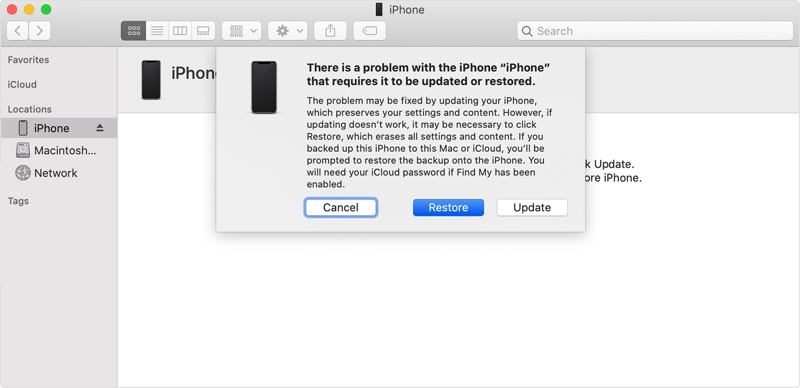
Vaihe 5. Valitse Palauttaa -painiketta aloittaaksesi iPhonen palauttamisen.
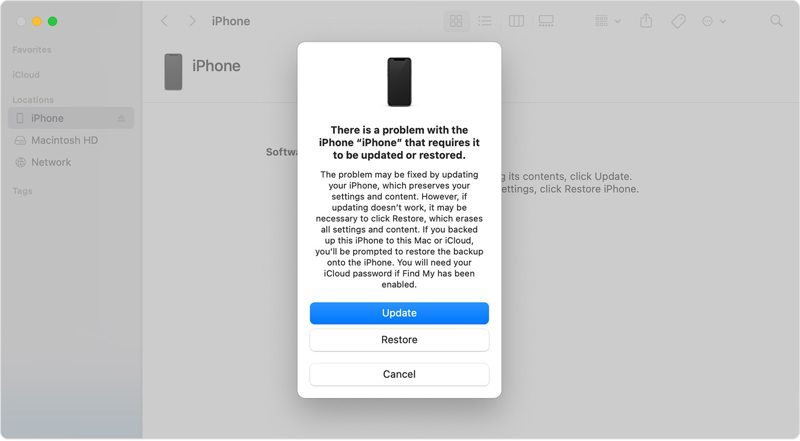
Vaihe 6. Kun se on valmis, iPhonen pitäisi käynnistyä uudelleen Hei-näytössä.
Vaihe 7. Irrota laite, avaa käytöstä poistetun iPhonen lukitus ja ota se käyttöön.
Huomautus: Prosessi poistaa kaikki iPhonesi tiedot. Sinun on parasta varmuuskopioida tietosi ennen prosessia.
Osa 2: Kuinka avata vammainen iPhone ilman iTunesia
Vaihtoehto 1: Kuinka avata käytöstä poistettu iPhone poistamalla iPhone
Lukitustoiminto iOS 15.2:ssa ja uudemmissa. Tässä ominaisuudessa on kaksi vaihtoehtoa käytöstä poistetussa iPhonessa: Hätätilanne ja Unohtunut salasana tai Tyhjennä iPhone. Käytöstä poistetun iPhonen tyhjentäminen poistaa lukitusnäytön ja tietosi Apple ID -salasanasi mukana. Voit myös nähdä asiaan liittyvät vaiheet käymällä lukitusnäytön verkkosivustolla - support.apple.com/iPhone/passcode.
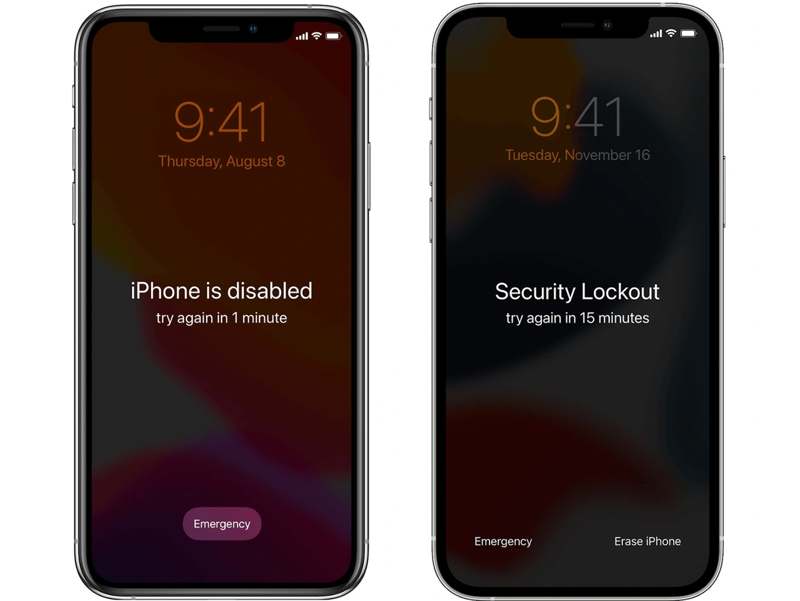
IOS 17 ja uudemmat
Vaihe 1. Napauta Unohditko salasanan -painiketta näytölläsi.
Vaihe 2. Lue varoitusviesti ja napauta Käynnistä iPhone Reset.
Vaihe 3. Anna laitteeseesi liittyvä Apple ID -salasana.
Vaihe 4. Valitse sitten Poista iPhone taas aloittaa tehdasasetusten palautus iPhoneen.
Vaihe 5. Kun se on valmis, voit avata käytöstä poistetun iPhonen lukituksen suoraan.
IOS 15.2 ja uudemmat
Vaihe 1. Napauta Poista iPhone painiketta.
Vaihe 2. Lue varoitusviesti ja napauta Poista iPhone uudelleen.
Vaihe 3. Kirjoita seuraavaksi Apple ID -salasanasi.
Vaihe 4. Sitten iPhonen nollaus alkaa välittömästi.
Vaihtoehto 2: Kuinka avata käytöstä poistettu iPhone Find My -sovelluksen kautta
Apple on yhdistänyt Etsi ystäväni- ja Etsi iPhoneni -ominaisuudet Etsi iPhoneni -sovellukseen. Sen avulla voit seurata ja hallita Apple-laitteitasi Apple ID -tilin kautta, jos olet ottanut Etsi iPhoneni -toiminnon käyttöön laitteellasi ennen sen poistamista käytöstä. Mikä tärkeintä, se voi avata käytöstä poistetun iPhonen lukituksen nollaamalla sen verkossa tai toisella Apple-laitteella.
Verkossa
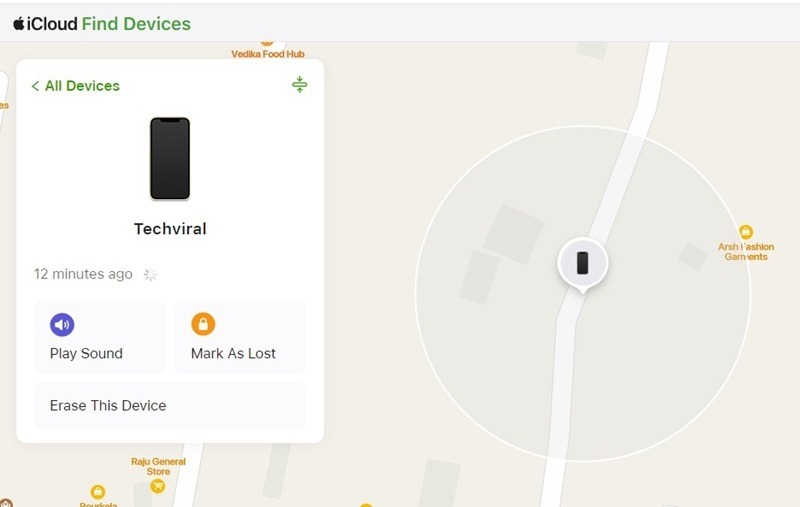
Vaihe 1. Siirry verkkoselaimessa osoitteeseen www.icloud.com ja kirjaudu sisään Apple ID:lläsi ja salasanallasi.
Vinkki: Jos 2FA on aktivoitu, anna näytöllä näkyvä vahvistuskoodi.
Vaihe 2. Vedä Kaikki laitteet -luettelo alas ja valitse käytöstä poistettu iPhone.
Vaihe 3. Kun iPhonesi on jäljitetty, napsauta Poista tämä laite painiketta.
Vaihe 4. Lue ilmoitus ja napsauta seuraava.
Vaihe 5. Syötä Apple ID -salasanasi uudelleen ja paina pyyhkiä vahvistaaksesi käytöstä poistetun iPhonen lukituksen avaamisen.
Etsi oma -sovelluksessa
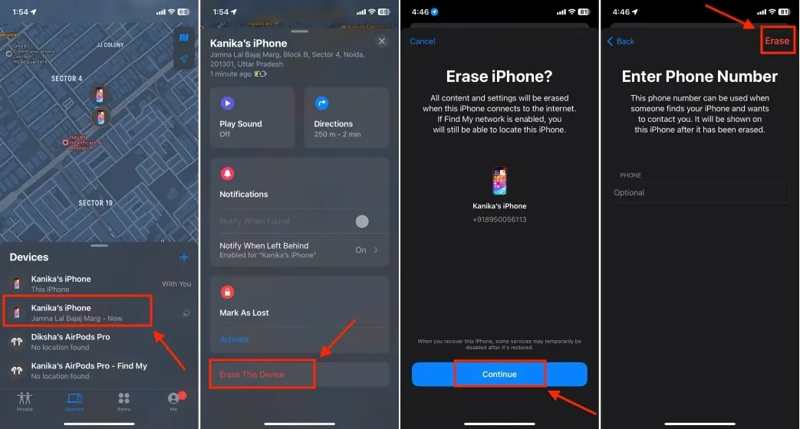
Vaihe 1. Avaa Etsi Oma sovellus Apple-laitteella, joka on liitetty samaan Apple ID:hen.
Vaihe 2. Siirry Laitteet välilehti ja valitse käytöstä poistettu iPhone.
Vaihe 3. Napauta tai napsauta seuraavaksi Poista tämä laite painiketta työkalupalkissa.
Vaihe 4. Tyhjennä käytöstä poistettu laite noudattamalla näytön ohjeita.
Kirjallisuutta
Osa 3: Nopea tapa avata vammaisen iPhonen lukitus
Yleisimmät menetelmät käytöstä poistetun iPhonen lukituksen avaamiseen vaativat Apple ID -salasanasi. Jos unohdit salasanasi, Apeaksoft iFoneKit on nopea tapa saada laitteesi takaisin käyttöösi.

Ladannut yli 1,000,000 Käyttäjät
- Ohita iPhonen lukitusnäyttö ilman salasanaa.
- Poista numeroiset salasanat, kasvotunnukset ja kosketustunnukset.
- Saatavilla lukituille ja käytöstä poistetuille iPhoneille.
- Tarjoa bonusominaisuuksia, kuten laitteen tehdasasetusten palautus.
- Tukee iOS:n ja iPadOS:n uusimpia versioita.
Suojattu lataus
Suojattu lataus

Kuinka avata vammaisen iPhonen lukitus ilman salasanaa
Vaihe 1. Asenna iPhonen lukituksen avaus
Käynnistä iPhonen lukituksen avaustyökalu asennettuasi sen tietokoneellesi. Macille on saatavilla toinen versio. Valitse Avaa iOS-näytön lukitus -tila jatkaaksesi.

Vaihe 2. Yhdistä iPhoneen
Liitä käytöstä poistettu iPhone tietokoneeseen Lightning-kaapelilla. Kun se on tunnistettu, napsauta Aloita nyt -painiketta aloittaaksesi laiteohjelmiston latauksen.

Vaihe 3. Avaa käytöstä poistetun iPhonen lukitus
Kun lataus on valmis, napsauta OK -painiketta vahvistusvalintaikkunassa. Napsauta sitten Vahvista uudelleen -painiketta tarkistaaksesi laiteohjelmiston. Kun se on valmis, ohjelmisto alkaa avata laitteen lukitusta.

Huomautus: Tietojen menetyksen välttämiseksi varmuuskopioi iPhonesi ennen prosessia. Sen jälkeen voit palauttaa varmuuskopion.
Yhteenveto
Tässä oppaassa kerrotaan, miten voit Poista käytöstä poistettu iPhone iTunesilla tai ilman. Näytön ilmoituksen mukaan voit palauttaa käytöstä poistetun iPhonen palautustilassa iTunesilla tai Finderilla. Tämän jälkeen voit käyttää laitettasi rajoituksetta. Ilman iTunesia voit kokeilla suojauslukitusta ja Etsi... -toimintoa tilanteesi mukaan. Apeaksoft iFoneKit on paras tapa saada takaisin käyttöoikeus käytöstä poistettuun iPhoneen ilman salasanaa.
 Apeaksoft iFoneKit
 Avaa kaikentyyppiset iOS-salasanat iPhonesta, iPadista ja iPodista.
Suojattu lataus
Suojattu lataus
Aiheeseen liittyvät artikkelit




