

Kuinka poistaa salasana käytöstä iPhonessa salasanalla tai ilman

Monille iPhone-käyttäjille salasanan poistaminen käytöstä ei ole vain mukavuussyistä – se on usein välttämätöntä, kun unohdat iPhone-salasanan. Olitpa sitten lukittuna ulos laitteestasi tai haluat vain nopeamman pääsyn, on tärkeää ymmärtää, miten iPhone-salasanan voi poistaa käytöstä.
Niin, miten salasana poistetaan käytöstä iPhonessa varmistaaksesi laitteen sujuvan käytön vaikuttamatta ydintoimintoihin? Tämä artikkeli antaa sinulle yksityiskohtaisen vastauksen. Voit löytää sopivimman menetelmän, olitpa sitten uusi tai kokenut käyttäjä.
SIVUN SISÄLTÖ:
- Osa 1. Nopea vertailu: Mikä menetelmä sopii sinulle parhaiten
- Osa 2. Kuinka poistaa salasana käytöstä iPhonen asetuksissa [salasana tunnettu]
- Osa 3. IPhonen salasanan poistaminen käytöstä [Unohditko iPhonen salasanan]
- Osa 4. Kuinka poistaa salasana iPhonesta ilman salasanaa [Virallinen]
- Osa 5. Vinkkejä iPhonen hallintaan ilman salasanaa
- Osa 6. Usein kysyttyjä kysymyksiä iPhone-salasanan poistamisesta käytöstä
Osa 1. Nopea vertailu: Mikä menetelmä sopii sinulle parhaiten
| Menetelmä | Tarvitsetko salasanan | Tarvitsen tietokoneen | vaikeus | Vaadittu aika | Best For |
| Asetukset | Kyllä | Ei | Helppo | 1 minuutti | Käyttäjät, jotka muistavat salasanan |
| iFoneKit | Ei | Kyllä | Helppo | 5 minuuttia | Käyttäjät, jotka unohtivat salasanan |
| Etsi Oma | Ei | Ei | Keskikova | 10-15 minuuttia | Käyttäjät, joilla ei ole tietokonetta |
| iTunes | Ei | Kyllä | Kova | 20-30 minuuttia | Käyttäjät, jotka haluavat ilmaisen virallisen menetelmän |
Osa 2. Kuinka poistaa salasana käytöstä iPhonen asetuksissa [salasana tunnettu]
Nyt kun olet päättänyt poistaa salasanan käytöstä iPhonessasi, käymme läpi vaihe vaiheelta, miten se tehdään. Yksinkertaisten asetusten avulla voit helposti poistaa salasanasuojauksen käytöstä säilyttäen samalla tiedot, mikä helpottaa laitteen käyttöä. Tässä ovat yksityiskohtaiset vaiheet:
Vaihe 1. Avaa ensin iPhonesi lukitus ja siirry kohtaan Asetukset. Pyyhkäise alas, etsi ja napauta Kasvotunnus ja pääsykoodi vaihtoehtoja. Jos käytät laitetta, jossa on sormenjälkitunnistin, se näkyy Kosketa tunnusta ja pääsykoodia. Anna nykyinen salasanasi todennusta varten.
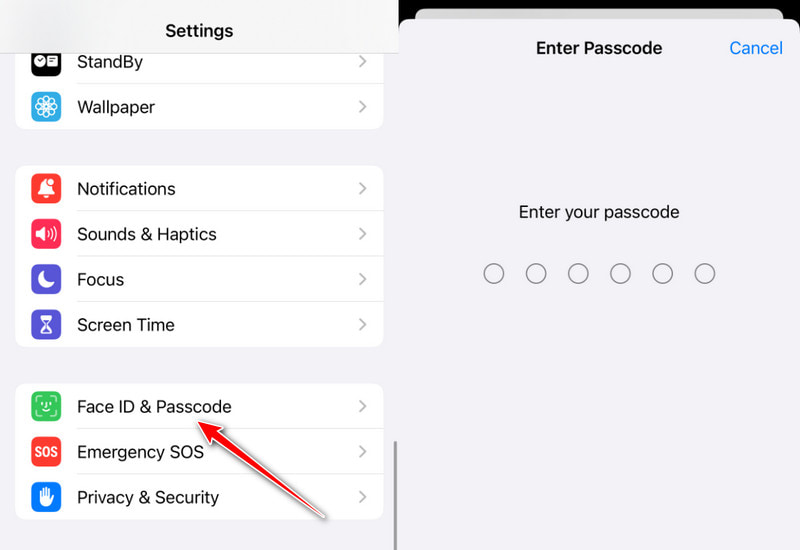
Vaihe 2. Etsi ja napsauta Kytke salasana pois päältä vaihtoehto salasanan asetusnäytössä. Järjestelmä pyytää sinua uudelleen vahvistamaan. Kun olet syöttänyt oikean salasanan, napsauta Sammuta -painiketta, ja salasana sammutetaan onnistuneesti.
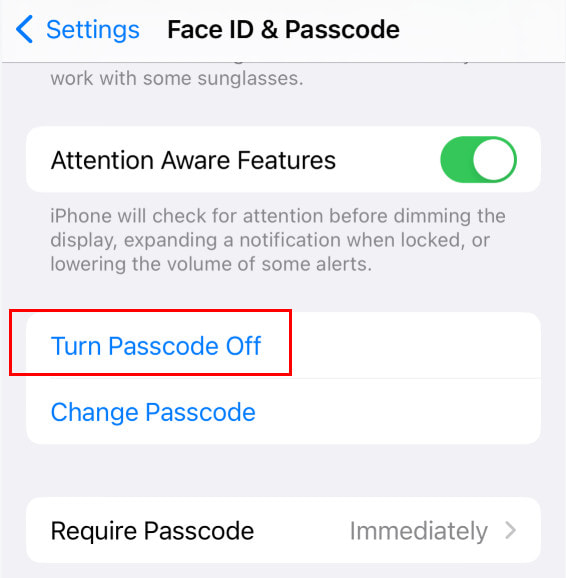
Seuraamalla näitä ohjeita voit helposti poistaa pääsykoodin käytöstä iPhonessa. Kun laite on sammutettu, se ei enää vaadi pääsykoodia lukituksen avaamiseen, mikä tekee kokemuksesta sujuvamman ja helpomman. Tietenkin laitteesi saattaa menettää jonkin verran suojausta poistamalla salasanat, joten on suositeltavaa tasapainottaa mukavuus ja turvallisuus ennen päätöksen tekemistä.
Osa 3. IPhonen salasanan poistaminen käytöstä [Unohditko iPhonen salasanan]
Jos olet noudattanut yllä olevia menetelmiä, mutta unohdat salasanasi etkä pysty poistamaan salasanaa käytöstä iPhonessasi järjestelmäasetusten kautta, koska "poista salasana käytöstä" on harmaana, älä huoli. Jotta voit ratkaista tämän ongelman nopeasti ja turvallisesti, suosittelemme käyttämään seuraavaa: Apeaksoft iFoneKitAmmattimaisena iPhonen lukituksen avaustyökaluna se voi helposti poistaa vahvat salasanat iPhoneista ilman salasanaa ja varmistaa yksinkertaisen ja tehokkaan toiminnan.

Ladannut yli 1,000,000 Käyttäjät
- Poista iPhonen salasana käytöstä, vaikka olisit unohtanut sen.
- Toimii, kun iTunes tai Finder ei tunnista laitetta.
- Aloittelijaystävällinen prosessi – ei vaadi teknistä osaamista.
- Tukee uusimpia iPhone-malleja ja iOS-versioita.
Suojattu lataus
Suojattu lataus

Vaihe 1. Lataa ja asenna Apeaksoft iOS Unlocker tietokoneellesi. Käynnistä iOS Unlocker ja valitse Avaa iOS-näytön lukitus tilassa.

Vaihe 2. Liitä sitten iPhone tietokoneeseen ja odota, että ohjelma tunnistaa laitteen. iOS-laitteesi tiedot ladataan. Vahvista tiedot itse ja napsauta Aloita nyt painiketta jatkaaksesi.

Vaihe 3. Odota, että ohjelmisto lataa vastaavan laiteohjelmistopaketin. Näyttöön tulee Vahvistus ikkuna avautuu laiteohjelmiston latauksen jälkeen. Sinun on vahvistettava kahdesti, jotta ohjelma voi tarkistaa laiteohjelmiston. Prosessi kestää muutaman minuutin; pidä laite kytkettynä vakaasti.

Kun lukituksen avaaminen on onnistunut, käynnistä laite uudelleen ja aseta uusi salasana tai valitse, että et aseta salasanaa käyttömukavuuden parantamiseksi.
Osa 4. Kuinka poistaa salasana iPhonesta ilman salasanaa [Virallinen]
Jos et halua käyttää kolmannen osapuolen työkalua, mutta sinun on silti poistettava salasana iPhonesta siltä varalta, että unohdat sen, Apple tarjoaa virallisesti myös käyttökelpoisen ratkaisun. Näin poistat salasanan käytöstä iPhonessa iTunesin tai Apple ID:n kautta ilman sitä.
Poista iPhonen salasana käytöstä Etsi oma -sovelluksella
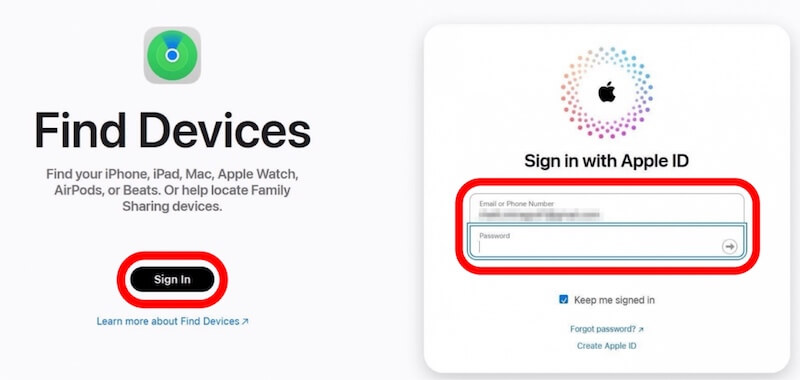
Vaihe 1. Siirry suosikkiselaimeesi, avaa icloud.com ja kirjaudu sisään Apple ID:lläsi. Jos unohdat salasanasi, käytä muita tapoja avaa iOS ilman Apple ID:tä.
Vaihe 2. Kun olet kirjautunut sisään, napauta Find My iPhone -vaihtoehto ja valitse sitten iPhone laiteluettelosta. Kun olet varma, että se on sinun laitteesi, napauta Poista tämä laite, joka poistaa kaiken laitteesta, mukaan lukien pääsykoodin.
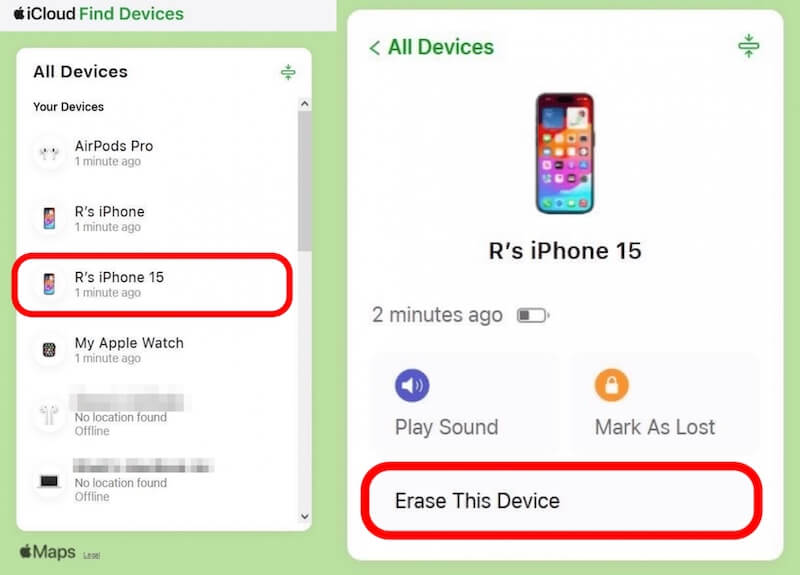
Kun laite on poistettu, käynnistä laite uudelleen ja nollaa se noudattamalla näytön ohjeita. Voit halutessasi olla ottamatta salasanaa käyttöön ja suorittaa määritykset.
Sammuta salasana iPhonessa iTunesin kautta
Vaihe 1. Liitä iPhone tietokoneeseen iTunesin avulla USB-kaapelilla.
Vinkki: Sinun on täytynyt jo olla Luotin tähän tietokoneeseen ennen, tai tämä menetelmä ei toimi.
Vaihe 2. Syötä sitten iPhone-mallistasi riippuen seuraavasti: recovery mode:
iPhone 8 tai uudempi: paina äänenvoimakkuuden -painiketta nopeasti, paina Volume Down -painiketta heti sen vapauttamisen jälkeen ja pidä -painiketta painettuna puoli -painiketta, kunnes käyttöliittymä jatkuu.
iPhone 7 (plus): paina Volume Down ja teho painikkeita ja vapauta painikkeet, kun näet palautustilan näytön.
iPhone 6s ja aikaisemmat: Pidä alhaalla koti painiketta ja teho -painiketta samanaikaisesti, kunnes siirryt palautustilaan.
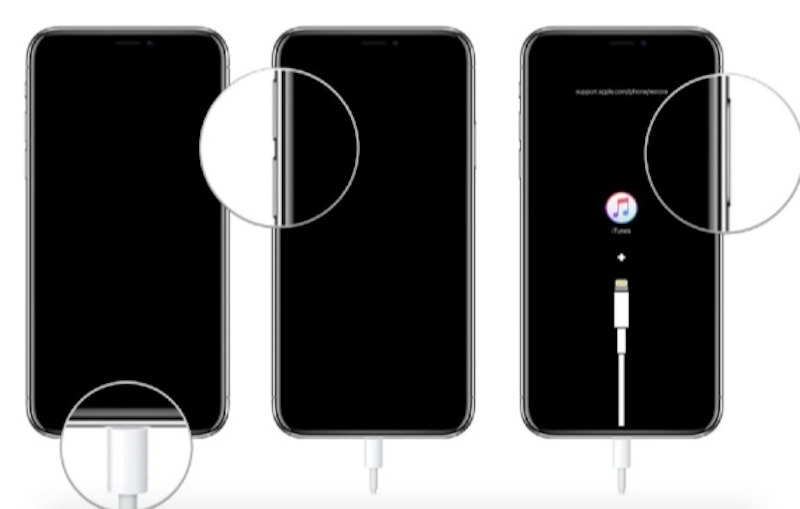
Vaihe 3. Sitten näet palautustilan kehotteen ponnahdusikkunaan iTunesissa. Valitse Palauttaa vaihtoehto, ja iTunes nollaa laitteesi.
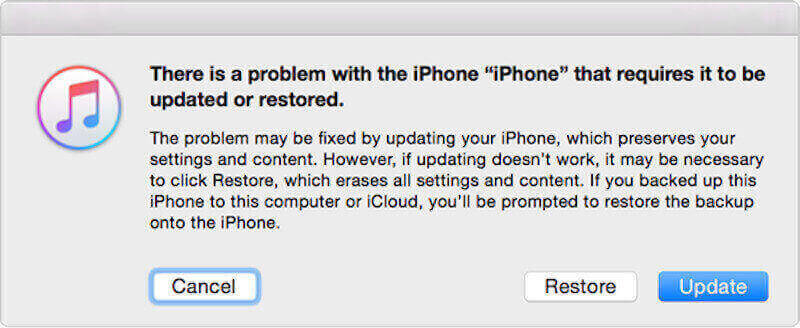
Kun palautus on valmis, käynnistä iPhone uudelleen ja voit valita, et aseta salasanaa tai uutta.
Osa 5. Vinkkejä iPhonen hallintaan ilman salasanaa
Sen jälkeen, kun salasanat on sammutettu onnistuneesti iPhoneissa, salasanattoman iPhonen hallinta vaatii myös hieman hienotunteisuutta laitteen suojauksen ja hyvän käyttökokemuksen varmistamiseksi. Se auttaa sinua pitämään tietosi ja yksityisyytesi turvassa ja lisää samalla käyttömukavuutta.
• Face ID tai Touch ID poistetaan käytöstä
Kun salasana on poistettu käytöstä, myös Face ID ja Touch ID poistetaan automaattisesti käytöstä.
• Varmuuskopioi tiedot
Säännöllisesti iPhonen varmuuskopiointi iCloudiin tai muut pilvitallennusalustat estävät vahingossa tapahtuvan katoamisen ja helpottavat nopeaa palautumista.
• Rajoita julkisia verkkoyhteyksiä
Vältä yhteyden muodostamista suojaamattomiin julkisiin Wi-Fi-verkkoihin estääksesi haitalliset laitehyökkäykset tai tietovuodot. Suojaamattomat verkot voivat lisätä tietojen sieppauksen riskiä, erityisesti jos laitteessasi ei ole lukitussuojausta. Käytä ensin yksityisiä verkkoja tai ota käyttöön VPN-suojaus.
• Jaa laitteita varoen
Kun useat ihmiset käyttävät laitettasi, vältä suoraa altistumista arkaluonteisille tiedoille ja yritä asettaa käyttörajoituksia, kuten sovellusten tai sisällön käyttöoikeuksia.
Näiden vinkkien avulla voit hallita iPhoneasi tehokkaammin ilman salasanoja ja samalla säilyttää laitteesi suojauksen ja yksityisyyden.
Osa 6. Usein kysyttyjä kysymyksiä iPhone-salasanan poistamisesta käytöstä
Onko iPhonen käyttö turvallista ilman salasanaa?
iPhonen käyttöä ilman salasanaa ei suositella, sillä se tekee laitteestasi tai henkilötiedoistasi haavoittuvampia, jos ne katoavat tai muut pääsevät niihin käsiksi.
Mitä tapahtui, unohdin iPhone-salasanani?
Jos unohdit iPhone-salasanasi, et voi käyttää aloitusnäyttöä etkä iPhoneasi normaalisti. Laite poistuu käytöstä useiden virheellisten yritysten jälkeen.
Voiko Apple avata iPhone-salasanani lukituksen?
Ei. Apple ei voi avata iPhonen lukitusta tai poistaa iPhonen salasanaa käytöstä turvallisuussyistä. Se tarjoaa kuitenkin tapoja poistaa salasana tyhjentämällä laitteen tiedot.
Yhteenveto
iPhonen pääsykoodin poistaminen käytöstä on joskus väistämätöntä, halutaanpa tehostaa toimintaa tai unohtaa salasanasi. Tämä artikkeli selittää yksityiskohtaisesti kuinka poistaa salasana käytöstä iPhonessa, joiden joukossa Apeaksoft iFoneKit tarjoaa kätevimmän ja turvallisimman lukituksen avauskokemuksen.
Aiheeseen liittyvät artikkelit




