


Kaikki mitä sinun tulisi tietää Apeaksoft Data Recoverysta

Tärkeiden tietojen menettäminen kiintolevyltä voi olla stressaavaa, olipa kyse sitten tiedostojen vahingossa poistamisesta, levyn kaatumisesta, tiedostojärjestelmän vioittumisesta tai tietokoneen nollaamisesta. Tämä ongelma voi vaikuttaa arvokkaisiin valokuviin, yrityssähköposteihin, yritysasiakirjoihin ja muuhun. Onneksi Apeaksoft Data Recovery voi auttaa sinua palauttamaan kadonneet tiedot kiintolevyltäsi ilman varmuuskopiointia. Tässä artikkelissa on rehellinen arvostelu ohjelmistosta.
SIVUN SISÄLTÖ:
Osa 1: Mikä on Apeaksoft Data Recovery
Apeaksoft Data Recovery on tehokas tietojen palautusohjelma, joka on suunniteltu auttamaan ketä tahansa palauttamaan kadonneita tai poistettuja tietoja tietokoneilta. Apeaksoft Studio, hyvämaineinen ohjelmistobrändi, julkaisi sen. Ohjelma on ihanteellinen kaikille, jotka ovat vahingossa poistaneet tärkeitä tiedostoja, kuten valokuvia, videoita, asiakirjoja, PDF-tiedostoja, sähköposteja ja arkistoja.
Yhdellä silmäyksellä: Apeaksoft Data Recovery -yleiskatsaus
Tekniset tiedot
| Windows | Mac | |
| Järjestelmävaatimukset | Windows 11/10/8.1/8/7/Vista/XP | Mac OS X 10.7 tai uudempi |
| prosessori | 1GHz Intel / AMD CPU tai uudempi | Apple M1/M2/M3/M4/M5 chip |
| RAM | 1G RAM tai enemmän | |
| Kiintolevy | 200 Mt tai enemmän tilaa | |
| Kielituki | Englanti, ranska, italia, espanja ja paljon muuta | |
Apeaksoft Data Recoveryn tärkeimmät ominaisuudet
- 1.Palauta kadonneet tiedostot tietokoneen paikalliselta kiintolevyltä. Käyttäjät voivat valita tiettyjä asemia tai roskakorin tietojen palauttamista varten.
- 2.Palauta poistetut tiedostot siirrettäviltä asemilta. Paikallisten kiintolevyjen lisäksi tuettuja ovat muistikortit, USB-muistitikut, digitaalikamerat ja SD-kortit.
- 3.Palauta tietoja useista tiedostojärjestelmistä, kuten NTFS, FAT16, FAT32, exFAT, EXT ja muut.
- 4.Tukee sekä pikaskannausta että syväskannausta. Pikaskannauksen jälkeen se suorittaa automaattisesti syväskannauksen löytääkseen mahdollisimman paljon tietoa.
- 5.Työskentele poistettujen, alustettujen ja vioittuneiden tiedostojen parissa.
- 6.Yhteensopiva yli 200 tiedostomuodon kanssa, kuten JPG, PNG, MP4, GIF, MP3, Word, PPT ja paljon muuta.
- 7.Hae kuvia, videoita, äänitiedostoja, asiakirjoja, arkistoja, sähköposteja ja paljon muuta.
- 8.Toipumisprosentti on jopa 99.7 %.
- 9.Integroi esikatselu ja hyödyllisiä ominaisuuksia. Ennen tiedostojen palauttamista käyttäjät voivat etsiä tiettyjä tiedostoja ja esikatsella niiden sisältöä.
Suojattu lataus
Suojattu lataus
Osa 2: Apeaksoft Data Recoveryn suorituskyky reaalimaailmassa
Auttaaksemme sinua oppimaan, miten Apeaksoft Data Recovery Toiminnasta ja suorituskyvystä testasimme sitä laboratoriossamme. Testasimme sitä Windows 11:ssä, jossa oli Intel-suoritin ja vähintään 500 Mt ilmaista tallennustilaa.
Skenaario 1: Tiedostojen palauttaminen kiintolevyltä
Käyttöjärjestelmä: Windows 11 64-bittinen
CPU: Intel Core i7-6700
Levy: SSD
Testitiedostot: 10 JPG-kuvaa ja 10 MP4-videota
Tiedostojen katoaminen tietokoneen sisäiseltä kiintolevyltä on yleinen ongelma. Siksi käytämme Apeaksoft Data Recovery -ohjelmaa poistettujen tiedostojen palauttamiseen kiintolevyiltä. Työpöytäohjelmistona voit ladata ja asentaa sen tietokoneellesi ilmaiseksi viralliselta verkkosivustolta. Lisäksi ilmainen kokeilujakso mahdollistaa ydinominaisuuksien käytön.
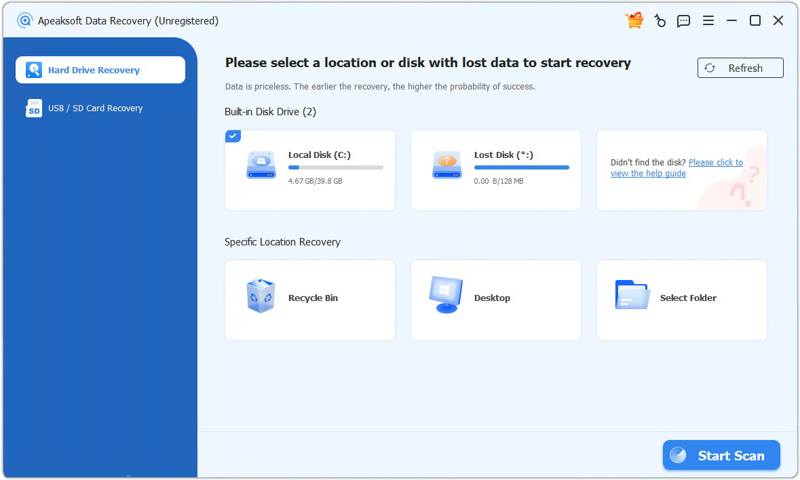
Suorita asennustiedosto ja asenna se työpöydällesi noudattamalla näytön ohjeita. Avaa sitten ohjelmisto työpöydältäsi tai Sovellukset kansio. Voit palauttaa tietoja kiintolevyiltä valitsemalla Kiintolevyn palautus sivupalkissa oleva välilehti ja valitse sijainti tai levy, jolla on kadonneita tietoja. Napsauta Aloita haku -painiketta aloittaaksesi levyn skannauksen.
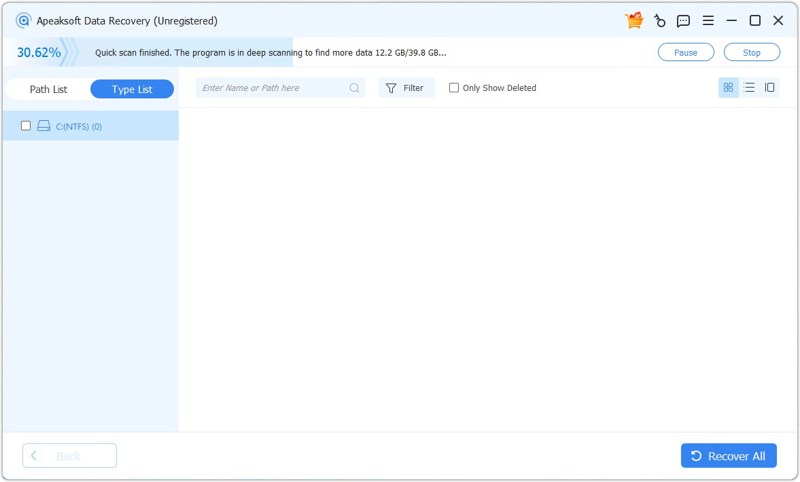
Aluksi ohjelma suorittaa pikaskannauksen. Kun se on valmis, se aloittaa automaattisesti syväskannauksen. Siirry seuraavaksi kohtaan Tyyppiluettelo -välilehteä ja valitse haluamasi tiedostotyypit tai siirry osoitteeseen polkuluettelo ja siirry kansioon, johon kadonneet tiedostot on tallennettu. Sen jälkeen voit esikatsella palautettavia tiedostoja. Voit tarkastella poistettuja tiedostoja valitsemalla Näytä vain poistetut. Suodattaa vaihtoehto voi nopeasti paikantaa tiettyjä tiedostoja avainsanoilla.
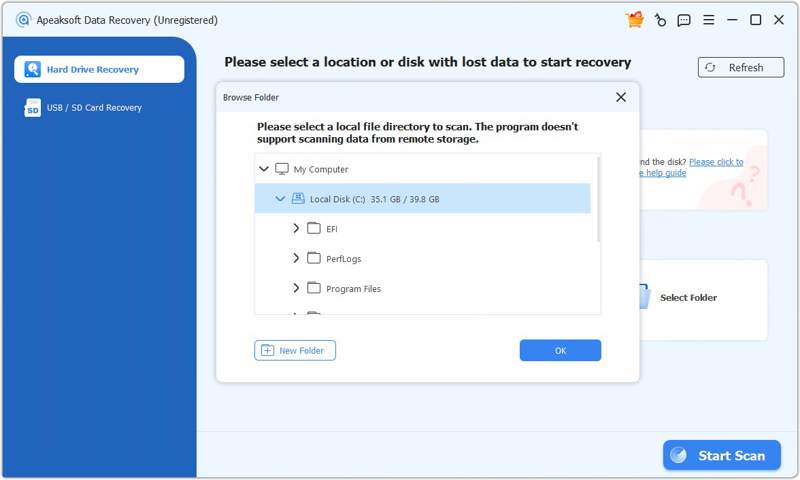
Testimme mukaan koko skannausprosessi kestää noin 30 sekuntia. Prosessin kesto riippuu tietenkin levylläsi olevien tiedostojen määrästä ja laitteistostasi.
Kun olet skannannut tiedot, voit esikatsella tiedostoja, valita kadonneet tiedostot ja napsauttaa toipua -painiketta. Lopuksi aseta tulostuskansio ja napsauta toipua.
Testaustulos: Testissämme Apeaksoft Data Recovery pystyy onnistuneesti palauttaa poistetut videotEsikatselutoiminnolla voimme myös tarkastella videon pikkukuvaa, muotoa ja muita tietoja. Jos uudet tiedot kuitenkin korvaavat kadonneet tiedostosi, onnistumisprosentti voi olla alhainen.
Skenaario 2: Palauta kuvat SD-kortilta
Käyttöjärjestelmä: Windows 11 64-bittinen
CPU: Intel Core i7-6700
SD-kortti: SanDisk 32GB Ultra microSD
Testitiedostot: 10 JPG-kuvaa
Jos vahingossa poistat tiedostoja siirrettävältä asemalta tai alustat sen, Apeaksoft Data Recovery voi palauttaa ne. Testasimme, miten valokuvia palautetaan SD-kortilta ohjelmiston avulla.

Kytke SD-kortti tietokoneeseen. Valokuvat katoavat pika-alustuksen jälkeen. Testaamme ohjelmistoa Windows 11 -kannettavalla. Käynnistä Apeaksoft Data Recovery ja siirry kohtaan USB/SD-kortin palautus välilehti. Kun ohjelmisto on tunnistanut korttisi, valitse se avattavasta luettelosta ja napsauta sitten Skannaa levy -painiketta aloittaaksesi ulkoisen laitteen skannauksen.

Seuraavaksi voit esikatsella kadonneita tiedostoja tyypin tai hakemiston mukaan. Jos haluat palauttaa esimerkiksi valokuvia, siirry kohtaan Tyyppiluettelo Ja valitse Kuva. Käytä Suodattaa vaihtoehto kadonneiden valokuvien nopeaan paikantamiseen. Valitse kaikki palautettavat valokuvat ja napsauta sitten toipua -painiketta. Valitse toinen sijainti ja vahvista valokuvien palautus.
Testaustulos: Testiemme mukaan onnistumisprosentti on lähes 99.7 %, kun äskettäin poistettujen valokuvien palauttaminen irrotettavista asemista, kuten SD-korteista, USB-muistitikuista ja muistikorteista. Onnistumisprosentti vaihtelee kuitenkin laitteiston kunnon mukaan.
Skenaario 3: Palauta pysyvästi poistetut asiakirjat
Käyttöjärjestelmä: Windows 11 64-bittinen
CPU: Intel Core i7-6700
Levy: SSD
Testitiedostot: 10 PDF-dokumenttia

Testasimme myös pysyvästi poistettujen tiedostojen, kuten asiakirjojen, palauttamisen onnistumisprosenttia. Poistimme joitakin asiakirjoja ja tyhjensimme roskakorin. Sitten asensimme ja käynnistimme Apeaksoft Data Recoveryn tietokoneelle.
Kuinka toipua: Siirry Kiintolevyn palautus Välilehti ja valitse roskakoriin. osoita Aloita haku -painiketta aloittaaksesi roskakorikansion skannauksen. Tietojen skannaus kestää noin 2 minuuttia. Kun se on valmis, siirry kohtaan Tyyppiluettelo Välilehti ja valitse asiakirjat tarkastellaksesi pysyvästi poistettuja asiakirjoja. Valitse lopuksi haluamasi asiakirjat ja napsauta toipua -painiketta, valitse toinen sijainti ja napsauta sitten toipua uudelleen.
Testaustulos: Palautimme onnistuneesti poistamamme asiakirjatiedostot. Tiedostot voidaan avata, eikä niissä ole visuaalisia muotoiluongelmia.
Apeaksoft Data Recoveryn testitulosten yhteenveto
Lyhyesti sanottuna Apeaksoft Data Recovery voi nopeasti palauttaa kadonneet tiedot sekä sisäisiltä että ulkoisilta kiintolevyiltä. Onnistumisprosentti on korkea, kun palautetaan äskettäin poistettuja tiedostoja alustetuilta kiintolevyiltä. Onnistumisprosentti riippuu kuitenkin myös tiedostojesi kunnosta.
Jos aiot käyttää tietojen palautusohjelmisto, kuten Apeaksoft Data Recovery, sinun on parasta ladata, asentaa ja käyttää sitä heti, kun huomaat kadottaneesi tiedostoja. Muuten onnistumisprosentti ei ole 100%.
Apeaksoft Data Recoveryn hinnoittelu
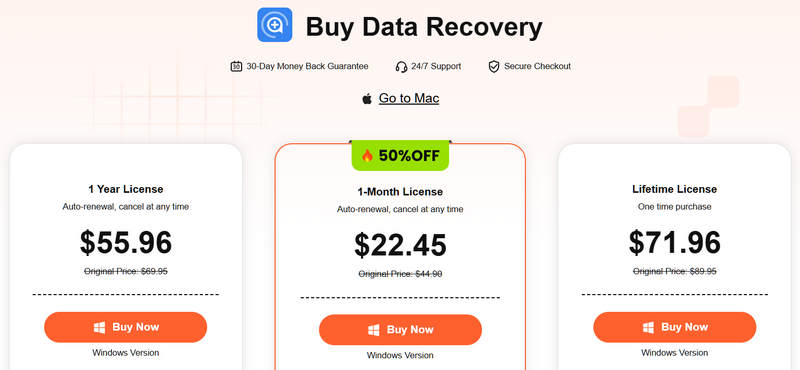
Kuten aiemmin mainittiin, voit ladata Apeaksoft Data Recoveryn ilmaiseksi viralliselta verkkosivustolta ja kokeilla sitä ilmaiseksi. Jos olet tyytyväinen ohjelmistoon, voit ostaa lisenssin. Yhden kuukauden lisenssi maksaa 22.45 dollaria tietokoneelta, yhden vuoden lisenssi 55.96 dollaria tietokoneelta ja elinikäinen lisenssi 71.96 dollaria kolmelta tietokoneelta.
Ennen kuin valitset ostopaketin, suosittelemme vahvasti, että testaat ilmaisversion avulla sen palautusominaisuudet laitteellasi. Voit tarkistaa, pystyykö ohjelma palauttamaan haluamasi kadonneet tiedostot ja maksaa siitä sitten.
Osa 3: Apeaksoft Data Recoveryn hyvät ja huonot puolet
Käyttäjien arvostelu Apeaksoft Data Recoverysta
Trustpilotista:
Erittäin hyvää palvelua. Ostin uuden tietokoneen, ja sähköpostitilini lakkasi toimimasta. Sähköpostien palauttamisen jälkeen kaikki toimii taas. Käyttöliittymä on yksinkertainen, ja voin käyttää sitä sujuvasti, kun olen asentanut sen tietokoneelleni.
G2:sta:
Ostin Apeaksoft Data Recoveryn palauttaakseni tiedostoja kannettavaltani, jotta voisin kuunnella suosikkikappaleitani vahingossa poistamani tiedoston jälkeen. Se toimii aina, jopa kuukausi sitten poistettujen tiedostojen kanssa.
Redditistä:
Apeaksoftin tukitiimi ratkaisi ongelmani nopeasti ja asiantuntevasti. Kiitos paljon tästä loistavasta tuesta. He ottivat minuun yhteyttä erittäin nopeasti ja auttoivat minua aina ratkaisemaan ongelman. Kehittäjä tarjoaa useita tapoja ottaa yhteyttä tukitiimiin. Lisäksi he ovat ammattitaitoisia.
Kirjallisuutta
Arvostelumme Apeaksoft Data Recovery -palvelusta
- Tehokas valokuvien, videoiden, asiakirjojen, äänitiedostojen, sähköpostien ja muiden perustietojen palautukseen.
- Toimii useimpien laitteiden, kuten tietokoneiden, ulkoisten tallennuslaitteiden, digitaalikameroiden ja kannettavien laitteiden, kanssa.
- Tarkista tiedostot nopeasti pikaskannauksella ja syväskannauksella.
- Tarjoa hyödyllistä apua ongelmiin.
- Palauta tietoja erilaisista vikatilanteista.
- Tarjoa korkea onnistumisprosentti.
- Ilmainen versio on rajoitettu.
- Onnistumisprosentti voi vaihdella riippuen olosuhteista, joissa se korvataan.
Osa 4: Apeaksoft Data Recovery vs. DiskDrill vs. EaseUS
Markkinoilla on suosittuja tietojen palautusohjelmia. Kuitenkin vain osa niistä pystyy palauttamaan tiedot tehokkaasti ja tarjoamaan korkean onnistumisprosentin. Jotta voisimme oppia lisää vaihtoehdoista, olemme vertailleet suosituimpia ohjelmistoja.
| Apeaksoft Data Recovery | Levypora 6 | EASEUS | |
| Palautumistulokset | Erinomainen | Erinomainen | Erinomainen |
| Palautumisnopeus | Nopea | Hidas | Nopea |
| Tuettu käyttöjärjestelmä | Windows 11/10/8/7/XP/Vista Mac OS X 10.7 tai uudempi | Windows 10 / 11 Mac OS X 10.15 tai uudempi | Windows 7–11 ja macOS 10.15 tai uudempi |
| Tiedoston esikatselu | Kyllä | Kyllä | Kyllä |
| Kaksoisskannaus | Kyllä | Kyllä | Kyllä |
| Tukitiedostojärjestelmä | NTFS, FAT 16, FAT 32, exFAT ja EXT | NTFS, NTFS5, FAT12, FAT16, FAT32, exFAT, EXT3/EXT4, HFS, HFS+, APFS | FAT (FAT12, FAT16, FAT32), exFAT, NTFS, NTFS5, ext2/ext3, HFS+, ReFS |
| Turvallisuus | Kyllä | Kyllä | Kyllä |
| Hinta | 22.45 dollaria kuukaudessa, 55.96 dollaria vuodessa ja 71.96 dollaria elinaikana | Perus: Ilmainen Pro: 89 dollaria Yritys: 499 XNUMX dollaria | Alkaen 69.95 $/kk tai 99.95 $/vuosi tai 149.95 $/elinaika |
Lopullinen tuomio: Onko Apeaksoft Data Recovery sen arvoinen?
Kyllä, Apeaksoft Data Recovery on loistava vaihtoehto kaikenlaisten tiedostojen palauttamiseen monista eri tallennuslaitteista, joissa on erilaiset tiedostojärjestelmät. Se sopii parhaiten tiedostojen palauttamiseen tietokoneen sisäiseltä kiintolevyltä, miltä tahansa irrotettavalta asemalta, muistikorteilta ja digitaalikameroista, joissa on suosittuja tiedostojärjestelmiä, kuten NTFS, FAT16, FAT32, exFAT, EXT ja muita.
Muista, että mikään ohjelmisto, joka lupaa 100 %:n onnistumisprosentin tai riskittömyyden, ei aina vastaa todellista kokemusta. Apeaksoft Data Recovery ei ole ihanteellinen tietojen palauttamiseen, jos tiedostosi on korvattu tai poistettu vuosia sitten.
Osa 5: Usein kysytyt kysymykset Apeaksoft Data Recovery -palvelusta
Onko Apeaksoft Data Recovery turvallinen ja laillinen?
Kyllä, Apeaksoft Data Recovery on 100 % turvallinen, kun se ladataan viralliselta verkkosivustolta tai muista luotettavista lähteistä. Älä lataa sitä vaarallisilta tai tuntemattomilta verkkosivustoilta, jotka saattavat asentaa viruksia tietokoneellesi. Sen julkaisi Apeaksoft Studio, joka on hyvämaineinen ohjelmistoyritys. Se on aito ja laillinen tietojen palautustyökalu.
Voiko Apeaksoft Data Recovery palauttaa päällekirjoitetut tiedostot?
Kyllä, Apeaksoft Data Recovery voi palauttaa päällekirjoitetut tiedostot kiintolevyltäsi. Onnistumisprosentti on kuitenkin alhaisempi kuin äskettäin poistettujen tietojen.
Kuinka tehokkaasti palauttaa tietoja Apeaksoft Data Recovery -ohjelmalla?
Suorita ensin Apeaksoft järjestelmänvalvojana. Tämä voi auttaa työkalua pääsemään käsiksi syvempiin järjestelmätiedostoihin. Tiedostojen skannauksen jälkeen lajittele ja suodata tulokset etsiäksesi tiettyjä tiedostoja. Kun huomaat tiedostojesi kadonneen, lopeta tietokoneen käyttö. Muuten tiedostot voidaan korvata uusilla tiedoilla, mikä heikentää onnistumisprosenttia. Lisäksi kannattaa tallentaa skannaustulokset, jotta löydät kadonneet tiedostot myöhemmin.
Yhteenveto
Tämä artikkeli arvioi Apeaksoft Data Recoveryn, yksi parhaista tietokoneiden ja kannettavien tietokoneiden tietojen palautustyökaluista. Sinun tulisi oppia sen ydinominaisuudet, käyttäjien arvostelut, edut ja haitat sekä muut tarvittavat tiedot. Lisäksi jaoimme testitulokset eri skenaarioissa auttaaksemme sinua oppimaan ohjelmiston käytön käytännön kokemuksen kautta. Kaiken kaikkiaan se on hyvämaineinen ja turvallinen tietojen palautusohjelmisto sekä aloittelijoille että kokeneille käyttäjille. Intuitiivinen muotoilu voi yksinkertaistaa tietojen palautustyönkulkua.
Aiheeseen liittyvät artikkelit




