

5 parasta tietojen palautusohjelmistoa kannettavien tietokoneiden kiintolevyille

Kannettava tietokone on kannettava ja kompakti tietokone. Ohut muotoilu tekee siitä ihanteellisen liikkeelläoloon. Tietokoneisiin verrattuna kannettavien tietokoneiden tallennustila ja prosessointikapasiteetti ovat yleensä heikot. Lisäksi muotoilun ansiosta tiedostojen poistaminen vahingossa on helppoa kannettavilla tietokoneilla. Tässä artikkelissa tunnistetaan ja tarkastellaan viittä yleisintä datankäsittelylaitetta. kannettavan tietokoneen kiintolevyjen palautusohjelmistoNe toimivat nopeasti ja palauttavat kadonneet tiedot tehokkaasti erilaisissa tilanteissa.
SIVUN SISÄLTÖ:
Osa 1: Vertailu parhaista kannettavien tietokoneiden kiintolevyjen palautusohjelmistoista
Metodologia
Kannettavien tietokoneiden ohuen rakenteen perusteella tunnistimme markkinoiden kevyeimmät kiintolevyjen palautusohjelmistot. Lisäksi testasimme niitä laboratoriossamme ja keräsimme satojen käyttäjien raportteja. Kun testasimme kannettavien tietokoneiden kiintolevyjen tietojen palautusohjelmistoja, keskityimme muutamiin tekijöihin, kuten hintaan, onnistumisprosenttiin, tuettuihin laitteisiin, yhteensopiviin tiedostomuotoihin ja muuhun.
| Hinta | Onnistumisprosentti | Parasta | |
| Apeaksoft Data Recovery | 22.45 dollaria kuukaudessa, 55.96 dollaria vuodessa, 71.96 dollaria elinaikana | 98.7% | Kaikki kannettavan tietokoneen merkit |
| Disk Drill | Ilmainen $ 89.00, $ 499.00 | 96.5% | Vanhat kannettavat tietokoneet |
| OnTrack EasyRecovery | Ilmainen Aloita $ 59.99 | 95.0% | Huippuluokan kannettavat tietokoneet |
| Kumoa 360 | Ilmainen | 92.5% | |
| PhotoRec | Ilmainen | 92.0% | Mediatiedostot |
Osa 2: Top 5 kiintolevyn palautusohjelmistoa
Top 1: Apeaksoft-tietojen palautus

Apeaksoft Data Recovery on yksi loistavista kannettavan tietokoneen kiintolevyn tietojen palautustyökaluista. Se toimii lähes kaikissa tärkeimmissä kannettavien tietokoneiden merkeissä, kuten Dell, HP, Apple, Lenovo ja muut. Kompakti muotoilu auttaa käyttäjiä palauttamaan tiedot nopeasti ja helposti. Lisäksi se toimii ulkoisten kiintolevyjen kanssa.
Suojattu lataus
Suojattu lataus
- Palauta tiedot nopeasti millä tahansa kannettavalla tietokoneella.
- Tukee satoja tiedostomuotoja.
- Esikatsele kadonneita tiedostoja ennen kannettavan tietokoneen palauttamista.
- Yhdistä nopea skannaus ja syväskannaus.
- Työskentele kannettavilla tietokoneilla, joissa on Windows 11 tai aiempi käyttöjärjestelmä tai macOS 10.7 tai uudempi.
- Se vie jonkin aikaa, jos kannettavassasi on paljon dataa.
Top 2: Levypora
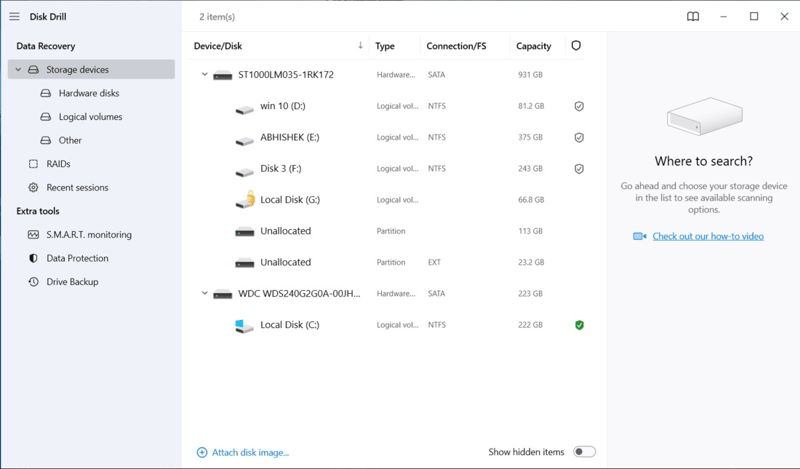
Disk Drill on suosittu Dellin kannettavien tietokoneiden kiintolevyjen tietojen palautustyökalu. Se voi palauttaa tietoja miltä tahansa tallennuslaitteelta, mukaan lukien kannettavat tietokoneet ja ulkoiset kiintolevyt. Käyttäjät voivat ladata ilmaisen version kokeillakseen ohjelmaa.
- Järjestä poistetut tiedostot tyypin mukaan.
- Suodata palautettavat tiedostot koon ja päivämäärän mukaan.
- Tukee nopeita ja syväskannaustiloja.
- Yhteensopiva useiden tiedostojärjestelmien kanssa.
- Ilmaisversio voi palauttaa jopa 500 Mt dataa.
- Siitä puuttuu kannettava versio.
Kaksi parasta: OnTrack EasyRecovery
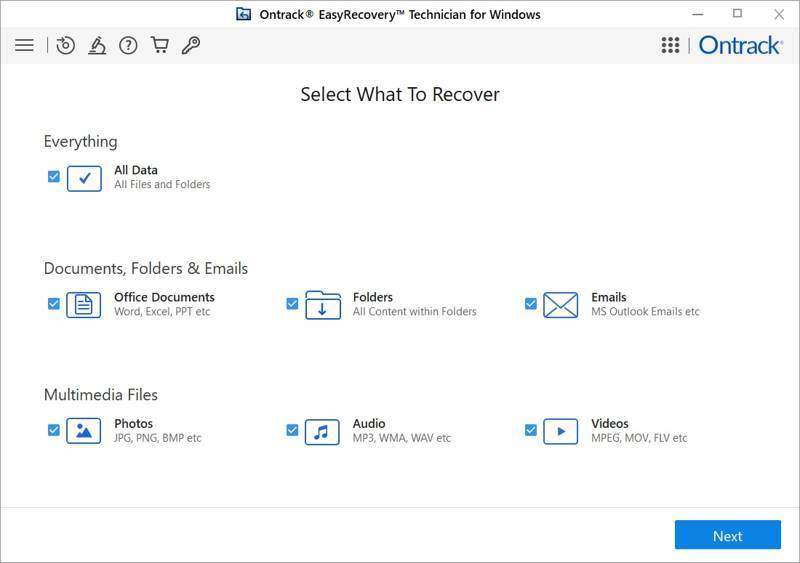
OnTrack EasyRecovery on vankka HP:n kannettavien tietokoneiden kiintolevyjen palautusohjelma. Sen on julkaissut hyvämaineinen tietojen palautusyritys OnTrack. Ilmainen demo voi palauttaa jopa 1 Gt tietoa. Enemmän tietoja palauttaakseen käyttäjien on ostettava lisenssi.
- Luotettava ja nopea.
- Palauta tietoja monenlaisista kannettavista tietokoneista.
- Integroi helppokäyttöinen graafinen käyttöliittymä.
- Tarjoa joustavia suunnitelmia.
- Kokoonpano on hieman monimutkainen.
- Suunnitelmat ovat jonkin verran hintavia.
Top 4: Palauta 360-asteen poisto
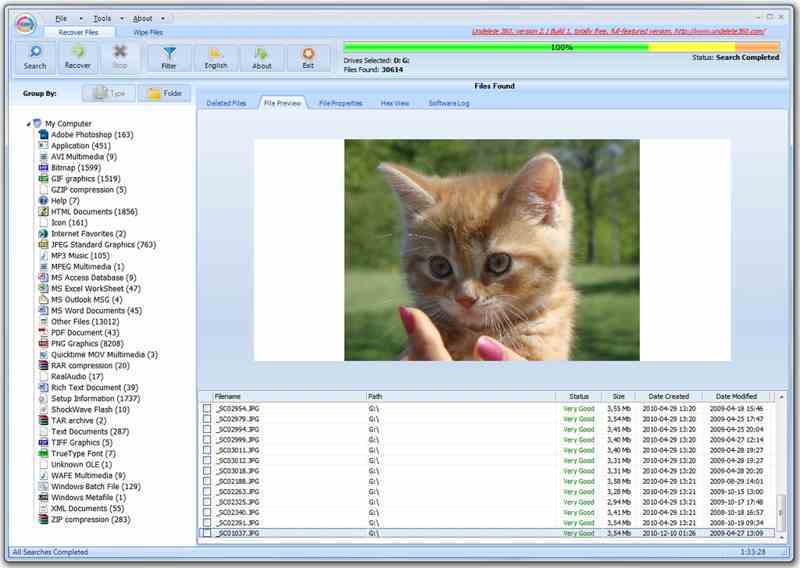
Undelete 360 on ilmainen tapa palauttaa tietoja kannettavan tietokoneen kiintolevyiltä PC:lle. Se toimii SSD-levyillä, kiintolevyillä ja ulkoisilla kiintolevyillä, kuten USB-muistitikuilla, digitaalikameroilla ja muilla. Erinomaisen esikatseluominaisuuden avulla voit suodattaa haluamasi tiedostot helposti.
- Helppo käyttää.
- Vapaa ladata.
- Hallitse löydettyjä tiedostoja tyypin mukaan.
- Esikatsele tiedostoja, ominaisuuksia ja paljon muuta.
- Käyttöliittymä näyttää vanhentuneelta.
- Se yhdistää vain perusominaisuudet.
Kirjallisuutta
Top 5: PhotoRec
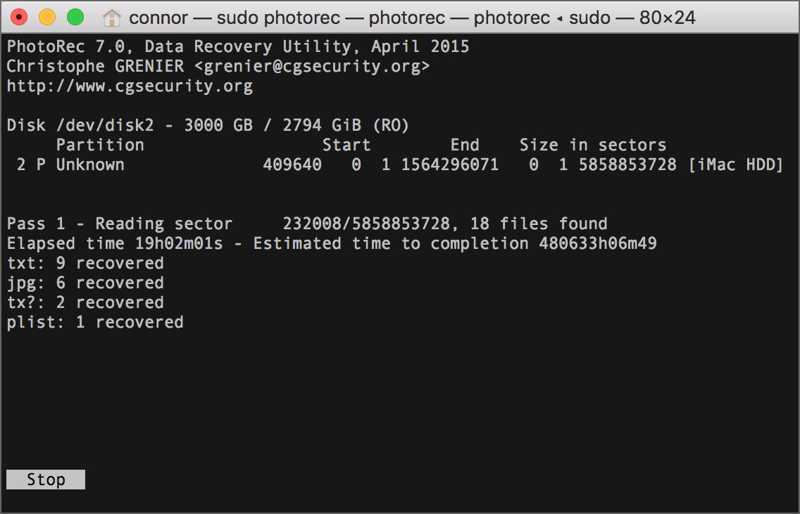
PhotoRec on toinen ilmainen tapa palauttaa kannettavan tietokoneen kiintolevy, jossa on Windows, macOS ja Linux. Koska se on avoimen lähdekoodin projekti, kuka tahansa voi käyttää sitä kadonneiden mediatiedostojen palauttamiseen maksamatta penniäkään.
- Täysin ilmainen.
- Kevyt ja kannettava.
- Palauta tiedot alustetuista asemista.
- Yhteensopiva yli 480 tiedostotyypin kanssa.
- Se ei voi palauttaa kansiorakennetta.
- Siitä puuttuu graafinen käyttöliittymä.
Osa 3: Tietojen palauttaminen kiintolevyltä
Vaihe 1. Asenna kannettavan tietokoneen kiintolevyn palautustyökalu
Käynnistä kannettavan tietokoneen kiintolevyn palautusohjelmisto, kuten Apeaksoft Data Recovery, kun olet asentanut sen tietokoneellesi. Siirry osoitteeseen Kiintolevyn palautus -välilehti, valitse haluamasi asema ja napsauta Aloita hakuVoit palauttaa ulkoisen kiintolevyn valitsemalla USB-/SD-kortin palautus sen sijaan.

Vaihe 2. Esikatsele kadonneet tiedostot
Kun tietojen skannaus on valmis, siirry kohtaan Tyyppiluettelo välilehti ja valitse palautettavat tietotyypit. Sen jälkeen voit esikatsella löydettyjä tiedostoja. Tai siirry kohtaan Reittiluettelo välilehti tiedostojen tarkastelemiseksi hakemiston mukaan. Suodattaa vaihtoehto voi nopeasti paikantaa tiettyjä tiedostoja.

Vaihe 3. Palauta kannettavan tietokoneen kiintolevy
Valitse kaikki palautettavat tiedostot ja napsauta toipua painiketta. Aseta tulostuskansio ja vahvista kannettavan tietokoneen kiintolevyn palautus.

Yhteenveto
Tässä artikkelissa jaettiin viisi parasta tietojen palautusohjelmisto kannettavien tietokoneiden kiintolevyilleVoit löytää oikean työkalun tilanteesi ja arvostelumme perusteella. Apeaksoft Data Recoveryon esimerkiksi hyvä vaihtoehto tavallisille ihmisille ja aloittelijoille käyttäjäystävällisen muotoilunsa ansiosta.
Aiheeseen liittyvät artikkelit




