

8 parasta maksullista ja ilmaista SD-kortin tietojen palautusohjelmistoa

On kiistatonta, että SD-kortit ovat kätevä tallennustila. Tiedostojen varmuuskopioinnin lisäksi ne myös laajentavat älypuhelinten ja kameroiden tallennustilaa. Suurin ongelma on, että niiden luotettavuus on paljon parempi. Siksi tarvitset SD-kortin. korttitietojen palautus työkalu. Sen pitäisi pystyä palauttamaan tietosi SD-kortiltasi. Tässä artikkelissa esitellään ja tarkastellaan 8 parasta työkalua.
SIVUN SISÄLTÖ:
Osa 1: Parhaiden korttitietojen palautusohjelmistojen vertailu
Kun testaamme parhaita SD-kortin korjaustyökaluja, keskitymme muutamaan näkökohtaan, hinnasta tuettuihin kortteihin, onnistumisasteesta helppokäyttöisyyteen, vaatimuksista saatavuuteen ja muuhun.
| Hinta | Tukivälineet | Onnistumisprosentti | |
| Apeaksoft Data Recovery | 22.45 dollaria kuukaudessa, 55.96 dollaria vuodessa, 71.96 dollaria elinaikana | Kaikki SD- ja muistikortit | 98% |
| Disk Drill | Ilmainen, 89.00 dollaria Pro-versiossa, 499.00 dollaria Enterprise-versiossa | SD-kortti, SDHC, SDXC, MicroSD, Flash-kortti ja paljon muuta | 90% |
| MDDE | Aloita $ 20 | SD-kortti, MicroSD ja paljon muuta | 87% |
| R-Studio | Alkaen 1,244 dollaria vuodessa | SD-kortti, MicroSD ja paljon muuta | 78% |
| RescuePRO | $ 39.99, $ 59.99 ja $ 249.99 | SD-kortti, muistikortti, USB-muistitikku ja paljon muuta | 80% |
| TestDisk | Ilmainen | USB, SD-kortit, CD-kortit ja paljon muuta | 76% |
| PhotoRec | Ilmainen | USB, SD-kortit, CD-kortit ja paljon muuta | 75% |
| Recuva | $24.95 | SD-kortit, muistikortit ja paljon muuta | 60% |
Osa 2: Top 8 kortin tietojen palautusohjelmistoa
Top 1: Apeaksoft-tietojen palautus

Yhtenä parhaista SD-kortin tiedostojen palautusohjelmistoista, Apeaksoft Data Recovery voi täyttää lähes kaikki tarpeesi. Tutkimuksemme mukaan se toimii lähes kaikilla SD-korttityypeillä ja -tilanteissa, mukaan lukien vioittuneet ja vaurioituneet kortit. Mikä tärkeintä, intuitiivinen käyttöliittymä on helppokäyttöinen.
Suojattu lataus
Suojattu lataus
- Helppo käyttää.
- Tarjoa korkea onnistumisprosentti.
- Tukee laajaa valikoimaa SD-kortteja.
- Palauta kadonneet tiedot erilaisissa tilanteissa.
- Säilytä tiedostojesi laatu.
- Se voi kestää jonkin aikaa, jos kortillasi on paljon dataa.
Top 2: Levypora
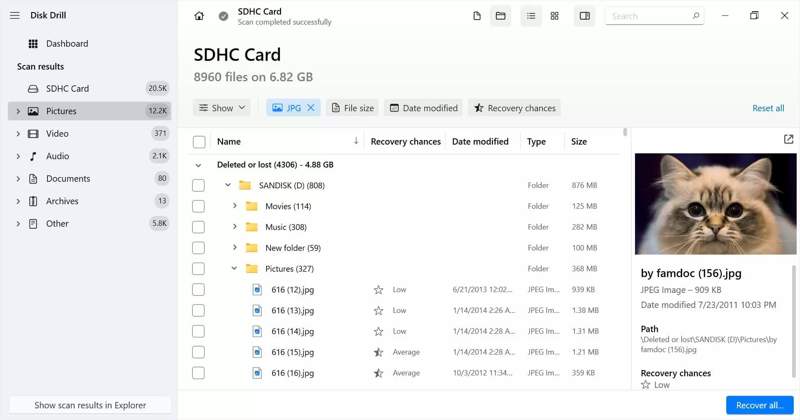
Disk Drill on hyvämaineinen muistikorttien palautustyökalu Macille ja Windowsille. Se tarjoaa enemmän ominaisuuksia kuin keskimääräinen tietojen palautustyökalu. Lisäksi käyttäjät voivat kokeilla ilmaisversiota ennen pro-version ostamista, vaikkakin hinnat ovat korkeat.
- Yhteensopiva kymmenien tiedostotyyppien kanssa.
- Tarjoa bonusominaisuuksia.
- Esikatsele kadonneita tiedostoja.
- Työskentele Windowsissa ja Macissa.
- Se on kallis.
- Se ei voi palauttaa tiedostoja, jos ne ovat vaurioituneet.
Kolme parasta: DMDE
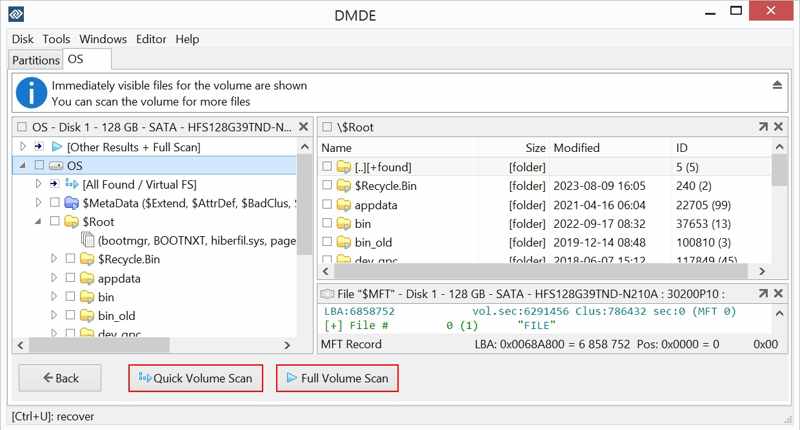
DMDE on toinen tapa palauttaa poistettuja tiedostoja SD- ja muistikorteilta. Se pystyy palauttamaan jopa 4 000 tiedostoa kerrallaan ja suorittamaan rajoittamattoman määrän skannauksia. Se tarjoaa joustavia suunnitelmia ja tilauksia.
- Palauta tiedostot vaurioituneelta SD-kortilta.
- Esikatsele tiedostoja ennen palautusta.
- Tarjoa ilmainen versio.
- Integroi edistyneet levytyökalut.
- Se ei voi palauttaa tiedostorakennetta.
- Ilmaisversio ei pysty palauttamaan mitään.
Kolme parasta: R-Studio
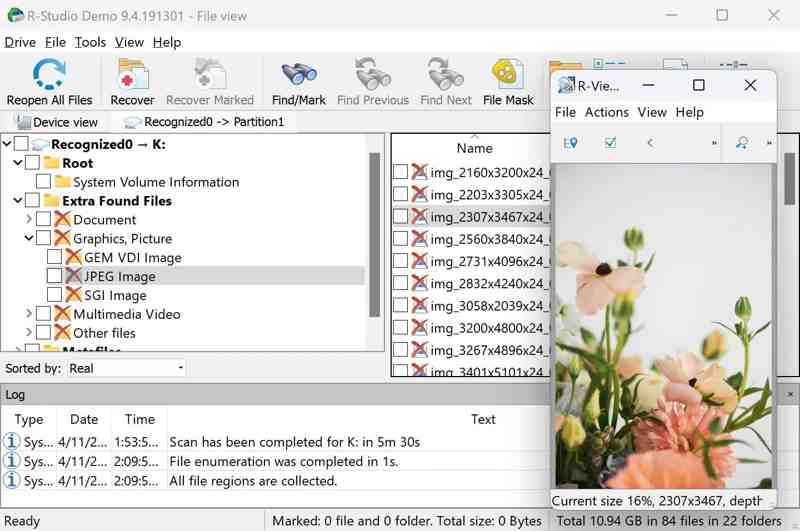
R-Studio kehitettiin tiedostojen palauttamiseen SD-kortilta Macilla, Windowsilla ja Linuxilla. Se on suosittu tekniikkaa taitavien käyttäjien keskuudessa monimutkaisissa tapauksissa tai tietojen palauttamiseen alustetuilta SD- tai muistikorteilta.
- Tukee laajoja formaatteja.
- Työskentele tärkeimpien käyttöjärjestelmien parissa.
- Skannaa tiettyjä kansioita.
- Saatavilla vioittuneille SD-korteille.
- Käyttöliittymä on sekava.
- Tiedoston esikatselu on rajoitettu.
Kirjallisuutta
Top 5: RescuePRO
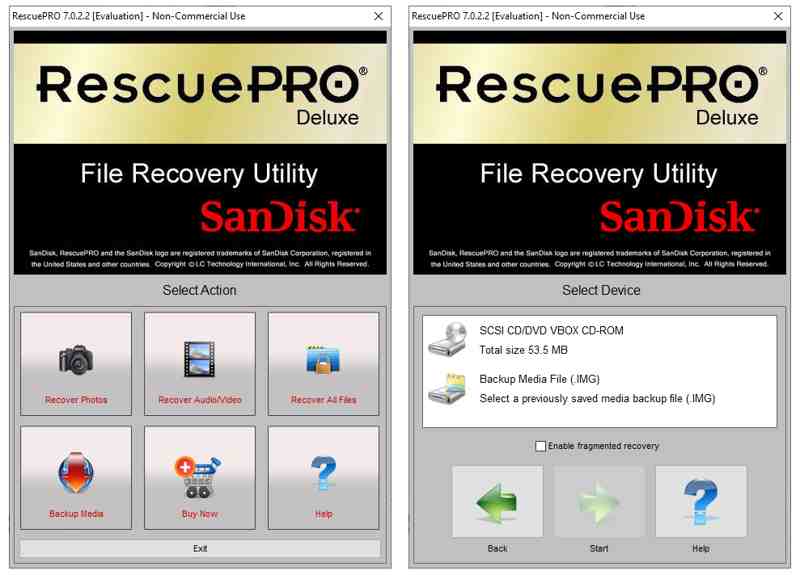
RescuePRO suunniteltiin palauttamaan tietoja SanDisk-korteilta, mutta voit käyttää sitä myös muiden merkkien korteilla. Sen avulla voit palauttaa pääsyn kuviisi, dokumentteihisi, videoihisi, musiikkiisi, valokuviisi, tiedostoihisi ja muuhun.
- Yhteensopiva RAW-tiedostojen kanssa.
- Toimii yleisimpien SD-korttien kanssa.
- Varmuuskopioi SD-kortti nopeasti.
- Tarjoa demoversio.
- Käyttöliittymä näyttää vanhentuneelta.
- Se ei voi palauttaa pirstoutuneita tiedostoja.
Paras: TestDisk
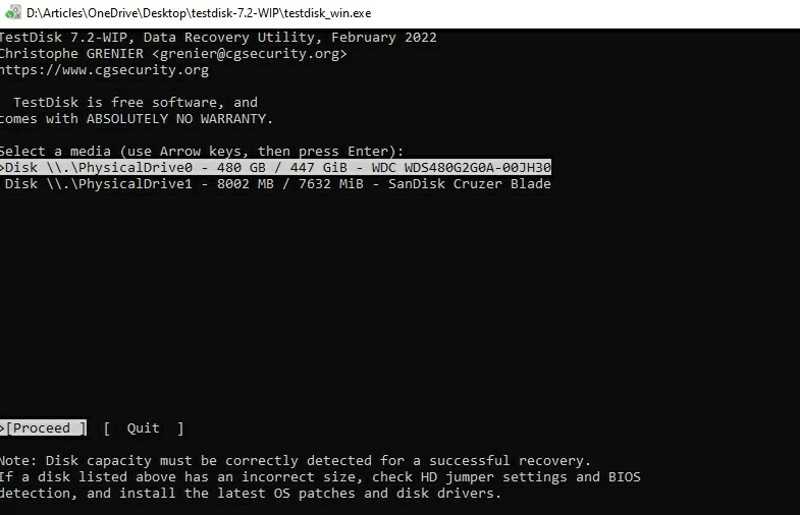
TestDisk on ilmainen SD-kortin tietojen palautustyökalu tietokoneelle. Sen on kehittänyt ohjelmoija. Koska se on avoimen lähdekoodin ohjelma, käyttäjät voivat palauttaa tiedostoja alustetuilta korteiltaan maksamatta penniäkään.
- Toimii Windowsilla, macOS:llä ja Linuxilla.
- Ilmainen ja avoin lähdekoodi.
- Tukee useita erilaisia tiedostojärjestelmiä.
- Korjaa rikkinäinen tiedostojärjestelmä.
- Siitä puuttuu graafinen käyttöliittymä.
- Se vaatii teknistä tietämystä.
Top 7: PhotoRec
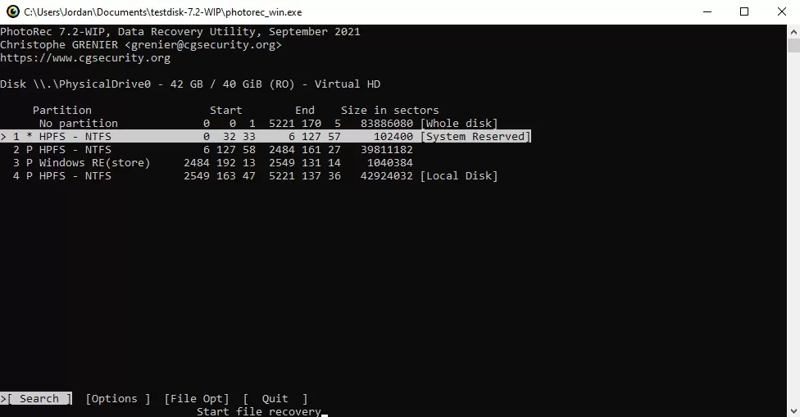
PhotoRec on ilmainen tapa palauttaa valokuvia SD-kortilta. Samoin kuin TestDisk, PhotoRec on avoimen lähdekoodin ja ilmainen käyttää. Lisäksi se on kannettava eikä vaadi asennusta. Kannattaa kokeilla, jos poistat tiedostoja SD-kortilta.
- Täysin ilmainen.
- Tuki Windowsille, Macille ja Linuxille.
- Ei asennusta.
- Toimii RAW SD -korttien kanssa.
- Sitä ei ole päivitetty vuosiin.
- Se toimii komentorivien kautta.
Top 8: Recuva
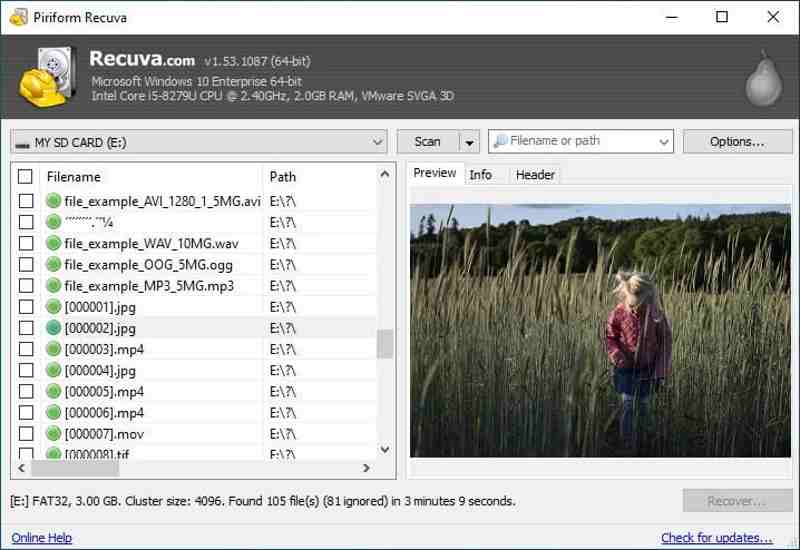
Recuva pystyy palauttamaan tietoja MicroSD-korteilta, SD-korteilta, USB-muistitikuilta ja muilta laitteilta Windowsissa. Käyttäjät voivat kokeilla ilmaisversiota. Lisäksi se tarjoaa premium-version teknisen tuen saamiseksi.
- Tarjoa ilmainen versio.
- Kannettava käyttää.
- Työskentele FAT/exFAT-tiedostojärjestelmien kanssa.
- Palauta äskettäin poistetut tiedostot.
- Ilmaisversio ei sisällä tukea.
- Käyttöliittymä ei ole käyttäjäystävällinen.
Osa 3: Tietojen palauttaminen SD-kortin alustamisen jälkeen
Vaihe 1. Asenna SD-kortin tietojen palautustyökalu
Käynnistä SD-kortin palautustyökalu, kuten Apeaksoft Data Recovery, asennettuasi sen tietokoneellesi. Aseta SD-kortti tietokoneeseen. Vaihda USB-/SD-kortin palautus -välilehti ja valitse SD-kortti. Napsauta Skannaa levy -painiketta aloittaaksesi tietojen etsimisen.

Vaihe 2. Esikatsele kadonneet tiedostot
Kun pikaskannaus on valmis, voit tarkastella kadonneita tiedostoja tyypin tai polun mukaan. Voit paikantaa tiedostot nopeasti -toiminnolla. Suodattaa vaihtoehto.

Vaihe 3. Palauta SD-kortti
Valitse palautettavat tiedostot ja napsauta toipua -painiketta oikeassa alakulmassa. Aseta tulostuskansio ja vahvista tietojen palautus SD-kortille alustuksen jälkeen.

Yhteenveto
Nyt sinun pitäisi oppia ainakin 8 parasta SD-kortin tietojen palautus työkaluja. Jotkin niistä ovat täysin ilmaisia, kuten TestDisk. Toiset vaativat tilauksen tai lisenssin ja tarjoavat ammattilaistason ominaisuuksia. Apeaksoft Data Recoveryesimerkiksi voi löytää lisää kadonneita tiedostoja alustetulta SD-kortilta. Lisäksi se ei vaadi teknisiä taitoja. Voit valita sopivan työkalun arvostelumme ja tilanteesi perusteella.
Aiheeseen liittyvät artikkelit




