

Kuinka korjata Windows- tai Mac-tietokone, joka ei lue SD-korttia

"Minulla on paljon valokuvia SD-kortilla. Halusin äskettäin kopioida muutaman valokuvan tietokoneelleni, mutta tietokoneeni ei lukenut korttia ollenkaan. Onko ehdotuksia?" Vaikka SD-kortit ovat haavoittuvaisia, ne sopivat erinomaisesti digitaalisten mediatiedostojen tallentamiseen digitaalikameroissa, matkapuhelimissa ja muissa kannettavissa laitteissa. SD-korttia ei lueta tietokoneella on yleinen ongelma. Tässä artikkelissa käsitellään tehokkaita ratkaisuja tämän ongelman korjaamiseksi.
SIVUN SISÄLTÖ:
Osa 1: Miksi SD-kortti ei lue
Ennen ratkaisujen läpikäymistä on tärkeää ymmärtää, miksi SD-kortin luku ei toimi. Tämä voi auttaa sinua ratkaisemaan ongelman tarkasti. Yleisiä syitä voivat olla:
1. Fyysinen vahinko.
2. SD-kortti on lukittu.
3. Tiedostojärjestelmän vioittuminen.
4. Yhteensopivuusongelmat.
5. Vanhentuneet tai puuttuvat ajurit.
6. Huono yhteys.
Osa 2: Kuinka korjata SD-kortti, joka ei lue tietokoneella
Fyysisiä vaurioita lukuun ottamatta voit korjata tietokoneen, joka ei lue SD-korttia, itse. Listaamme tehokkaat ratkaisut alla. Voit tarkistaa korttisi kunnon ja noudattaa ratkaisuja saadaksesi tietosi takaisin käyttöösi.
Ratkaisu 1: Avaa SD-kortti
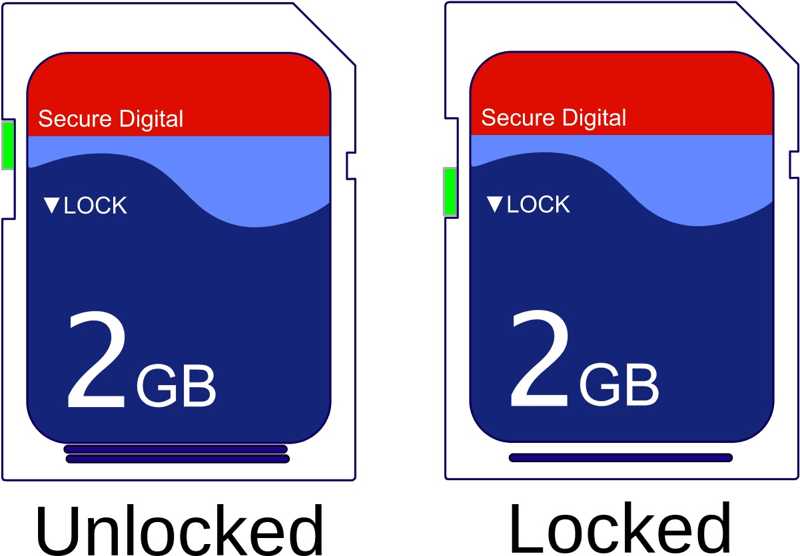
Joissakin SD-korteissa on lukituskuvake. Jos vahingossa siirrät kuvaketta ja lukitset kortin, tietokoneesi ei voi lukea sitä. Siksi ensimmäinen asia, joka sinun on tehtävä, kun SD-kortti ei lue, on tarkistaa kuvake. Jos se on lukittu, siirrä kuvaketta avataksesi sen lukituksen.
Ratkaisu 2: Päivitä SD-kortin ohjain
Useimmissa tapauksissa tietokone ei lue SD-korttia vanhentuneen tai puuttuvan SD-kortin ajurin vuoksi. Ratkaisu on yksinkertainen: päivitä tietokoneen ajuri tai asenna puuttuva ajuri uudelleen. Tässä ovat vaiheet:
Vaihe 1. Napsauta hiiren oikealla painikkeella Aloita valikosta ja valitse Laitehallinta.
Vaihe 2. Laajenna Levyohjaimet merkintä ja valitse SD-kortinlukijasi.
Vaihe 3. Siirry Toiminta valikosta ja valitse Päivitä ohjainTai napsauta lukijaa hiiren kakkospainikkeella ja valitse Päivitä ohjain.

Ratkaisu 3: Määritä uusi kuljettajan kirjain
Käyttöjärjestelmä tunnistaa SD-korttisi kirjaimen ja lukee sillä olevat tiedostot. Jos aseman kirjain on ristiriidassa olemassa olevan aseman kanssa, tietokoneesi ei voi lukea SD-korttia. Voit määrittää kortille uuden ajurikirjaimen.
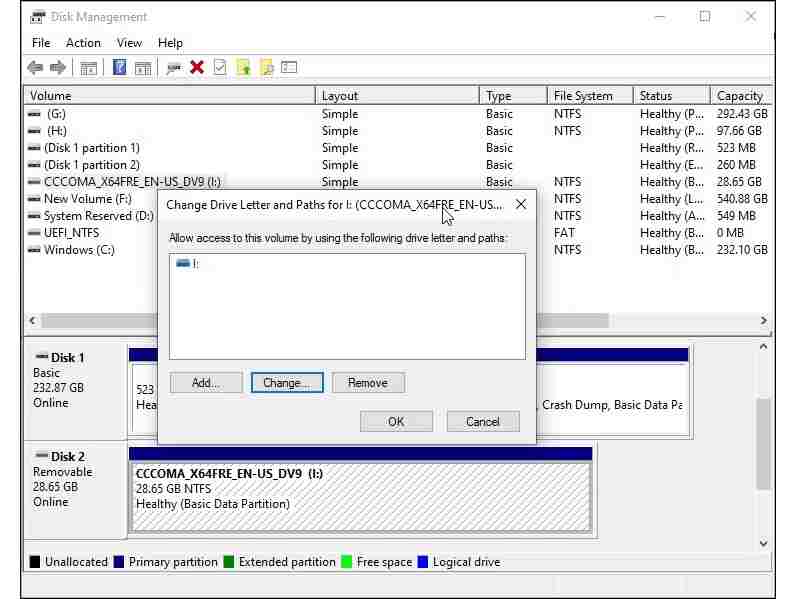
Vaihe 1. Napsauta hiiren kakkospainikkeella Aloita valikosta ja valitse levy Management.
Vaihe 2. Napsauta hiiren kakkospainikkeella SD-kortinlukijaa ja valitse Muuta aseman kirjain ja polku.
Vaihe 3. Napauta Muutos ja määritä uusi kirjain, jota yksikään kuljettaja ei käytä.
Ratkaisu 4: Korjaa SD-kortti CHKDSK:llä
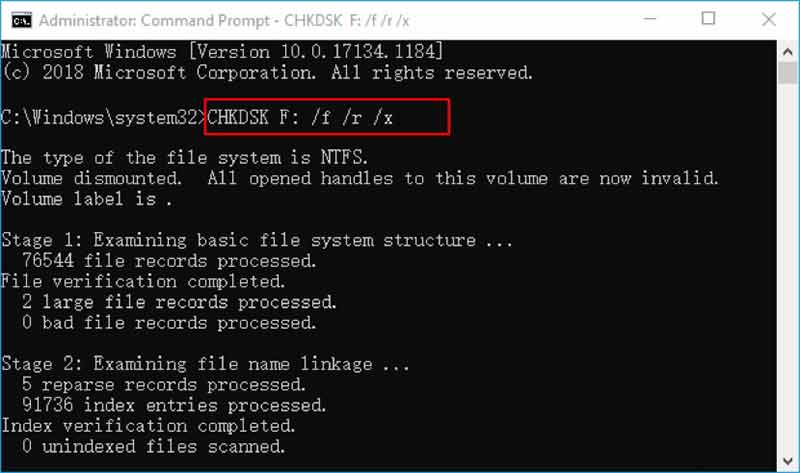
Windows integroi SD-kortin korjaus ominaisuus, CHKDSK. Se voi korjata tiedostojärjestelmävirheet ja korjata SD-kortinlukijan toimimattomuuden, joka johtuu tiedostojärjestelmän vioittumisesta. Koska se on komentorivityökalu, noudata alla olevaa työnkulkua huolellisesti:
Vaihe 1. Napsauta hiiren oikealla painikkeella Aloita valikko ja suorita Komentokehote (järjestelmänvalvoja) or PowerShell (ylläpitäjä).
Vaihe 2. Kirjoita chkdsk. Korvata X SD-korttisi kirjaimella. Paina enter näppäintä.
Vaihe 3. Kun se on valmis, käynnistä tietokone uudelleen ja kokeile SD-korttia uudelleen.
Osa 3: Kuinka korjata SD-kortti ei lue Macissa
Ratkaisu 1: Käynnistä Mac uudelleen
Joskus Macin SD-kortin lukematta jättäminen johtuu tietokoneen jumiutumisesta tai käyttöjärjestelmän virheestä ajurin käynnistämisessä oikein. Sinun tarvitsee vain käynnistää koneesi uudelleen ja kokeilla SD-korttia uudelleen.
Vaihe 1. Poista SD-kortti.
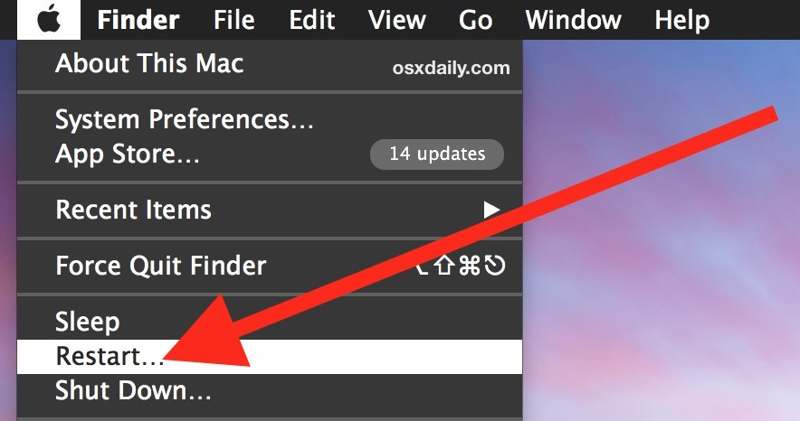
Vaihe 2. Valitse omena valikosta ja valitse Käynnistä uudelleen.
Vaihe 3. Odota, että Mac käynnistyy uudelleen.
Vaihe 4. Kirjaudu sisään käyttäjätililläsi.
Vaihe 5. Liitä sitten SD-kortti tai -lukija Maciisi.
Ratkaisu 2: Korjaa SD-kortti Levytyökalulla
Jos Macisi ei lue SD-korttia tiedostojärjestelmän vioittumisen vuoksi, voit korjata sen sisäänrakennetulla Ensiapu-ominaisuudella. Se on osa Levytyökalua ja pystyy korjaamaan yleisiä tiedostojärjestelmävirheitä sisäisillä ja ulkoisilla kiintolevyillä.
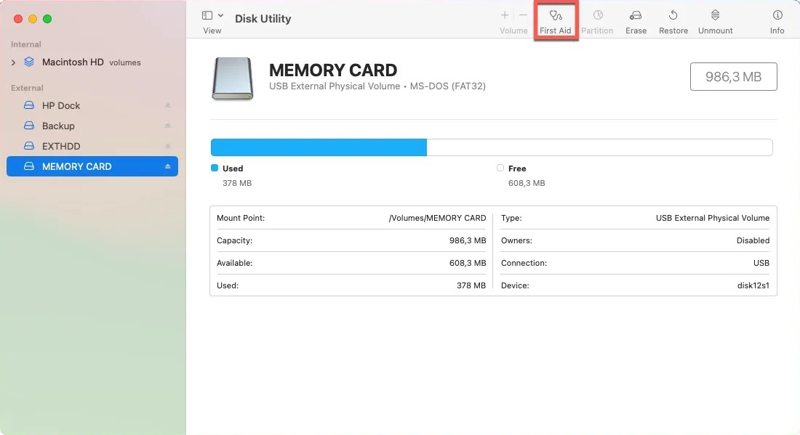
Vaihe 1. Avaa Sovellukset kansio sisään löytäjä, valitse Utilitiesja juokse levy Utility.
Vaihe 2. Valitse SD-kortti sivupalkista.
Vaihe 3. Valitse Ensiapu -painiketta yläreunan valintanauhassa ja napsauta ajaa.
Vaihe 4. Kun prosessi on valmis, kokeile SD-korttia uudelleen.
Osa 4: Bonusvinkki: Kuinka poimia tietoja lukukelvottomalta SD-kortilta
Vaikka SD-korttisi ei lukisi etkä pystyisi korjaamaan sitä, voit purkaa kadonneet tiedostot käyttämällä Apeaksoft Data RecoverySe voi skannata lukukelvottoman SD-korttisi ja etsiä kadonneita tiedostoja. Intuitiivinen käyttöliittymä tekee navigoinnista helppoa.
Nopea tapa poimia tietoja lukukelvottomalta SD-kortilta
- Hae tietoja nopeasti miltä tahansa SD-kortilta.
- Esikatsele kadonneita tiedostoja valikoivaa palauttamista varten.
- Tukee laajaa valikoimaa tiedostotyyppejä ja -muotoja.
- Toimii Windows 11:stä XP:hen ja macOS 10.7:ssä tai uudemmissa.
Suojattu lataus
Suojattu lataus

Kuinka poimia tietoja lukukelvottomalta SD-kortilta
Vaihe 1. Skannaa SD -korttisi
Suorita tietojen palautusohjelmisto asennettuasi sen tietokoneellesi. Macille on olemassa toinen versio. Aseta SD-kortti laitteeseesi. Siirry osoitteeseen USB-/SD-kortin palautus -välilehti, valitse SD-kortti ja napsauta Skannaa levy.

Vaihe 2. Esikatsele kadonneet tiedostot
Siirry seuraavaksi kohtaan Tyyppiluettelo -välilehdellä valitse haluamasi tietotyypit ja esikatsele SD-kortillasi olevia kadonneita tiedostoja. Jos haluat tarkastella tiedostoja hakemiston mukaan, siirry osoitteeseen Reittiluettelo.

Vaihe 3. Pura tiedot SD-kortilta
Valitse palautettavat tiedostot ja napsauta toipua -painiketta. Määritä tulostuskansio ja vahvista se.

Kirjallisuutta
Yhteenveto
Tässä artikkelissa selitettiin, mitä sinun pitäisi tehdä, jos tietokoneesi ja Mac ei lue SD-korttiaVoit ensin selvittää ongelman pääsyyt. Noudata sitten ratkaisujamme ongelman ratkaisemiseksi itse. Mikä tärkeintä, suosittelemme Apeaksoft Data Recovery auttaakseen sinua poimimaan tietoja SD-kortilta.
Aiheeseen liittyvät artikkelit




