

Kuinka palauttaa tietoja Compact Flash -kortilta turvallisesti

Olitpa sitten ammattivalokuvaaja tai satunnainen käyttäjä, CF-korteille tallennetaan usein korvaamattomia valokuvia, videoita tai projektitiedostoja. Menetelmän tunteminen tietojen palauttaminen Compact Flash -korteilta on tärkeää estääksesi tietojen katoamisen, jos vahingossa tapahtuu ongelmia, kuten vioittuminen, vahingossa tapahtuva poistaminen tai virheellinen poisto. Compact Flash -muistitikun tietojen palautuksen oppiminen varmistaa, että voit palauttaa tärkeät tiedot turvallisesti ja tehokkaasti.
Tämä opas käy läpi tärkeät valmisteluvaiheet, esittelee luotettavan palautustyökalun ja selittää, miten tietoja palautetaan sekä Windows- että Mac-järjestelmissä – auttaen sinua saamaan arvokkaat tiedostosi takaisin minimaalisella riskillä.
SIVUN SISÄLTÖ:
Osa 1: Asiat, jotka sinun on tiedettävä ennen Compact Flash -tietojen palautusta
Ennen Compact Flash -muistikortin tietojen palautusta on tärkeää ymmärtää, miten nämä tallennuslaitteet toimivat ja mikä aiheuttaa tietojen menetystä. Compact Flash (CF) -korttia käytetään usein ammattimaisissa kameroissa tai tallennuslaitteissa sen suuren nopeuden ja vakauden vuoksi. Tietojen menetys voi kuitenkin tapahtua useista syistä, kuten vahingossa tapahtuvasta poistamisesta, tiedostojärjestelmän vioittumisesta tai virheellisestä poistamisesta. Syyn tunteminen auttaa sinua valitsemaan oikean palautusmenetelmän ja välttämään tilanteen pahenemista.
Vinkki: Lopeta CF-kortin käyttö välittömästi, kun tietoja on menetetty, jotta kadonneiden tiedostojen päälle ei kirjoiteta.
Osa 2: Turvallisin työkalu Compact Flash -tietojen palautukseen
Kun on kyse tietojen turvallisesta palauttamisesta Compact Flash -korteilta, Apeaksoft Data Recovery erottuu joukosta luotettavimpana ratkaisuna. Tämä ammattimainen palautustyökalu voi skannata CF-korttisi perusteellisesti ja palauttaa kadonneet tiedot, mukaan lukien valokuvat, videot ja asiakirjat, muutamassa minuutissa. Olipa tietojen menetys sitten inhimillisen virheen tai järjestelmävian aiheuttama, tämä ohjelmisto tarjoaa riskittömän palautusprosessin.
Vaihe 1. Lataa Apeaksoft Data Recovery painamalla alla olevaa painiketta.
Suojattu lataus
Suojattu lataus
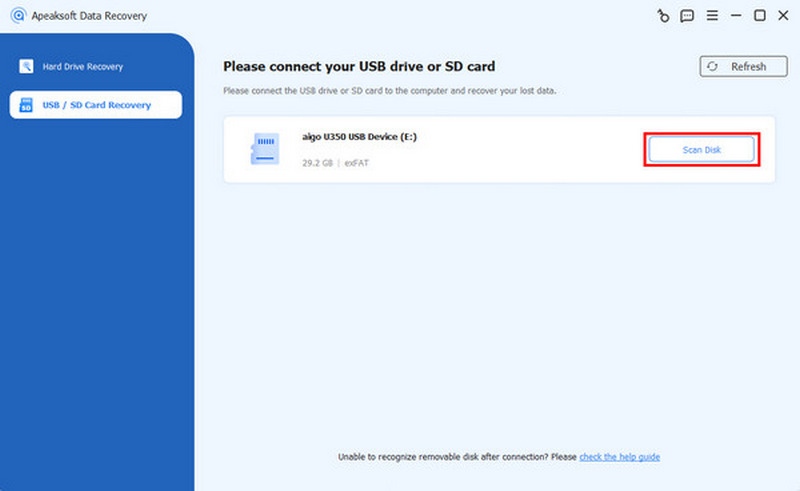
Vaihe 2. Liitä CF-kortti tietokoneeseen kortinlukijan avulla. Napsauta pääkäyttöliittymässä USB-/SD-kortin palautus. Napsauta sitten Skannaa levy valitaksesi CF-korttisi sisällön lukemista varten.
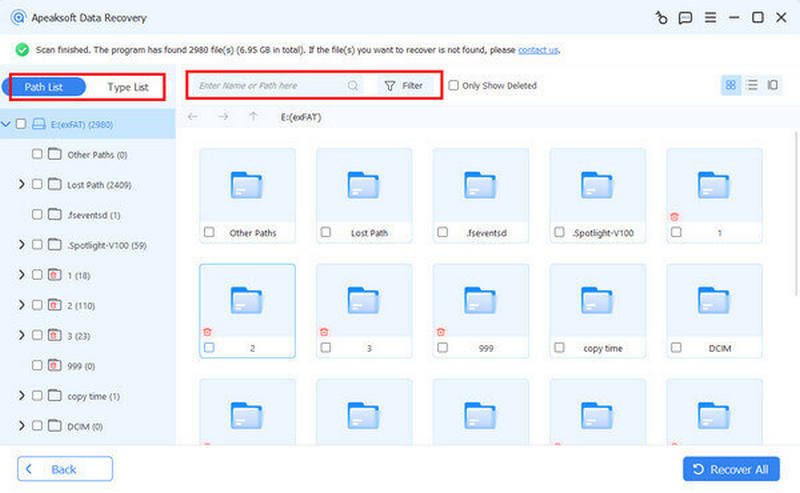
Vaihe 3. Sitten näet kaiken CF-kortiltasi. Voit valita palautettavat tiedot napsauttamalla SuodattaaJos haluat nähdä tarkempia tietoja, valitse tarkistettavat tiedot.
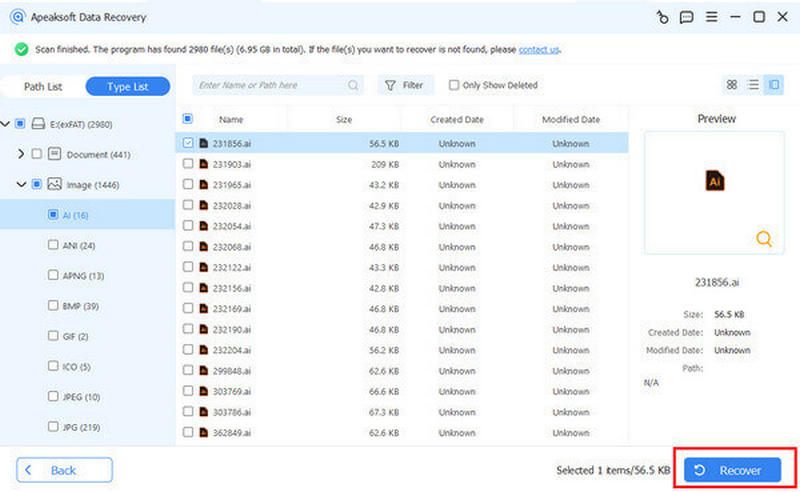
Vaihe 4. Kun olet valinnut kaiken tarvittavan Compact Flash -muistitikun tietojen palautusta varten, napsauta toipua käynnistääksesi prosessin automaattisesti. Valitse tallennuspolku palautettujen tietojen tallentamiseksi.
Osa 3: Tietojen palauttaminen Compact Flash -korteilta Windowsissa/Macissa
Tietojen palauttaminen Compact Flash -kortilta voi vaihdella hieman käyttämäsi käyttöjärjestelmän mukaan. Windows ja macOS tarjoavat erilaisia menetelmiä, mutta molemmat voivat tehokkaasti palauttaa kadonneet tiedostot, kun niitä käsitellään oikein. Kunkin alustan ainutlaatuisen palautusprosessin ymmärtäminen varmistaa sujuvamman kokemuksen ja lisää todennäköisyyttä, että saat tärkeät valokuvat, videot tai asiakirjat turvallisesti takaisin.
Windowsille - CMD-ratkaisu
Jos Compact Flash -kortin tiedot eivät ole käytettävissä vioittumisen tai piilevien virheiden vuoksi, Windowsin komentokehote (CMD) voi olla tehokas sisäänrakennettu palautusvaihtoehto. Yksinkertaisten komentojen avulla voit skannata, havaita ja korjata tiedostojärjestelmävirheitä ja palauttaa kadonneet tiedot ilman lisäohjelmistoja.
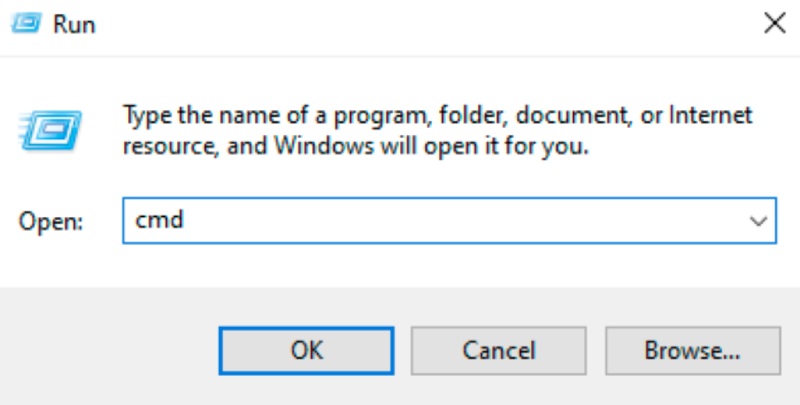
Vaihe 1. Paina Windows-tietokoneellasi voittaa ja R avataksesi Suorita-ikkunan. Kirjoita cmd avata komentokehote.
Vaihe 2. Kirjoita järjestelmänvalvojan komentokehotteen ikkunaan chkdsk g:/r, korvaa g Compact Flash -korttisi asemakirjaimella.
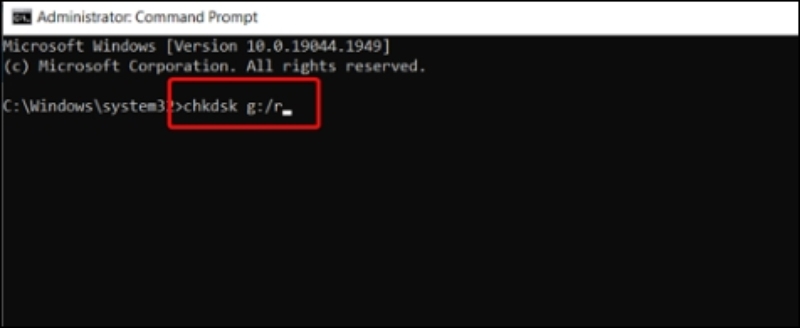
Vaihe 3. Compact Flash -muistitikun tietojen palautus alkaa automaattisesti. Muutaman minuutin kuluttua saat viestin, jossa ilmoitetaan, että Windows on tehnyt korjauksia tiedostojärjestelmään jos CF-korttisi on palautettu onnistuneesti.
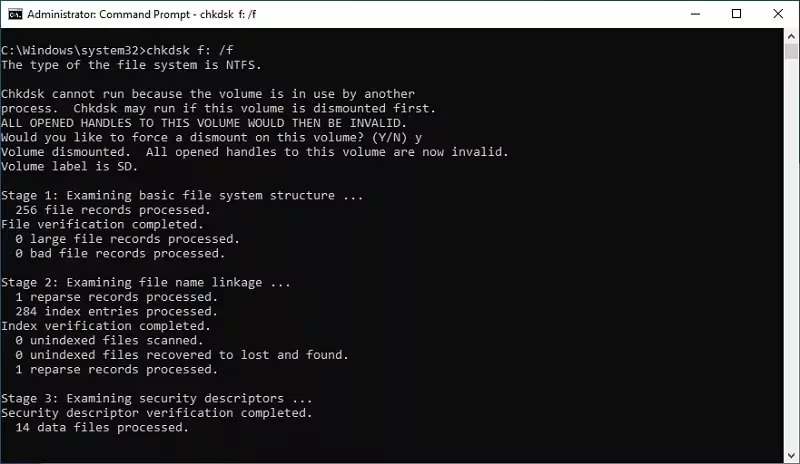
Vinkki: Voit myös suorittaa SSD-tietojen palautus komentokehotteen käyttäminen.
Macille - Ensiapu
Mac-käyttäjät voivat hyödyntää Levytyökalun Ensiapu-ominaisuutta korjatakseen Compact Flash -kortin virheitä. Tämä työkalu tarkistaa aseman levyrakenteen tai osioiden ongelmien varalta ja yrittää korjata ne automaattisesti, auttaen palauttamaan kadonneet tai lukukelvottomat tiedostot turvallisesti.
Vaihe 1. Käynnistää levy Utility alla Utilities välilehti Macillasi. Voit siirtyä kohtaan Sovellukset ja napsauta avataksesi sen.
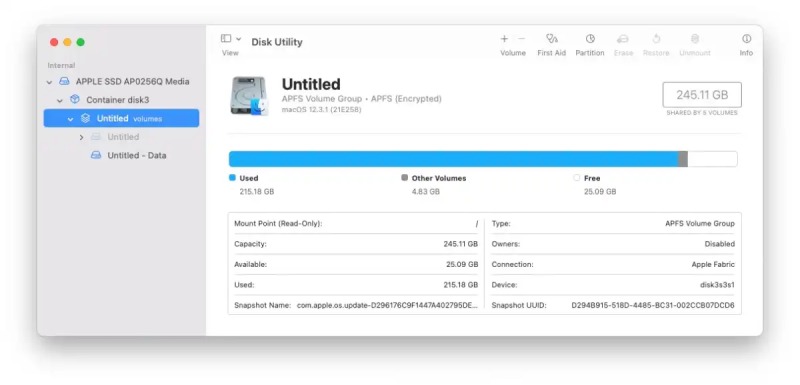
Vaihe 2. Valitse CF-korttisi napsauttamalla ja napsauta Ensiapu Suorita prosessi napsauttamalla jatkaa ponnahdusikkunassa vahvistusta varten.
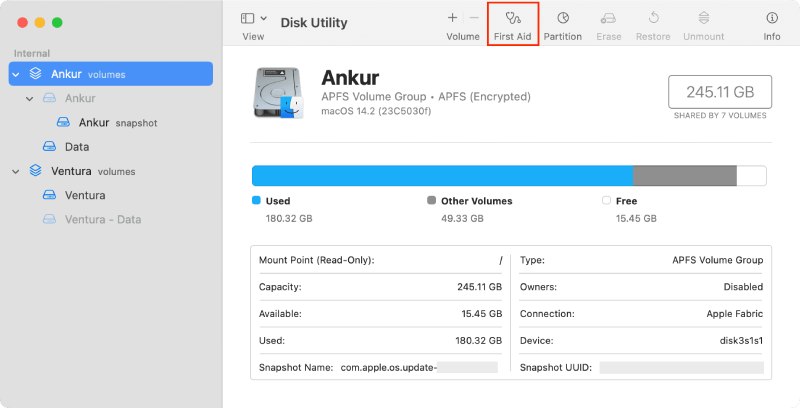
Vaihe 3. Kun näet viestin Toiminto onnistui ponnahdusikkunassa, se tarkoittaa, että Compact Flash -tietojen palautus Macilla on valmis.
Vinkki: jotta palauttaa tietoja alustetuista kiintolevyistä, tätä menetelmää voidaan myös soveltaa.
Yhteenveto
Compact Flash -tietojen palautus ei tarvitse olla monimutkaista tai riskialtista. Asianmukaisella valmistelulla ja luotettavalla työkalulla, kuten Apeaksoft Data RecoveryArvokkaiden tietojen palauttaminen on nopeaa ja turvallista. Olivatpa tiedostot kadonneet poiston, muotoilun tai vioittumisen vuoksi, oikeiden palautusvaiheiden noudattaminen parantaa huomattavasti onnistumisprosenttia ja suojaa tietojen eheyttä. Toivottavasti saat tiedot palautettua Compact Flash -kortilta onnistuneesti!
Aiheeseen liittyvät artikkelit




