

Kuinka korjata varaamaton kiintolevy ja palauttaa tiedostot

"Minulla oli levyvika, joka on 1 Tt. Sitten minulta pyydettiin 931 Gt varaamatonta tilaa kiintolevyllä. Minä ei voi käyttää kiintolevyn varaamatonta tilaa"Kuinka voin korjata tämän ongelman?" Kun Windows näyttää aseman sisältävän varaamatonta tilaa, monet ihmiset eivät ymmärrä, mitä se tarkalleen ottaen tarkoittaa. Tämä opas selittää virheen, jakaa tehokkaita ratkaisuja tilan uudelleenkäyttöön ja palauttaa kadonneet tiedot varaamattomasta tilasta.
SIVUN SISÄLTÖ:
Osa 1: Mikä on varaamaton kiintolevy
Mitä on kiintolevyn varaamaton tila? Se viittaa tallennuslaitteen, kuten kiintolevyn, SSD-levyn tai ulkoisen kiintolevyn, osaan, jota ei ole varattu millekään osiolle tai taltiolle. Tilaa ei ole alustettu tiedostojärjestelmällä, joten käyttöjärjestelmä ei voi käyttää sitä tietojen tallennukseen, ennen kuin se on varattu ja alustettu.
Varaamaton sisäinen tai ulkoinen kiintolevy voi johtua useista syistä, mukaan lukien:
1. Vaurioitunut tai vioittunut osiotaulukko.
2. Levyvirheet tai vialliset sektorit.
3. Haittaohjelma- tai virustartunta.
4. Virheellinen levyn alustus tai muotoilu.
5. Odottamaton sähkökatkos.
6. Vahingossa tapahtunut poistaminen.
Osa 2: Kuinka korjata varaamaton kiintolevy
Varaamattoman kiintolevyn korjaaminen tarkoittaa tilan varaamista. Voit määrittää tilaan uuden taltion tai laajentaa olemassa olevaa taltiota kattamaan varaamattoman tilan. Lisäksi sinun tulee päivittää kiintolevyn ajuri.
Kuinka korjata varaamaton kiintolevy päivittämällä ohjain
Vaihe 1. ajaa levy Management.
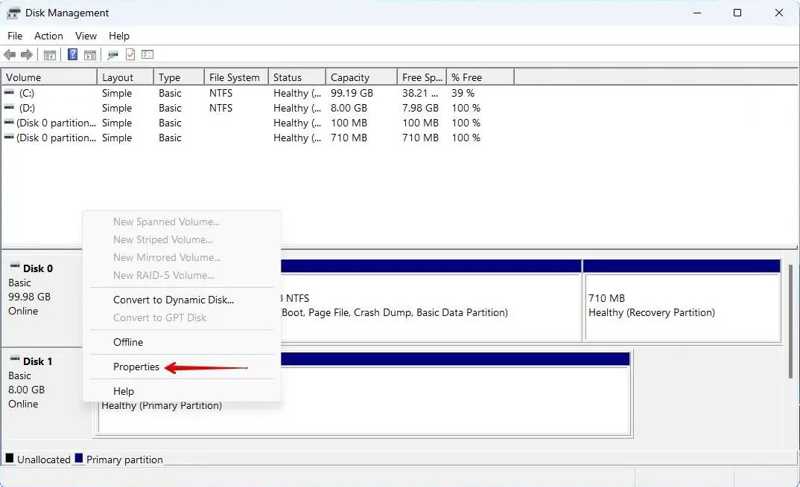
Vaihe 2. Napsauta hiiren kakkospainikkeella varaamatonta tilaa ja valitse Kiinteistöt.
Vaihe 3. Vaihda kuljettaja välilehti ja napsauta Päivitä ohjain.
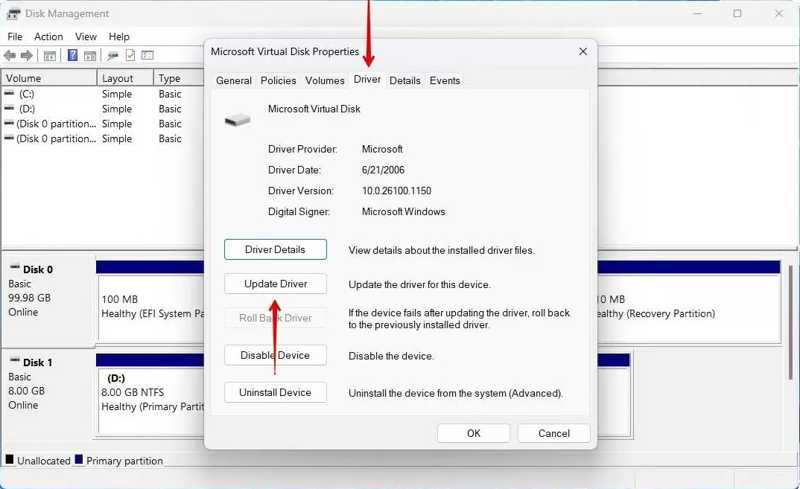
Vaihe 4. Valitse Etsi ohjaimia automaattisesti linkki ajurin päivittämiseen.
Vaihe 5. Käynnistä seuraavaksi tietokone uudelleen.
Kuinka varata kohdistamatonta tilaa kiintolevyllä
Vaihe 1. Napsauta hiiren oikealla painikkeella Aloita valikosta ja valitse levy Management.
Vinkki: Voit korjata ulkoisen kiintolevyn varaamattoman tilan liittämällä sen tietokoneeseen.
Vaihe 2. Napsauta hiiren kakkospainikkeella varaamatonta tilaa ja valitse Uusi tavallinen asema.
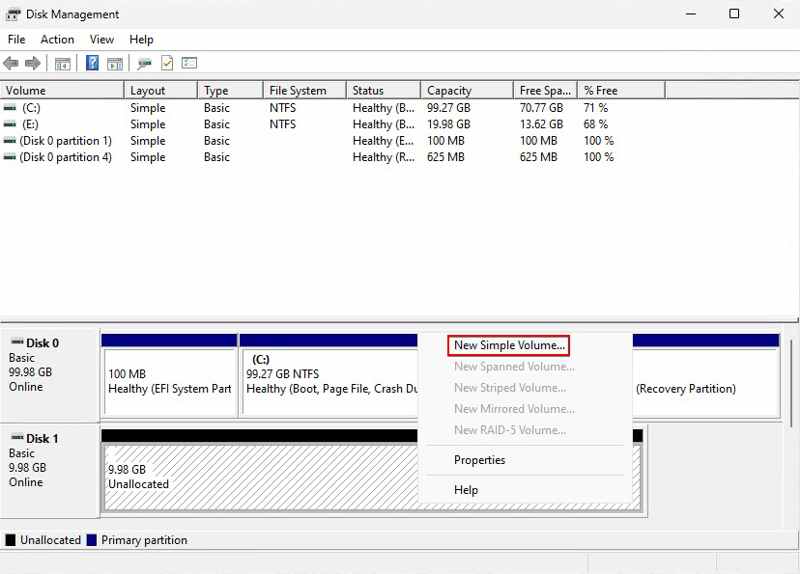
Vaihe 3. Napauta seuraava på den velho valintaikkuna. Määritä äänenvoimakkuuden koko ja paina seuraava.
Vaihe 4. Jätä asemakirjain ja napsauta seuraava.
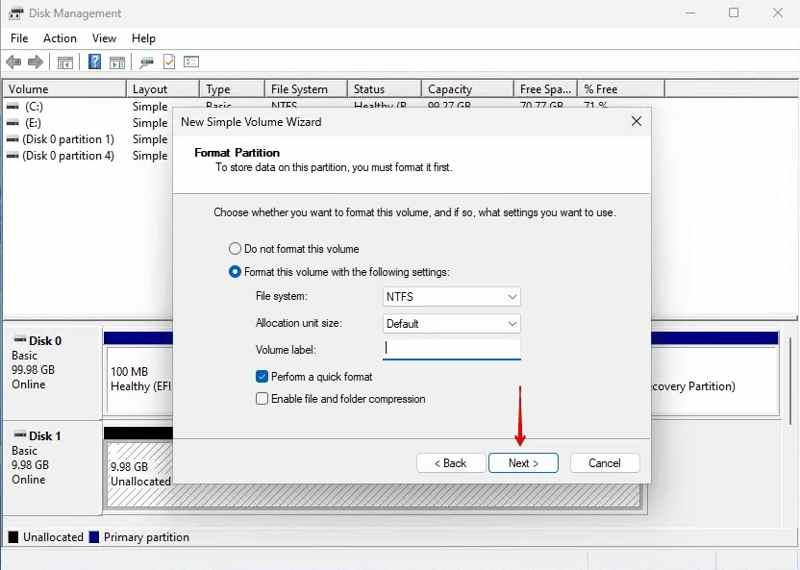
Vaihe 5. Tarkistaa Suorita nopea muoto, valitse NTFS alkaen File System, ja osuma seuraava.
Vaihe 6. Napauta Suorittaa loppuun vahvistaaksesi varaamattoman kiintolevyn korjaamisen.
Kuinka lisätä varaamatonta tilaa olemassa olevaan osioon
Vaihe 1. avoin levy Management.
Vaihe 2. Napsauta hiiren kakkospainikkeella olemassa olevaa osiota ja valitse Laajenna Volume.
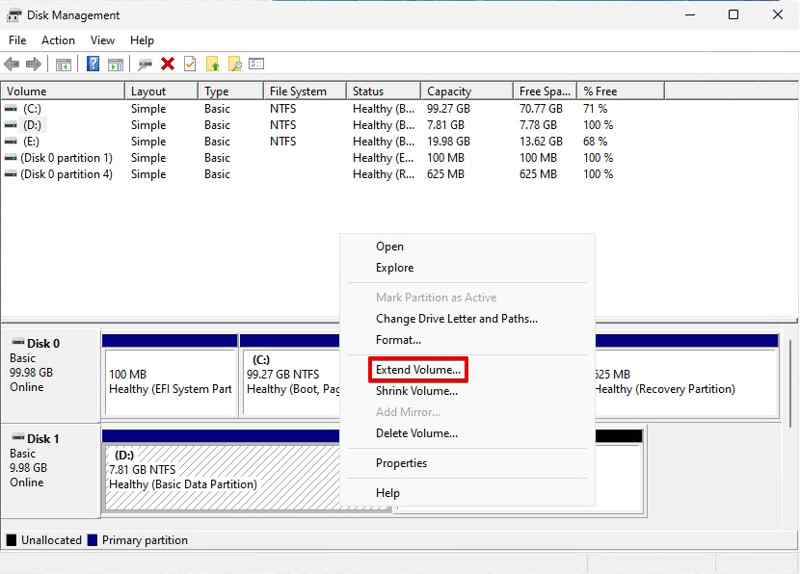
Vaihe 3. Napauta seuraava edetä.
Vaihe 4. Varmista, että valitset varaamattoman tilan ja napsautat seuraava.
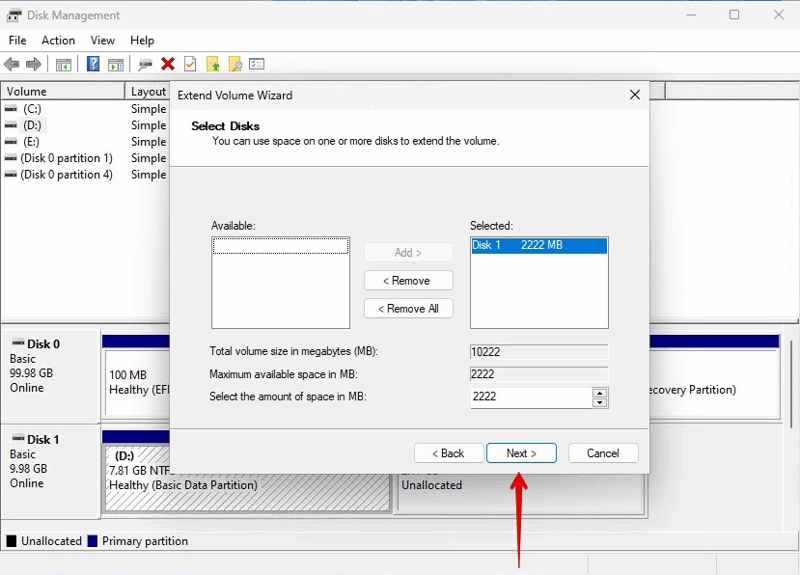
Vaihe 5. Napauta Suorittaa loppuun lisätäksesi varaamatonta tilaa kiintolevyn olemassa olevaan osioon.
Osa 3: Tiedostojen palauttaminen varaamattomalta kiintolevyltä
Kuinka palauttaa varaamaton kiintolevy TestDiskillä
Jos haluat palauttaa tietoja varaamattomalta kiintolevyltä, TestDisk on ilmainen vaihtoehto. Se pystyy korjaamaan virheitä ja bugeja sekä palauttamaan kadonneita tiedostoja varaamattomalta levytilalta. Vaikka se on ilmainen, työnkulku on monimutkainen.
Vaihe 1. Lataa TestDisk, avaa arkisto ja suorita se. testdisk_win.exe.
Vaihe 2. valita luoda ja paina enter näppäintä.
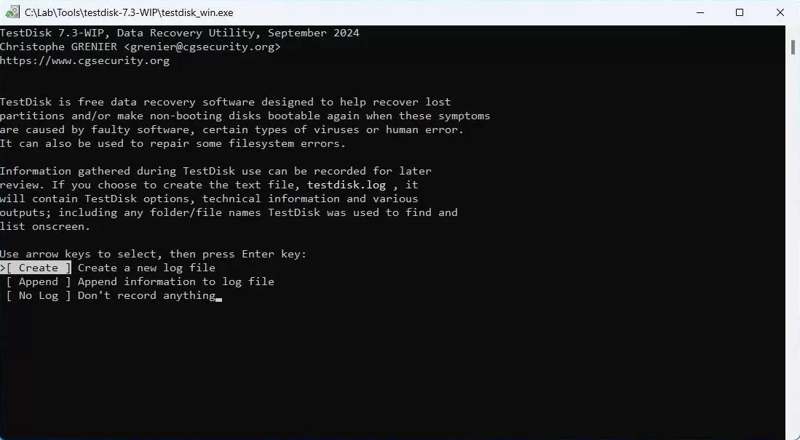
Vaihe 3. Valitse asema, johon varaamaton tila kuuluu, ja nuoli näppäimiä ja paina enter.
Vaihe 4. Valitse seuraavaksi osion tyyppi ja paina enter.
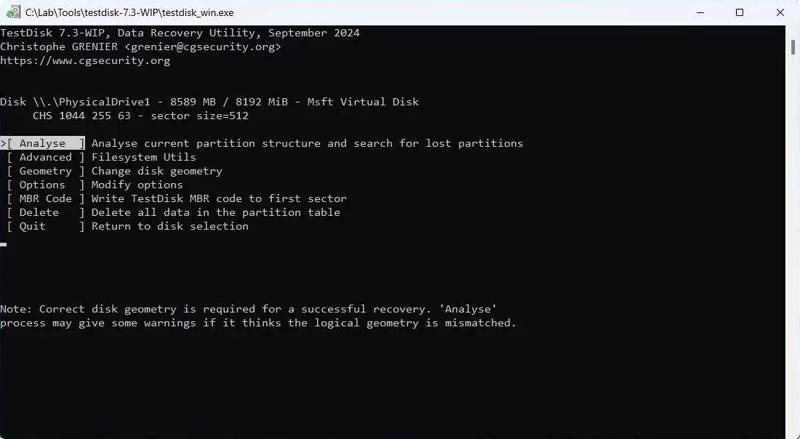
Vaihe 5. valita Analyysi ja osuma enter.
Vaihe 6. Valitse sitten Pikahaku ja paina enter.
Vaihe 7. Valitse kadonnut osio ja paina enter saadaksesi tiedot palautus varaamattomalta kiintolevyltä.
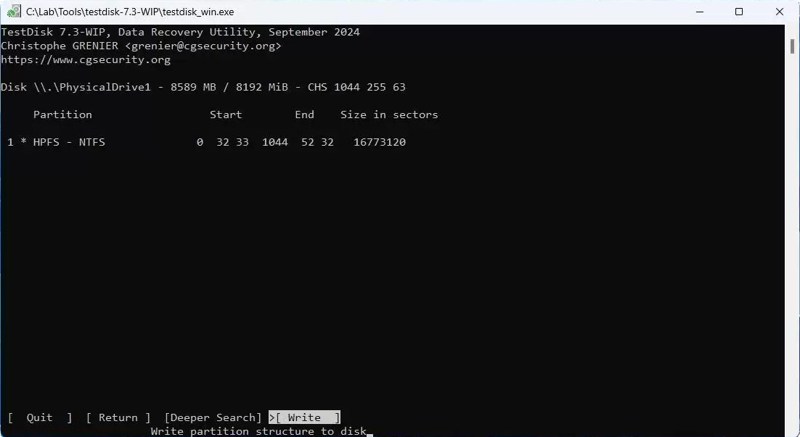
Vaihe 8. Valita Kirjoittaa ja paina enter kirjoittaaksesi osion takaisin.
Kirjallisuutta
Kuinka palauttaa tietoja varaamattomalta kiintolevyltä Data Recovery -ohjelmalla
Apeaksoft Data Recovery on intuitiivinen tapa palauttaa varaamaton osio ulkoisella tai sisäisellä kiintolevyllä. Käyttäjäystävällinen käyttöliittymä yksinkertaistaa työnkulkua ja noutaa mahdollisimman paljon tietoja.
Nopea tapa palauttaa tietoja varaamattomalta kiintolevyltä
- Palauta tiedot varaamattomalta kiintolevyltä.
- Esikatsele kadonneita tietoja valikoivaa palauttamista varten.
- Yhteensopiva useiden tiedostotyyppien kanssa.
- Tukee Windows 11:tä XP:hen, macOS 10.7:ää ja uudempia.
Suojattu lataus
Suojattu lataus

Kuinka palauttaa tietoja varaamattomalta kiintolevyltä
Vaihe 1. Skannaa varaamaton asema
Asenna Data Recovery ja käynnistä se. Siirry osoitteeseen Kiintolevyn palautus -välilehdellä valitse asema, joka sisältää varaamatonta tilaa, ja napsauta Aloita hakuVoit palauttaa varaamattoman ulkoisen kiintolevyn kytkemällä sen tietokoneeseen ja siirtymällä osoitteeseen USB-/SD-kortin palautus sen sijaan.

Vaihe 2. Esikatsele kadonneet tiedostot
Odota, että tietojen skannaus on valmis. Valitse Tyyppiluettelo, valitse halutut tietotyypit ja esikatsele löydettyjä tiedostoja. Tai siirry osoitteeseen Reittiluettelo ja etsi tiedostot hakemiston mukaan.

Vaihe 3. Palauta varaamaton kiintolevy
Valitse palautettavat kadonneet tiedostot ja napsauta toipua -painiketta. Määritä tulostuskansio ja vahvista se.

Yhteenveto
Tämä artikkeli auttoi sinua oppimaan lisää varaamaton kiintolevy ja kuinka korjata tämä ongelma. Ratkaisujemme avulla voit saada kohdistamattoman tilan taas hyödylliseksi. Mikä tärkeintä, jaoimme menetelmiä kadonneiden tietojen palauttamiseksi kohdistamattomasta tilasta. Apeaksoft Data Recovery on ihanteellinen vaihtoehto käyttäjille, jotka eivät ole tekniikkaan perehtyneitä.
Aiheeseen liittyvät artikkelit




