

Mikä on levyporatietojen palautus ja miten sitä käytetään

On hyvin tiedossa, että tietojen palautus on olennainen taito digitaalisella aikakaudella; se vaatii kuitenkin yleensä teknisiä taitoja. Auttaakseen tavallisia ihmisiä saamaan takaisin kadonneet tiedostonsa, jotkut kehittäjät ovat julkaisseet tietojen palautusohjelmistoja. Esimerkiksi CleverFiles julkaisi Disk Drill -tietojen palautusJos olet kadottanut arvokasta dataa ja etsit sitä epätoivoisesti, rehellinen arvostelumme on hyödyllinen. Se voi auttaa sinua tekemään parhaan päätöksen.
SIVUN SISÄLTÖ:
Osa 1: Mikä on levyporatietojen palautus
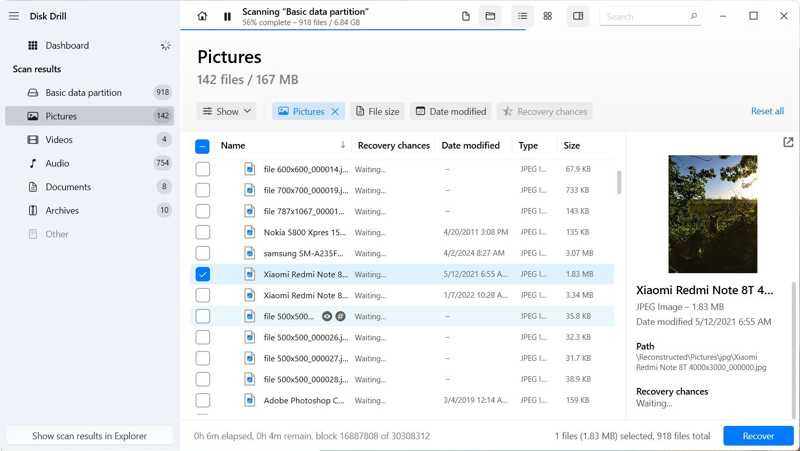
Kuten nimestä voi päätellä, Disk Drill Data Recovery on ohjelmisto, joka on suunniteltu palauttamaan kadonneita tai poistettuja tietoja kiintolevyiltä. Lisäksi se on rakentanut vankan maineen tietojen palautusmarkkinoilla. Ennen kuin jatkamme, katsotaanpa, mitä ohjelmisto tarkalleen ottaen osaa.
Disk Drill Data Recovery -ohjelmiston pääominaisuudet Macille/PC:lle
1. Tukee satoja tiedostotyyppejä, mukaan lukien RAW-kuvia.
2. Suojaa tiedot ilmaiseksi Recovery Vaultin avulla.
3. Varmuuskopioi tallennusvälineet tavutasolla.
4. Esikatsele kadonneita tiedostoja ennen niiden palauttamista.
5. Ennusta kadonneiden tiedostojen onnistunut palautus.
6. Työskentele kiintolevyjen, ulkoisten USB-muistitikkujen, SD- ja CF-korttien, levykuvien jne. parissa.
7. Voit keskeyttää ja jatkaa tietojen skannausta milloin tahansa.
8. Saatavilla vahingossa tapahtuvaan poistamiseen, kaatuneisiin kiintolevyihin, alustettuihin asemiin ja muuhun.
9. Yhteensopiva useiden tiedostojärjestelmien kanssa.
Disk Drill Data Recoveryn arvostelu
- Kun ostat Disk Drill Data Recovery for Windows -ohjelman, avaat myös Disk Drill Data Recovery for Mac -ohjelman.
- Se voi palauta RAID uusimmassa versiossa.
- Ohjelmisto järjestää skannaustulokset kolmeen pääluokkaan: Poistetut, Olemassa olevat ja Uudelleenrakennetut.
- Tiedonskannausprosessi visualisoidaan reaaliajassa.
- Käyttäjät voivat liittää tulokset virtuaalilevylle ja selata niitä tiedostoselaimessa.
- Tuki on viivästynyt, eikä puhelintukea ole.
- Se ei voi suorittaa etätietojen palautusta.
- Siitä puuttuu edistyneitä ominaisuuksia, kuten video- ja valokuvien korjaus.
- Pro-versio on kallis.
Apeaksoftin toimitustiimi testaa jokaisen työkalun itsenäisesti. Tarkistamme yhteensopivuuden, onnistumisprosentin, helppokäyttöisyyden ja yleisen suorituskyvyn oikeilla laitteilla ja uusimmilla käyttöjärjestelmillä. Arvostelumme perustuvat käytännön kokemuksiin, tekniseen analyysiin ja käyttäjien palautteeseen. Tarkistamme ja päivitämme sisältöä säännöllisesti vastaamaan ohjelmistopäivityksiä, käyttöjärjestelmän muutoksia ja käyttäjien palautetta.
- TestiympäristössäWindows 10/11 Pro (24H2), macOS Ventura ja Sequoia 15, sisäinen SSD/HDD, ulkoiset kiintolevyt, USB-muistitikut, SD/CF-kortit, yleisimmät tiedostojärjestelmät, kuten APFS, HFS+, FAT32, exFAT ja NTFS
- Simuloidut lukituksen avausskenaariotVahingossa tapahtunut poistaminen, muotoilu, järjestelmävirheet, kaatumiset ja vioittuneet osiot
- Testatut toiminnotSyvällinen datan skannaus, Recovery Vault -suojaus, tiedostojen esikatselu, virtuaalilevyn asennus, RAID-tietojen palautus
- TestaussäännötJokainen toiminto testataan vähintään kolme kertaa. Työkalu katsotaan onnistuneeksi vain, jos palautetut tiedostot voidaan avata normaalisti ja kansioiden ja tiedostojen nimet pysyvät ennallaan.
- MuistutusIlmaisversion palautuskapasiteetti on rajoitettu 500 megatavuun. Palautustulokset riippuvat tallennustilan kunnosta ja tietojen päällekirjoitustilasta.
Levynporauksen tietojen palautusohjelmiston hinta
Käyttäjät voivat ladata Disk Drill Data Recoveryn ilmaiseksi ja kokeilla ilmaisversiota, mutta se voi palauttaa jopa 500 Mt tietoa. Pro-versio maksaa 89.00 dollaria ja sisältää kaikki edistyneet ominaisuudet, mutta elinikäisistä päivityksistä on maksettava 19.00 dollaria lisää. Yritysversio maksaa 499.00 dollaria jopa 10 käyttäjälle. Lisäksi elinikäisistä päivityksistä veloitetaan 99.00 dollaria.
EaseUS-palautusvelho vs. levyasema
| Ohjattu EaseUS-palautustoiminto | Disk Drill | |
| Hinta | $ 99.95 vuodessa | 89.00 dollarin käyttöikä |
| Puhelintuki | Kyllä | Ei |
| Tukitiedostomuodot | 1000 | 400+ |
| RAID-ominaisuus | osittain | Joo |
| SMART-laitteen tila | Ei | Kyllä |
| Luo ja lataa levykuvia | Ei | Kyllä |
| Lisäsuojausominaisuudet | Ei | Kyllä |
Osa 2: Levyn poraustietojen palautuksen käyttö
Uusin versio on Disk Drill Data Recovery Software 5. Se vaatii Windows 11/10:n tai macOS Sequoian. Jos käytät vanhaa käyttöjärjestelmää, sinun on ladattava aiemmat versiot.
Vaihe 1. Lataa asennustiedosto verkosta käyttöjärjestelmäsi mukaan, suorita se ja asenna se tietokoneellesi noudattamalla ohjeita.
Vaihe 2. Avaa Disk Drill SD Card Recovery. Napsauta ja laajenna tallennuslaitteet sivupalkissa olevaa välilehteä ja valitse skannattava levy tai laite.
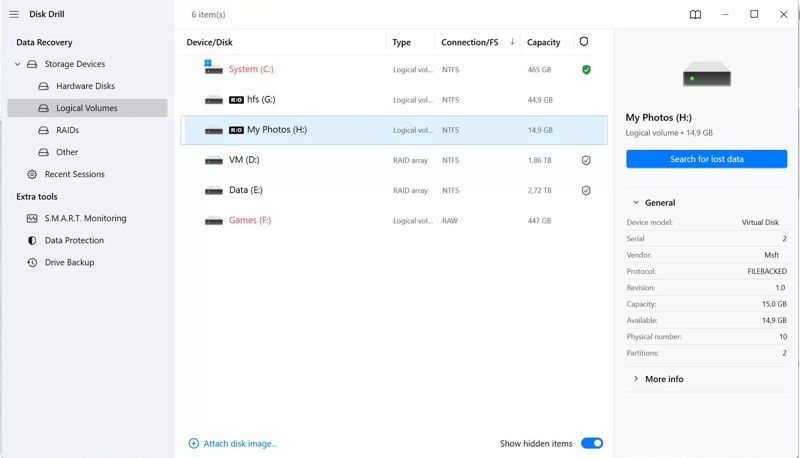
Vaihe 3. Valitse Etsi kadonneita tietoja -painiketta aloittaaksesi levyn tai laitteen skannauksen. Versiosta 5 lähtien ohjelmisto on käyttänyt automaattisesti parhaita palautusmenetelmiä löytääkseen palautettavat tiedostot.
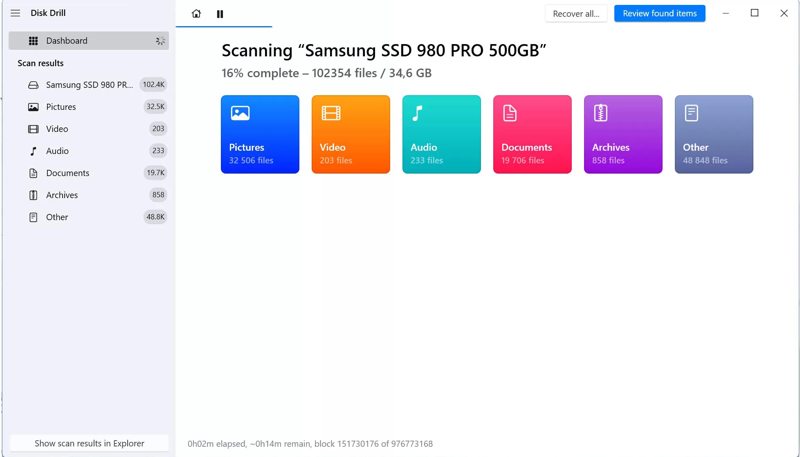
Vaihe 4. Skannauksen aikana voit seurata löydettyjen tiedostojen määrää kuudessa eri kategoriassa.
Vaihe 5. Kun skannaus on valmis, valitse haluamasi tietotyyppi, niin voit hallita tai esikatsella löydettyjä tiedostoja eri näkymissä tarpeidesi mukaan. Voit esimerkiksi palauttaa Word-asiakirjan tiedostoja.
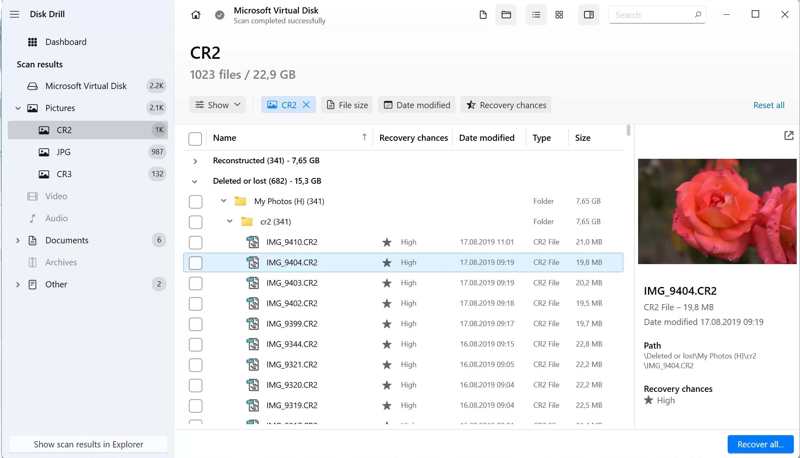
Vaihe 6. Valitse palautettavien tiedostojen vieressä oleva ruutu.
Vaihe 7. Napsauta sitten painiketta toipua -painiketta ja valitse sopiva palautuskohde.
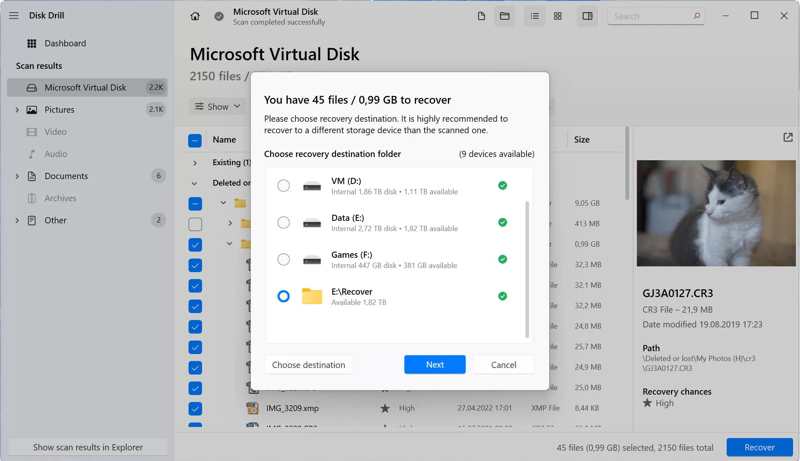
Vaihe 8. Kun ohjelmisto vahvistaa, että kohde on sopiva, tiedostosi tallennetaan.
Vaihe 9. Napsauta lopuksi painiketta Näytä palautetut tiedot Resurssienhallinnassa -painike tiedostojesi nopeaan löytämiseen.
Osa 3: Paras vaihtoehto levyporakoneen tietojen palautukselle
On hyvä idea oppia lisää vaihtoehtoja kadonneiden tietojen palauttamiseen. Jos et ole tyytyväinen Disk Drill Data Recoveryyn tai se ei ole käytettävissä, voit kokeilla vaihtoehtoa suoraan. Apeaksoft Data Recoveryesimerkiksi on toinen vaihtoehto kadonneiden tiedostojen palauttamiseksi erilaisissa tilanteissa.
Yksi parhaista vaihtoehdoista levyporatietojen palautukselle
- 1. Palauta lähes kaikki tiedostotyypit, mukaan lukien videot, sähköpostit ja valokuvat.
- 2. Hae tiedostoja monenlaisista mediatallennusvälineistä, kuten matkapuhelimista.
- 3. Saavuttaa jopa 99 %:n onnistumisprosentin.
- 4. Tarjoa edullisia paketteja ja hintoja.
- 5. Yhteensopiva Windows 11/10/8/7/XP/Vistan ja Mac OS X 10.7:n tai uudemman kanssa.
Suojattu lataus
Suojattu lataus

Kuinka käyttää parasta vaihtoehtoa levyporatietojen palautukselle
Vaihe 1. Asenna vaihtoehtoinen levyporaus
Suorita paras vaihtoehto Disk Drill Data Recoverylle sen asentamisen jälkeen tietokoneellesi. Napsauta Kiintolevyn palautus ja valitse kohdeasema. Tai napsauta USB/SD-kortin palautus jos sinun on palautettava tietoja irrotettavalta laitteelta.

Vaihe 2. Skannaa asemasi
Valitse Aloita haku -painiketta aloittaaksesi aseman tai laitteen skannauksen. Kun skannaus on valmis, siirry kohtaan Tyyppiluettelo -välilehdellä valitse haluamasi tiedostotyyppi ja tarkista tiedoston tiedot tai esikatsele tiedostoja.

Vaihe 3. Palauta tiedostosi
Valitse kaikki palautettavat tiedostot ja napsauta toipua -painiketta. Aseta toinen sijainti ja vahvista tietojen palautus. Muutaman minuutin kuluttua löydät tiedostosi sijainnista.

Yhteenveto
Artikkelimme auttoi sinua oppimaan yhden parhaista tietojen palautusohjelmista. Osoittaaksemme selvästi sen kyvyt ja edut, vertasimme EaseUS-palautusvelho vs. levyasemaLisäksi suosittelimme myös vaihtoehtoista ratkaisua: Apeaksoft Data Recovery. Se on helppokäyttöisempi ja edullisempi. Nämä voivat auttaa sinua tekemään parhaan päätöksen, kun kadotat tärkeitä tiedostoja. Jos sinulla on muita kysymyksiä tietojen palauttamisesta, jätä viestisi tämän viestin alle.
Aiheeseen liittyvät artikkelit




