

6 todistettua ratkaisua ulkoisen kiintolevyn tietojen palautukseen

Ulkoisen kiintolevyn tietojen menettäminen voi tapahtua milloin tahansa – vahingossa tapahtuvan poiston tai alustuksen, tiedostojärjestelmän äkillisen vioittumisen tai jopa virushyökkäyksen seurauksena.
Onneksi kadonneet tiedostot voidaan useimmissa tapauksissa palauttaa. Tämä opas opastaa sinua useissa tavoissa. palauttaa tietoja ulkoiselta kiintolevyltä erilaisissa tilanteissa.
SIVUN SISÄLTÖ:
- Menetelmä 1: [Suositeltu] Palauta tiedot ulkoiselta kiintolevyltä tietojen palautusohjelmistolla
- Tapa 2: Palauta poistetut tiedostot ulkoiselta kiintolevyltä roskakorista tai roskakorista
- Tapa 3: Palauta tiedot ulkoiselta kiintolevyltä varmuuskopiosta (tiedostohistoria/aikakone)
- Tapa 4: Korjaa ulkoinen kiintolevy tietojen palauttamiseksi CMD:n tai ensiavun avulla
- Tapa 5: Tietojen palauttaminen ulkoiselta kiintolevyltä aiemmilla versioilla (Windows)
- Menetelmä 6: Käytä ammattimaista ulkoisen kiintolevyn tietojen palautuspalvelua
Menetelmä 1: [Suositeltu] Palauta tiedot ulkoiselta kiintolevyltä tietojen palautusohjelmistolla
Kun tämä menetelmä toimii
- Vahingossa tapahtuva poisto.
- Kiintolevyn vahingossa tapahtuva alustus (pika-alustus).
- Osioiden menetys, muuntaminen RAW-muotoon tai käyttökyvyttömyys.
- Tiedostojärjestelmän korruptio.
- Tiedot piilotetaan tai poistetaan virusten tai haittaohjelmien vuoksi.
- Ohjelmistokatujen aiheuttama tietojen menetys.
Jos etsit all-in-one-ohjelmaa tietojen palauttamiseen ulkoiselta kiintolevyltä, yksi luotettava ratkaisu on Apeaksoft Data Recovery, joka tukee ulkoisen kiintolevyn palautusta sekä Windows- että Mac-käyttöjärjestelmissä. Se tukee useita tiedostojärjestelmiä, kuten NTFS, FAT16, FAT32, exFAT ja EXT. Sen avulla voit helposti palauttaa tietoja ulkoisilta kiintolevyiltä, kuten Western Digital, Seagate, Toshiba jne.
Paras ulkoisen kiintolevyn palautustyökalu
- Se tukee ulkoisen kiintolevyn palautusta erilaisista tilanteista, kuten ulkoisen kiintolevyn vioista, kaatumisista, vioittumisista tai virushyökkäyksistä.
- Tukee kuvia, videoita, ääntä, dokumentteja, sähköposteja, tekstiviestejä jne.
- Yksinkertainen ja helppokäyttöinen käyttöliittymä.
- Voit esikatsella ja valita sitten palautettavat tiedostot.
Suojattu lataus
Suojattu lataus

Tiedostojen palauttaminen ulkoiselta kiintolevyltä
Vaihe 1. Käynnistä tämä tehokas ulkoisen kiintolevyn palautustyökalu asennuksen jälkeen napsauttamalla vastaavaa painiketta yllä.
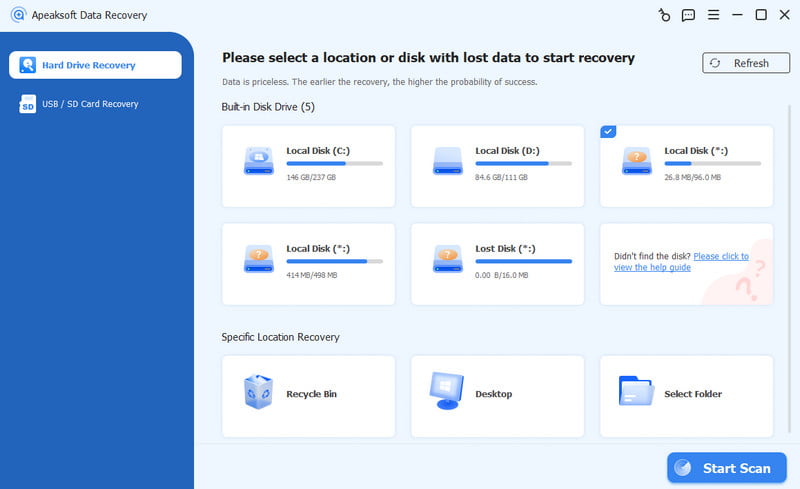
Vaihe 2. Valitse vasemmanpuoleisesta paneelista Kiintolevyn palautus -vaihtoehto ja valitse kiintolevysi oikeanpuoleiselta sivulta. Napsauta sitten Aloita haku -painiketta oikeassa alakulmassa.
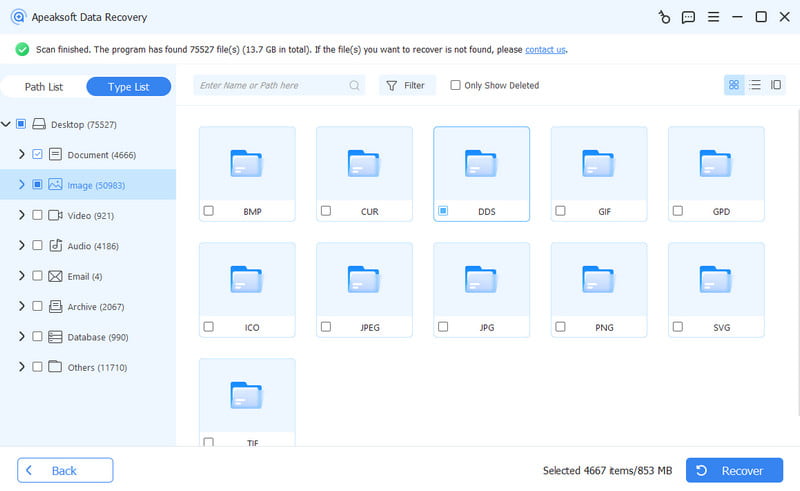
Vaihe 3. Kun koko ulkoinen kiintolevy on tarkastettu perusteellisesti, näet kaikki asiaankuuluvat tiedot näytöllä. Siirry vasempaan palkkiin ja valitse kohdetietopolku. Napsauta sitä, niin näet yksityiskohtaiset tiedostot oikealla sivulla. Voit myös kirjoittaa avainsanoja hakukenttään löytääksesi ne nopeasti. Valitse haluamasi tiedostot ja napsauta sitten toipua -painiketta oikeassa alakulmassa.
Vinkki:
Kun löydät ulkoiselta kiintolevyltä kadonneita tietoja, lopeta levyn käyttö heti estääksesi tietojen päällekirjoittamisen. Kun löydät palautettavan tiedoston, älä palauta sitä alkuperäiselle kiintolevylle. Vie se sen sijaan toiseen turvalliseen sijaintiin.
Voit kokeilla myös muita ilmainen ohjelmisto tietojen palauttamiseen ulkoisilta kiintolevyiltä, kuten Recuva, R-Studio jne.
Tapa 2: Palauta poistetut tiedostot ulkoiselta kiintolevyltä roskakorista tai roskakorista
Kun tämä menetelmä toimii
- Tiedostot poistettiin Delete-näppäimellä Shift + Delete -näppäinyhdistelmän sijaan.
- Ulkoinen kiintolevy oli kytkettynä, kun tiedostoja poistettiin.
- Poistettuja tiedostoja ei ole vielä poistettu järjestelmästä pysyvästi.
Jos olet vahingossa poistanut tiedostoja ulkoiselta kiintolevyltä, niitä ei poistettu pysyvästi. Voit etsiä ja palauttaa ne kohdassa Roskakori (Windows) or Roskakori (Mac).
Kuinka palauttaa poistetut tiedostot ulkoiselta kiintolevyltä
Windows:
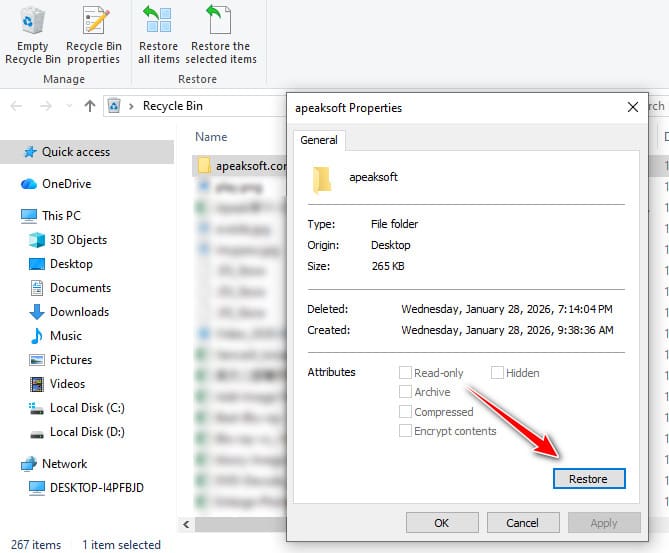
Vaihe 1. Kaksoisnapsauta työpöydällä olevaa Roskakori-kuvaketta.
Vaihe 2. Etsi kohdetiedosto ja kaksoisnapsauta sitä.
Vaihe 3. Napauta PalauttaaTiedosto siirtyy alkuperäiseen sijaintiinsa.
Mac:
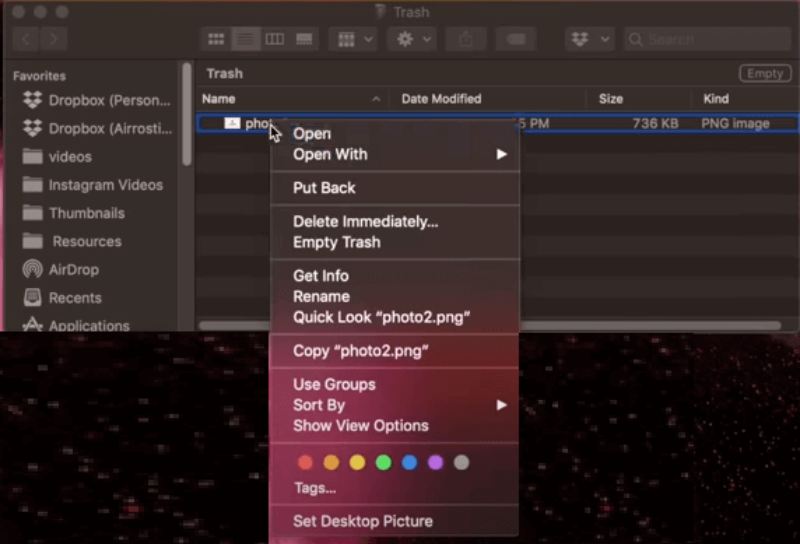
Vaihe 1. Kaksoisnapsauta Dockissa olevaa roskakorikuvaketta.
Vaihe 2. Napsauta kohdetiedostoa hiiren kakkospainikkeella.
Vaihe 3. Valita Laita takaisin palauttaaksesi sen alkuperäiseen sijaintiinsa.
Tapa 3: Palauta tiedot ulkoiselta kiintolevyltä varmuuskopiosta (tiedostohistoria/aikakone)
Kun tämä menetelmä toimii
- Vahingossa tapahtuva poisto.
- Vahingossa tehty muotoilu.
- Tiedostojen vioittuminen ja muut loogiset ongelmat.
Huomautus: Tämä menetelmä ei toimi, jos tietojen menetys johtuu fyysisestä vauriosta.
Jos olet niin onnekas, että olet varmuuskopioinut ulkoisen kiintolevyn Tiedostohistorian, Time Machinen tai kolmannen osapuolen ohjelmiston avulla, voit palauttaa kadonneet tiedot varmuuskopiosta. Alla luettelemme pääasiassa sen, miten voit palauttaa tietoja ulkoiselta kiintolevyltä Tiedostohistorian ja Time Machinen avulla.
Ulkoisen kiintolevyn palautus tiedostohistorian avulla (Windows):
Ennen kuin aloitamme, varmista, että olet lisännyt ulkoisen kiintolevyn kansion Windows-kirjastoon.
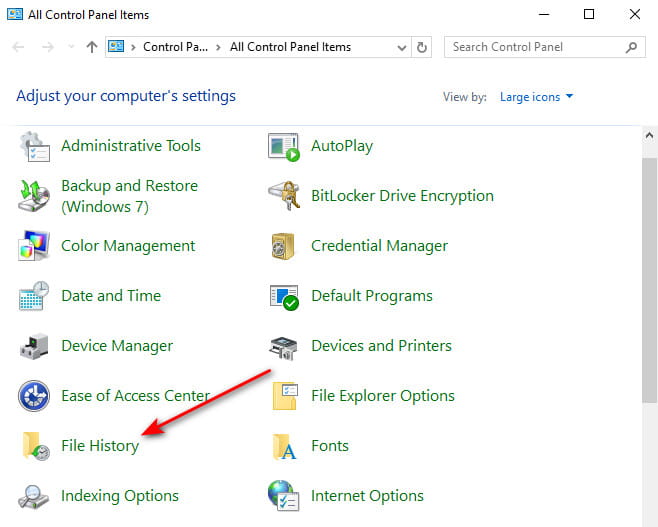
Vaihe 1. Siirry työpöydän vasemmassa alakulmassa olevaan hakukenttään ja kirjoita Ohjauspaneelin. Valitse sitten Tiedoston historia.
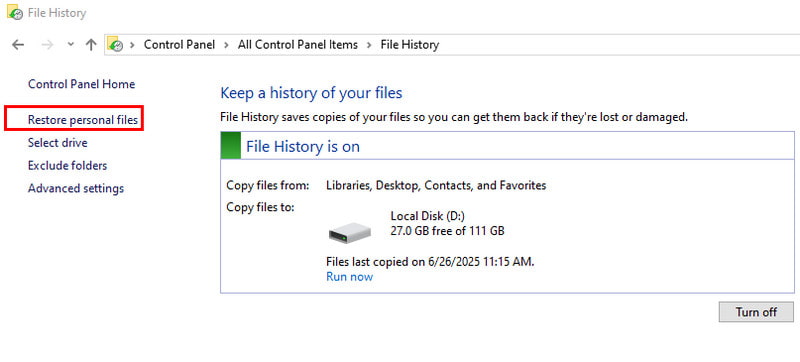
Vaihe 2. Napsauta Tiedostohistoria-ikkunassa Palauta henkilökohtaiset tiedostot.
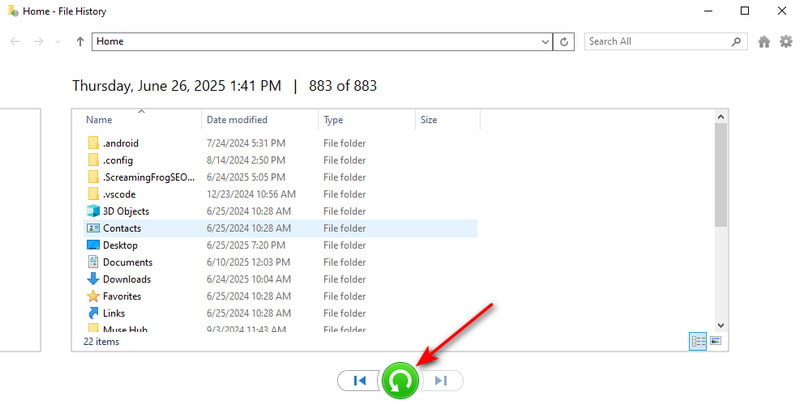
Vaihe 3. Käy läpi varmuuskopiosi ja etsi haluamasi tiedostot. Palauta tiedostot napsauttamalla vihreää painiketta.
Ulkoisen kiintolevyn palautus Time Machinen avulla (Mac):
Vaihe 1. Valitse aikakone -painiketta näytön oikeassa yläkulmassa.
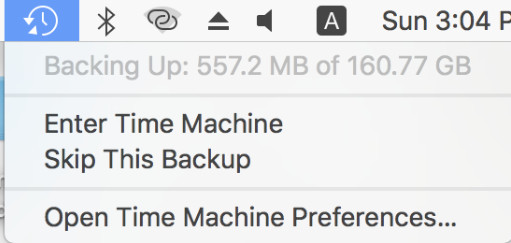
Vaihe 2. Sitten näet a:n löytäjä ikkuna, joka näyttää ulkoisen kiintolevyn kansiorakenteen. Etsi haluamasi tiedostot säätämällä päivämäärää aikajanan tai nuolien avulla. Napsauta sitten Palauttaa.
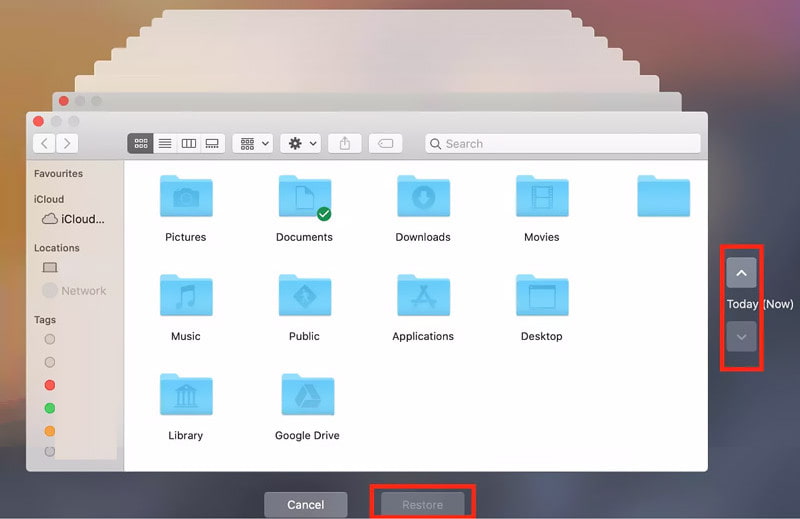
Vinkki: Voit noudattaa vastaavia vaiheita palauttaa poistetut tiedostot flash-asemasta.
Tapa 4: Korjaa ulkoinen kiintolevy tietojen palauttamiseksi CMD:n tai ensiavun avulla
Kun tämä menetelmä toimii
- Kansiot katoavat yhtäkkiä virheellisen käytön, järjestelmän kaatumisen tai sähkökatkoksen vuoksi.
- Tiedostoa tai kansiota ei voida avata.
- Virusten tai haittaohjelmien vuoksi piilotetut tiedostot.
CMD ja First Aid eivät pohjimmiltaan ole varsinaisia ulkoisen kiintolevyn tietojen palautustyökaluja. Joissakin erityistapauksissa ne kuitenkin palauttavat tietoja epäsuorasti ulkoiselta kiintolevyltä, pääasiassa korjaamalla tiedostojärjestelmän rakennevirheitä.
Palauta ulkoinen kiintolevy cmd-komennolla (Windows):
Vaihe 1. lehdistö Windows + R samalla nostaa esiin ajaa ikkuna ja astu sisään cmd.
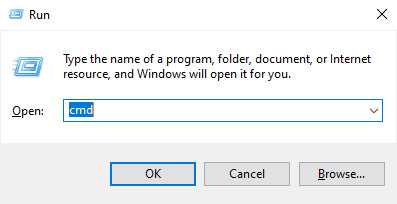
Vaihe 2. panos chkdsk X: /f (muista korvata X kiintolevyn kirjaimella) ja paina sitten enter.
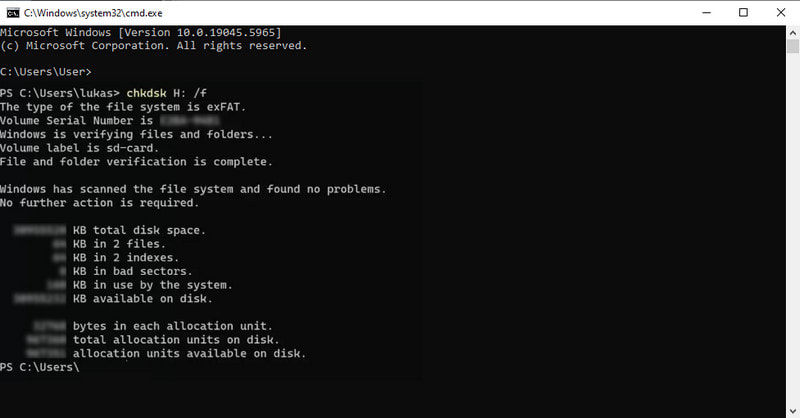
Ulkoisen kiintolevyn palauttaminen Ensiavun avulla (Mac):
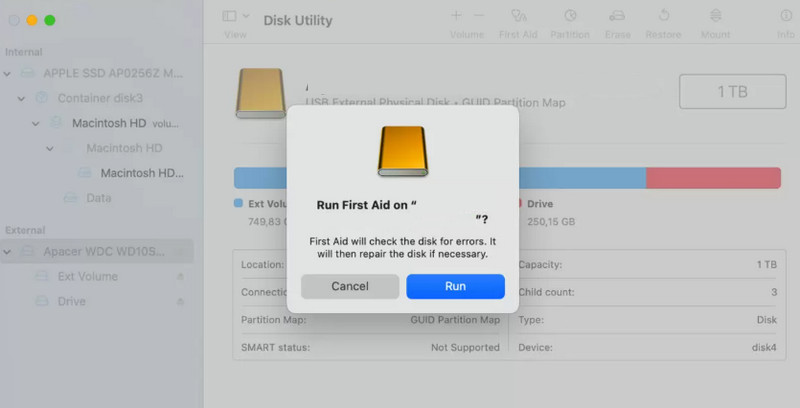
Vaihe 1. Mene löytäjä - Hakemus - Utilities käynnistää levy Utility ominaisuus.
Vaihe 2. Valitse vasemmasta paneelista palautettava kiintolevy ja paina Ensiapu painiketta.
Tapa 5: Tietojen palauttaminen ulkoiselta kiintolevyltä aiemmilla versioilla (Windows)
Kun tämä menetelmä toimii
- Windowsin tiedostohistoria tai järjestelmän suojaus oli aiemmin käytössä.
- Windows tallensi kansion aiemmat versiot automaattisesti.
Windowsissa on sisäänrakennettu ominaisuus nimeltä Aiemmat versiot, joka auttaa käyttäjiä palauttamaan tiedostojen tai kansioiden aiempia versioita. Nämä versiot luodaan automaattisesti, kun Tiedoston historia or järjestelmän suojaus on käytössä. Jos ulkoiset tiedostosi on vahingossa poistettu tai muokattu, voit palauttaa ne aiempaan versioon.
Askeleet
Vaihe 1. Liitä ulkoinen kiintolevy tietokoneeseen ja avaa työpöydälläsi Resurssienhallinta (pikakuvakkeena Ctrl + E).
Vaihe 2. Etsi muokattu kansio.
Vaihe 3. Napsauta kansiota hiiren kakkospainikkeella ja valitse Palauta aiemmat versiot.
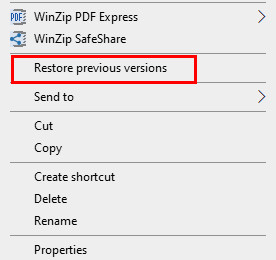
Vaihe 4. Valitse versio, joka sisältää palautettavat tiedostot.
Vaihe 5. Napauta Palauttaa.
Menetelmä 6: Käytä ammattimaista ulkoisen kiintolevyn tietojen palautuspalvelua
Käytä koteloita
- Moottori ei pyöri.
- Kiintolevy pitää epätavallisia ääniä (naksumista, raapimista jne.).
- Kiintolevy kärsii fyysisiä vaurioita.
- Ulkoista kiintolevyä ei tunnisteta.
- Tiedostojen palautusohjelmisto epäonnistuu.
esittely
Jos ulkoisen kiintolevyn tiedot ovat kadonneet fyysisistä syistä, irrota levy välittömästi virtalähteestä lisävaurioiden välttämiseksi. Ota sitten yhteyttä ammattimaiseen tietojen palautusyritykseen ja kuvaile ongelmasi. Kysy heiltä, miten voit palauttaa tietoja ulkoiselta kiintolevyltä, jota järjestelmä ei tunnista tai miten voit palauttaa tietoja vaurioituneelta ulkoiselta kiintolevyltä.
Yksi asia, johon sinun on kiinnitettävä huomiota, on se, että se on sekä aikaa että rahaa vievää. Ja onnistumisprosentti ei ole aina 100 %. Jos datasi on erittäin arvokasta, se on suositeltavaa.
Yhteenveto
Tietojen palauttaminen ulkoiselta kiintolevyltä on mahdollista monissa tilanteissa, varsinkin kun tietoja ei ole korvattu. Voit aloittaa tietojen palautusohjelmistolla, palauttaa varmuuskopioista tai korjata tiedostojärjestelmän sisäänrakennetuilla työkaluilla. Jos haluat nopean ja luotettavan ratkaisun, Apeaksoft Data Recovery voi auttaa sinua skannaamaan ja palauttamaan kadonneita tiedostoja ulkoisilta kiintolevyiltä vain muutamalla napsautuksella.
Aiheeseen liittyvät artikkelit




