

4 todistetusti toimivaa tapaa korjata muistitikku turvallisesti

Miten korjaa muistitikku? Tämä kysymys saattaa tulla mieleen. Kun muistitikku lakkaa vastaamasta tai ei avaa tiedostoja, se voi keskeyttää työnkulkusi ja jopa aiheuttaa tietojen menetyksen. Mutta älä huoli. Tässä oppaassa esitetään useita käytännön tapoja korjata muistitikku turvallisesti, käytännön korjauksista ja skannaustyökaluista uudelleenalustukseen ja ammattimaiseen tekniseen tukeen.
SIVUN SISÄLTÖ:
Osa 1: Muistitikun korjaus fyysisten vaurioiden varalta
Fyysinen vaurio on yksi yleisimmistä syistä, miksi muistitikku lakkaa toimimasta. Tämä ongelma voi johtua monista vahingossa tapahtuvista tekijöistä, kuten rikkoutuneesta liittimestä, altistumisesta vedelle, sisäisistä piiriongelmista ja niin edelleen. Fyysisesti vaurioituneiden muistitikkujen korjaaminen voi olla monille käyttäjille hämmentävää.

Tarkista ensin, että saat USB-muistitikun tietokoneeseen sujuvasti. Jos ei, puhdista sekä USB-portti että muistitikku vanupuikolla.
Kun olet asettanut muistitikun tietokoneeseen, heiluta sitä varovasti tarkistaaksesi, että yhteys on vakaa, sillä löysä yhteys voi vaikuttaa virheeseen muistitikun sisällä olevien tietojen lukemisessa.
Lopuksi, kun kaikki nämä nopeat tarkistukset eivät auta, fyysisten vahinkojen varalta on harkittava ammattiapua.
Osa 2: Kuinka skannata ja korjata muistitikku
Kun muistitikku kohtaa loogisia virheitä tai muuttuu lukukelvottomaksi, sen skannaus ja korjaaminen sisäänrakennetuilla järjestelmätyökaluilla on usein suorin ratkaisu. Sekä Windows että macOS tarjoavat apuohjelmia, jotka pystyvät automaattisesti havaitsemaan ja korjaamaan vioittuneet sektorit tai tiedostojärjestelmävirheet palauttaen muistitikun normaalin toiminnan ilman ongelmia. SD-kortin palautusohjelmisto.
Windowsille - Skannaa ja korjaa muistitikku tiedostoselaimella
Vaihe 1. Aseta flash-asema Windows-tietokoneeseen ja varmista, että yhteys on vakaa.
Vaihe 2. lehdistö voittaa + E Avaa Resurssienhallinta ja etsi muistitikku. Napsauta sitä hiiren kakkospainikkeella ja valitse Ominaisuudet..
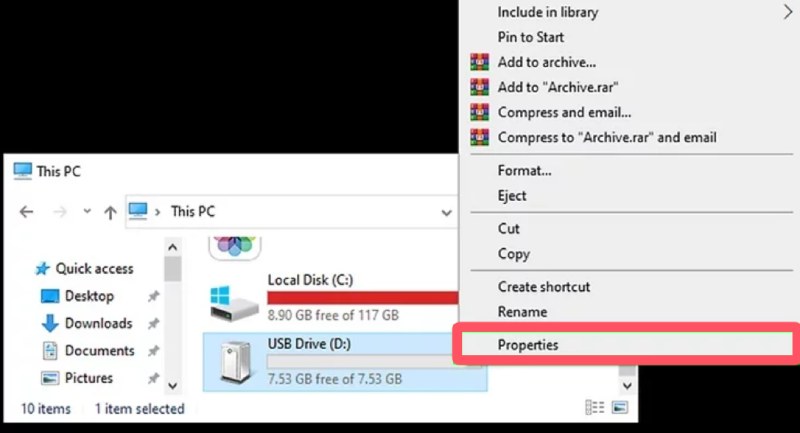
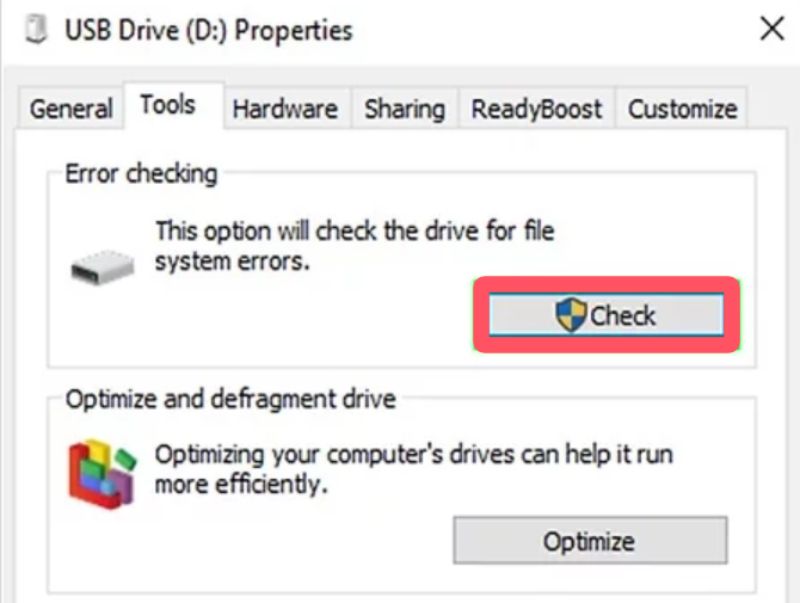
Vaihe 3. Alla Työkalut välilehti, napsauta Tarkistaa kutsuaksesi uuden ikkunan Virheiden tarkistaminen. Napsauta ponnahdusikkunassa Skannata ja korjaa asema korjataksesi flash-aseman automaattisesti.
Macille - Skannaa ja korjaa muistitikku First Aidin kautta
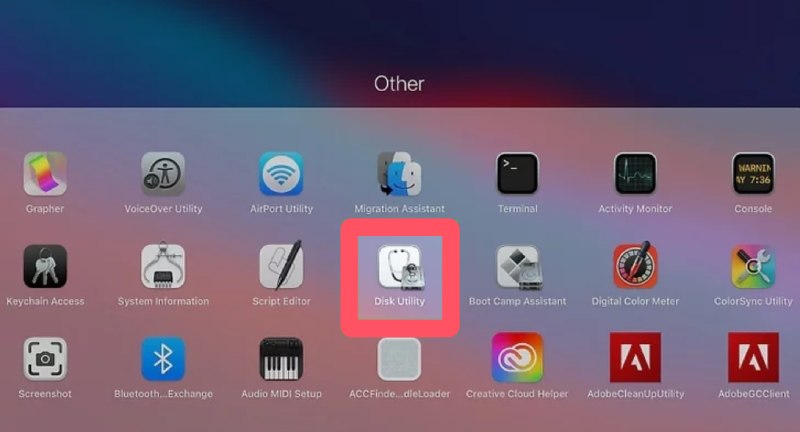
Vaihe 1. Aseta muistitikku Maciin ja käynnistä Levytyökalu kirjoittamalla levy Utility Launchpadissa.
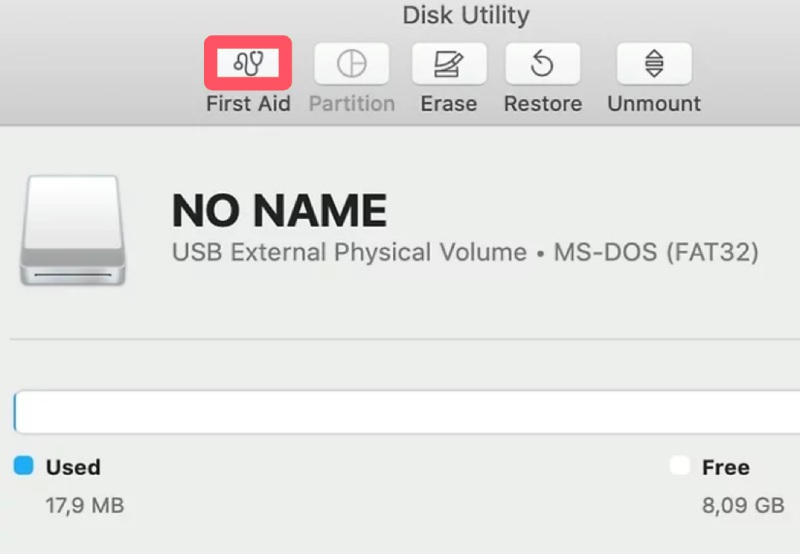
Vaihe 2. Valitse flash-asema napsauttamalla alla Ulkoinen välilehti. Napsauta yläkulman oikeassa kulmassa Ensiapu ja sitten ajaa vahvistaaksesi muistitikun korjauksen aloituksen Macillasi.
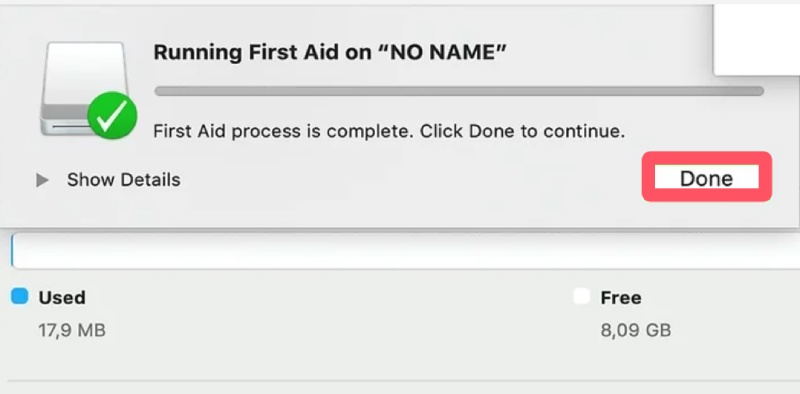
Vaihe 3. Lyhyen korjausajan jälkeen näkyviin tulee ponnahdusikkuna. Napsauta valmis prosessin loppuun saattamiseksi, ja flash-asemasi pitäisi nyt olla palautettu.
Osa 3: Muistitikun uudelleenmuotoilu korjausta varten
Jos järjestelmän skannaus ei korjaa flash-asemaa, uudelleenalustaminen on usein seuraava tehokas ratkaisu. Vaikka se poistaa kaikki tallennetut tiedot, uudelleenalustaminen auttaa poistamaan syvälle juurtuneita vioittuneita tietoja ja konfiguroimaan aseman tiedostojärjestelmän uudelleen. Tässä osiossa selitetään, kuinka flash-asema alustetaan uudelleen oikein ja turvallisesti sen toiminnallisuuden palauttamiseksi uudelleenkäyttöä varten.
Flash-aseman uudelleenalustaminen korjausta varten Windowsissa
Vaihe 1. Kun olet asettanut flash-aseman Windows-tietokoneeseen, paina voittaa ja E avataksesi laitteen Resurssienhallinnan. Voit myös napsauttaa hiiren kakkospainikkeella Windows avata se.

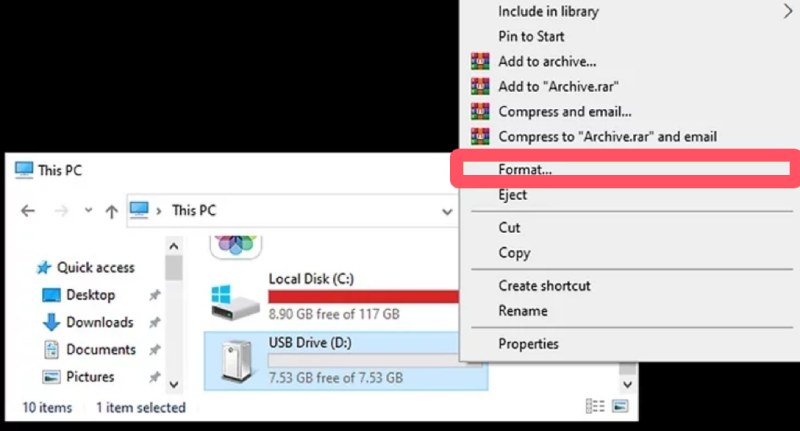
Vaihe 2. Etsi muistitikku Resurssienhallinnassa ja napsauta sitä hiiren kakkospainikkeella. Napsauta Muoto... edetä.
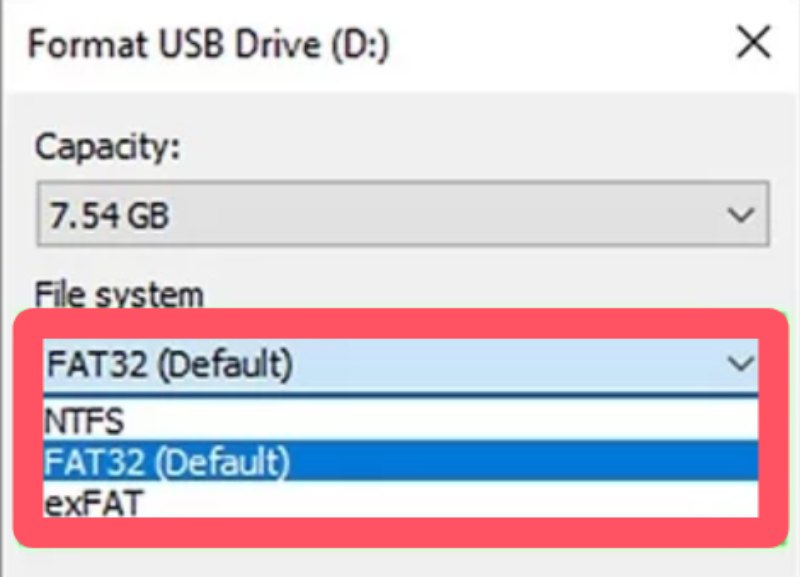
Vaihe 3. In Alusta USB-asema -ikkunassa FAT32 (oletus) alla filee järjestelmä-välilehti. Napsauta sitten Aloita.
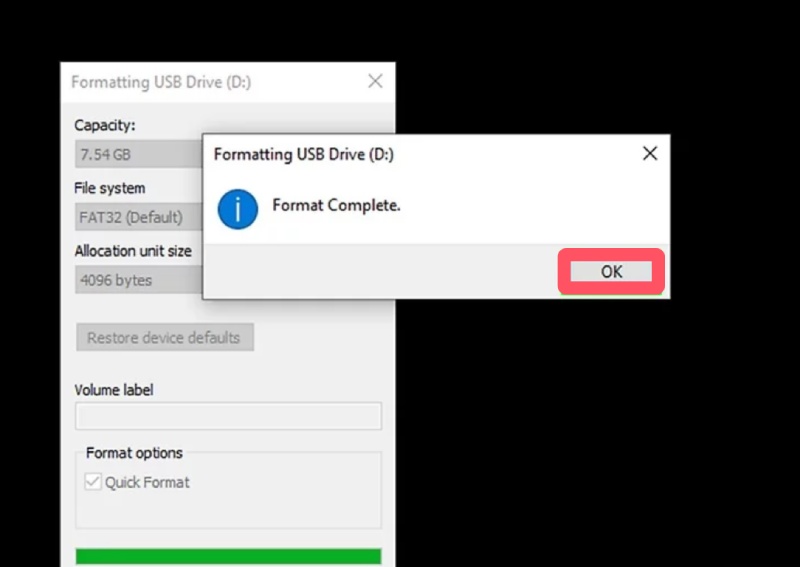
Vaihe 4. Lyhyen alustusajan jälkeen flash-asemasi korjataan ja kaikki tiedot poistetaan. Napsauta OK ja viimeistele Windowsin tiedostojen palautus.
Flash-aseman uudelleenmuotoilu korjausta varten Macissa
Vaihe 1. avoin levy Utility Mac-tietokoneesi Launchpadin kautta. Etsi muistitikku Levytyökalusta ja valitse se napsauttamalla.
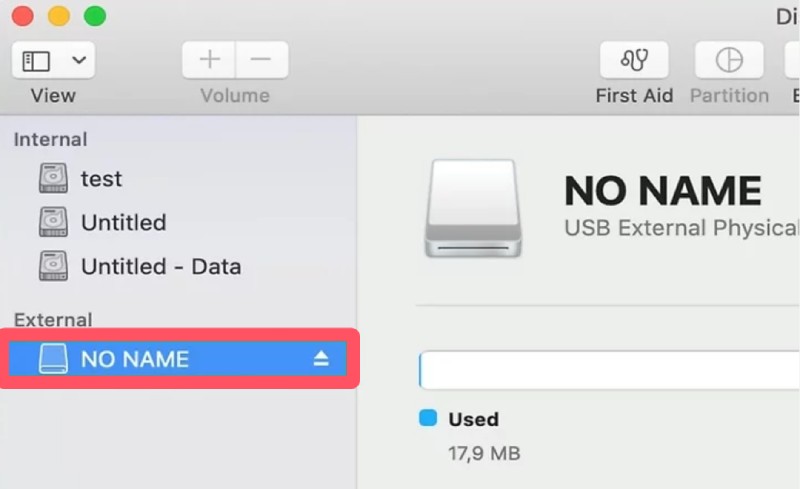
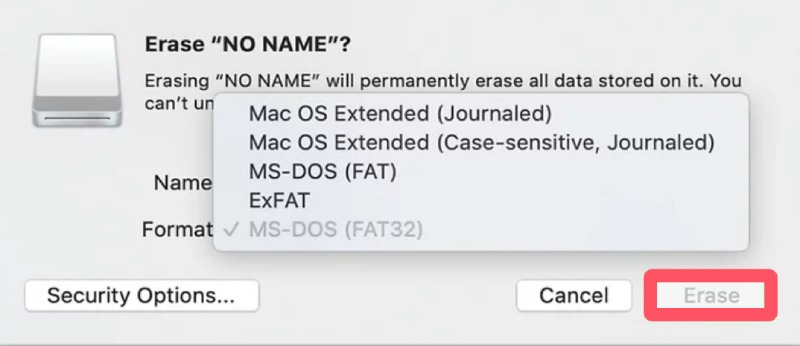
Vaihe 2. Napauta pyyhkiä ikkunan yläreunassa. Kirjoita nimetäksesi muistitikun uudelleen ja valitse haluttu muoto muodostuu Tab.
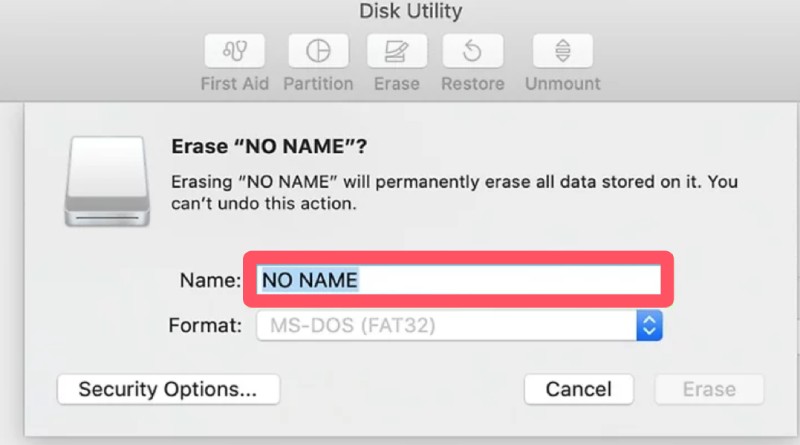
Vaihe 3. Klikkaa lopuksi pyyhkiä vahvistaaksesi toiminnon kaiken poistamiseksi flash-aseman korjausta varten.
Osa 4: Korjaa muistitikku turvallisesti
Korjataksesi muistitikkusi turvallisesti poistamatta tietoja, tarvitset ammattimaisen työkalun avuksesi prosessissa. Apeaksoft Data Recovery, jopa aloittelija ilman asiaankuuluvaa tietoa voi suorittaa prosessin onnistuneesti. Jos mietit, miten korjata muistitikku yhdellä napsautuksella tämän työkalun avulla, voit noudattaa seuraavia ohjeita:
Vaihe 1. Lataa Apeaksoft Data Recoveryn asennuspaketti viralliselta verkkosivustolta. Kun se on valmis, asenna ja käynnistä se jatkaaksesi.
Suojattu lataus
Suojattu lataus
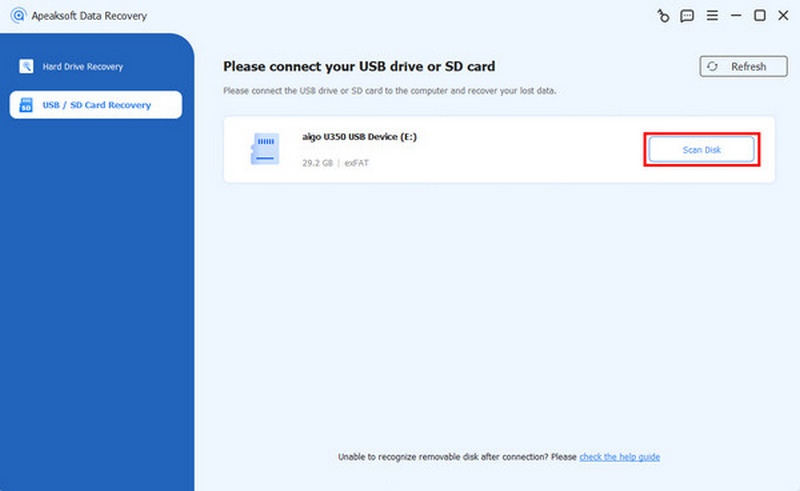
Vaihe 2. Aseta muistitikku tietokoneeseen. Napsauta pääkäyttöliittymässä USB-/SD-kortin palautus. Napsauta sitten Skannaa levy valitaksesi CF-korttisi sisällön lukemista varten.
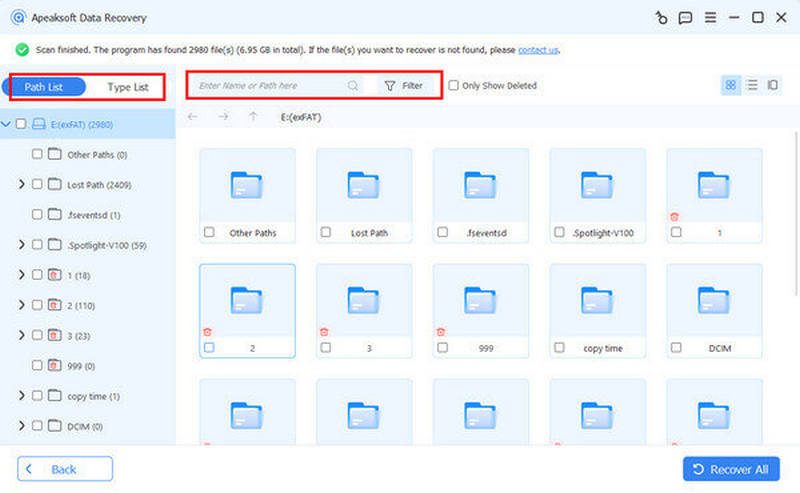
Vaihe 3. Lyhyen syväskannauksen jälkeen kaikki muistitikulla olevat tiedot listataan. Voit valita palautettavat tiedot napsauttamalla SuodattaaJos haluat nähdä tarkempia tietoja, valitse tarkistettavat tiedot.
Vaihe 4. Kun olet valinnut kaiken haluamasi muistitikun korjaukseen, napsauta toipua käynnistääksesi prosessin automaattisesti. Sinun tarvitsee vain valita kohdekansio, johon palautetut tiedot tallennetaan.

Osa 5: Korjaa muistitikku teknisen tuen avulla
Joskus muistitikku voi kärsiä monimutkaisista ongelmista, joita kotikonsoli ei pysty käsittelemään. Tällaisissa tapauksissa paras lähestymistapa on hakea teknistä tukea tietojen palautusasiantuntijoilta tai valmistajan korjauskeskuksilta. Tästä opit, milloin kannattaa harkita ammattilaisen apua ja mitä odottaa korjausprosessin aikana.
Yhteenveto
Flash-aseman korjaus voi tuntua pelottavalta, jos et ole aiemmin törmännyt sellaiseen. Oikeilla menetelmillä useimmat ongelmat voidaan kuitenkin korjata ilman tietojen menetystä. Perusskannauksesta ja uudelleenalustuksesta ammattilaisen apuun, jokainen lähestymistapa käsittelee eriasteisia vaurioita. Säännölliset varmuuskopiot ja turvalliset poistotavat voivat myös estää tulevia ongelmia. Pidä nämä ratkaisut mielessäsi muistitikun luotettavuuden ja pitkäikäisyyden ylläpitämiseksi.
Aiheeseen liittyvät artikkelit
Jos kohtaat varaamattoman kiintolevyn virheen, älä panikoi! Tässä on kolme ratkaisua sen korjaamiseen ja tietojesi palauttamiseen.
Tämä opetusohjelma näyttää, miten tiedot palautetaan alustetulta kiintolevyltä varmuuskopioilla tai ilman niitä Windowsissa ja Macissa.
Voit oppia viisi tehokasta tapaa palauttaa kadonneita valokuvia SD-kortilta, mukaan lukien vioittuneet, kaatuneet tai vaurioituneet SD-kortit.
Tyhjensitkö roskakorin? Voit palauttaa tiedostoja roskakorista Windowsilla ja Macilla konkreettisen oppaamme avulla, vaikka olisit tyhjentänyt roskakorin.



