

Mikä on Windowsin tiedostojen palautus ja miten ohjelmaa käytetään?

Sisäänrakennettujen ominaisuuksien lisäksi Microsoft julkaisi myös muutamia hyödyllisiä ohjelmia Windows-käyttäjille. Windowsin tiedoston palautusesimerkiksi avulla voit palauttaa kadonneita tiedostoja, jotka on poistettu tallennuslaitteeltasi, kuten sisäisiltä asemista, ulkoisilta kiintolevyiltä, USB-laitteilta ja muilta. Tähän ohjelmaan liittyy kuitenkin kysymyksiä. Tämä kattava opas kertoo kaiken, mitä sinun tarvitsee tietää siitä, mukaan lukien sen käyttöohjeet ja vaihtoehtoisen ratkaisun.
SIVUN SISÄLTÖ:
Osa 1: Mikä on Windowsin tiedostojen palautus
Wikin mukaan Windows File Recovery -työkalu on Microsoftin vuonna 2020 julkaisema komentorivipohjainen apuohjelma. Se on saatavilla ilmaiseksi Windows 10 2004:lle ja uudemmille. Se voi hakea tiedostoja paikalliselta kiintolevyltä, USB-muistitikulta, muistikortilta ja muualta.
Windowsin tiedostojen palautuksen tärkeimmät ominaisuudet
1. Palauta tiedot Windows 11/10:ssä ilmaiseksi.
2. Tukee JPG-, PDF-, PNG-, MP3-, MP4-, ZIP-tiedostoja jne.
3. Toimii NTFS-, FAT-, exFAT- ja ReFS-tiedostojärjestelmissä.
4. Saatavilla sisäiselle ja ulkoiselle kiintolevylle, USB-asemalle, SD-kortille jne.
5. Tarjoa kolme tilaa: Oletus, Segmentti ja Allekirjoitus.
6. Tiedostojen ja kansiorakenteen hakeminen.
7. Tarjoaa erinomaisen skannaus- ja palautussuorituskyvyn.
8. Täysin turvallinen ja ilmainen ladata ja käyttää.
Kirjallisuutta
Windowsin tiedostojen palautuksen arvostelu
- Käyttäjät voivat ladata Windows File Recoveryn ilmaiseksi Microsoft Storesta.
- Se voi luoda hyviä tuloksia äskettäin poistettujen tiedostojen kanssa NTFS-järjestelmässä.
- Se tukee osittaista palautusta BitLocker-asemilta.
- Se voi palauttaa tietoja sekä sisäisiltä että ulkoisilta kiintolevyiltä.
- Siinä ei ole graafista käyttöliittymää.
- Toimii vain osittain SSD-levyllä.
- Käyttäjät eivät voi esikatsella tiedostoja ennen palautusta.
- Se tukee pääasiassa NTFS:ää.
- Komentorivikäyttöliittymä ei ole tavallisille ihmisille helppokäyttöinen.
- Se on saatavana vain englanniksi.
Kuinka kauan Windowsin tiedostojen palautus kestää?
Windows File Recovery toimii tietojen palauttamiseen, mutta palautusajan pituus määräytyy levyllä olevien tiedostojen määrän ja muiden tekijöiden, kuten tiedostokoon, mukaan.
Osa 2: Windowsin tiedostojen palautusohjelman asentaminen
Jotta voit käyttää Windows File Recovery -ohjelmaa, tietokoneessasi on oltava Windows 10 2004 tai uudempi. Lisäksi kiintolevylläsi on oltava riittävästi tilaa ohjelman asentamiseen ja palautettujen tiedostojen ja asiakirjojen tallentamiseen. Testasimme Windows File Recovery -ohjelmaa täydellä asennuksella:
OS: Windows 11
CPU: Intel Core i7
Muisti: 16GB
Versio: Windowsin tiedostojen palautus v0.1.20151
Näin lataat ilmaisen Windows File Recovery -ohjelmiston ja asennat sen tietokoneellesi:
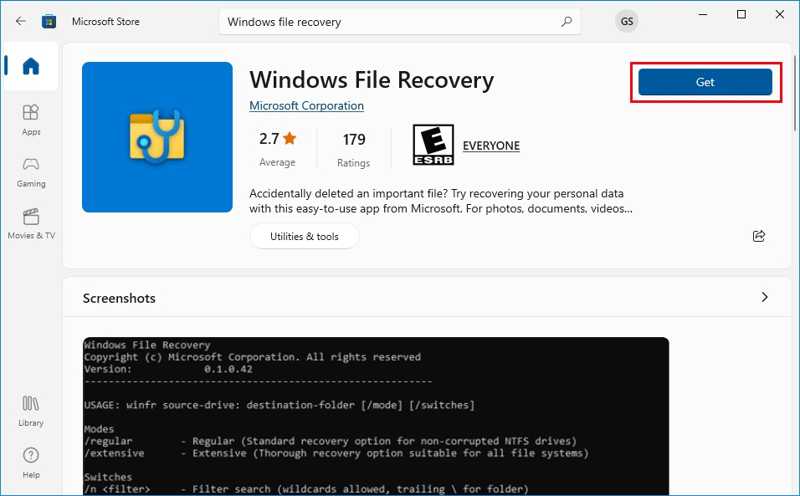
Vaihe 1. Aloita avaamalla Microsoft Store.
Vaihe 2. Etsi Windowsin tiedoston palautus ja napsauta linkkiä.
Vaihe 3. Tarkista järjestelmävaatimukset ja versio ja napsauta Saada or install painiketta.
Vaihe 4. Kun asennus on valmis, tarkista se työpöydältäsi.
Huomautus: Jos sitä ei ole työpöydälläsi, siirry Käynnistä-valikkoon ja etsi File Recovery, ja sinun pitäisi nähdä Windowsin tiedostojen palautus tulosluettelossa.
Osa 3: Windowsin tiedostojen palautusohjelman käyttö
Koska se toimii komentorivien kautta, Windows File Recoveryn käyttö Windows 11/10:ssä on vaikeaa aloittelijoille. Lisäksi se yhdistää useita tiloja eri tilanteisiin. Näytämme miten se tehdään alla:
Vaihe 1. Etsi asema, jolle kadonneet tiedostosi on tallennettu.
Vaihe 2. Napsauta asemaa hiiren kakkospainikkeella ja valitse Kiinteistöt.
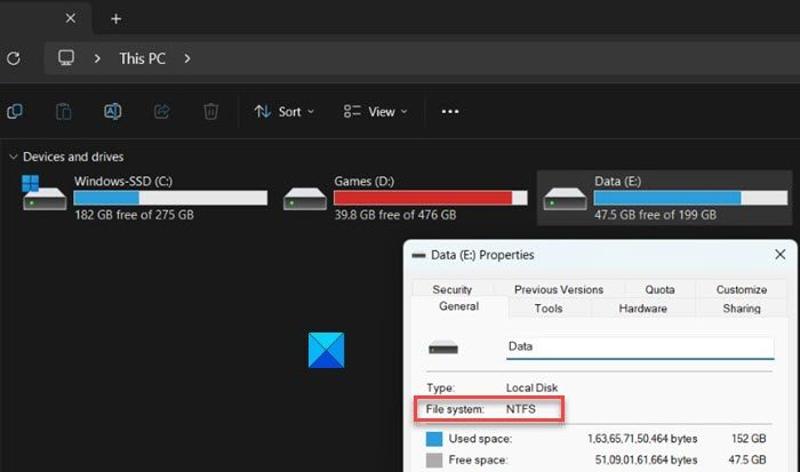
Vaihe 3. Tarkista Tiedostojärjestelmäja valitse oikea tila sen mukaisesti.
| Tilanne | tila |
| Palauta äskettäin poistetut tiedostot NTFS-tiedostojärjestelmässä | Oletustila |
| Palauta tiedostot alustetusta NTFS-tiedostojärjestelmästä | Segmentti-tila |
| Palauta jonkin aikaa sitten poistetut tiedostot | Segmentti-tila |
| Palauta tiedot vioittuneelta NTFS-asemalta | Segmentti-tila |
| Palauta tiedostot FAT-, exFAT- tai ReFS-tiedostojärjestelmästä | Allekirjoitustila |
Vaihe 4. Napsauta hiiren kakkospainikkeella Aloita valikosta.
Vaihe 5. Valita Komentokehote (järjestelmänvalvoja) or Windows PowerShell (järjestelmänvalvoja).
Vaihe 6. Peruskomento on winfr lähde-asema: kohde-asema /tila /kytkimet.
Skenaario 1: Käytä Windowsin tiedostojen palautusta oletustilassa
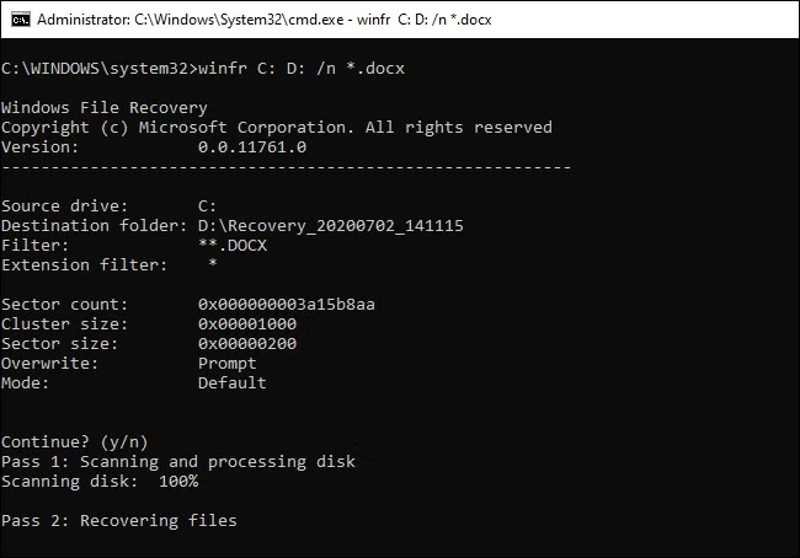
Komentorivi: winfr lähde-asema: kohde-asema /n /kytkimet.
Jos esimerkiksi haluat palauttaa videoita Windowsin tiedostojen palautusohjelmalla C-asemalta ja tallentaa tiedostot D-asemaan, kirjoita winfr C:D: /n *.mp4.
Jos muistat tiedostonimen ja tarkan polun, syötä winfr C: D: /n Videotvideonnimi.mp4Se tarkoittaa videotiedoston, jonka nimi on videon nimi vuonna Videoita kansio C-asemalla.
Skenaario 2: Käytä Windowsin tiedostojen palautusta segmenttitilassa
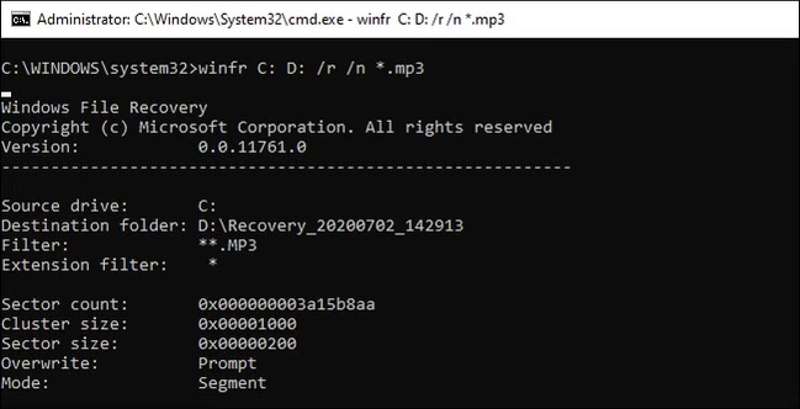
Komentorivi: winfr lähde-asema: kohde-asema /r /n /switches.
Segmenttitila toimii kuten oletustila. Sinun tarvitsee vain lisätä /r komentoriville.
Jos esimerkiksi haluat palauttaa musiikkitiedostoja Windowsin tiedostojen palautusohjelmalla asemasta E ja tallentaa ne asemaan D, kirjoita winfr E:D: /r /n *.mp3.
Skenaario 3: Käytä Windowsin tiedostojen palautusta allekirjoitustilassa
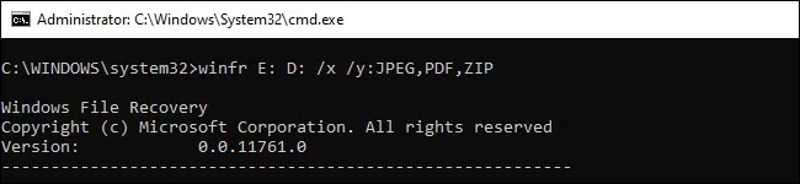
Komentorivi: winfr lähdeasema: kohdeasema /x /y:[tiedostotyypit].
| Tiedostotyyppi | Tiedostotunnisteet |
| ASF | wma, wmv, asf |
| JPEG | jpg, jpeg, jpe, jif, jfif, jfi |
| MP3 | mp3 |
| MPEG | mpeg, mp4, mpg, m4a, m4v, m4b, m4r, mov, 3gp, qt |
| PNG | png |
| ZIP | zip, docx, xlsx, pptx, odt, ods, odp, odg, odi, odf, odc, odm, ott, otg, otp, ots, otc, oti, otf, oth |
Jos esimerkiksi haluat palauttaa tiedostoja, mukaan lukien kuvia ja PDF-tiedostoja, asemalta E Windowsin tiedostojen palautus -toiminnolla, kirjoita winfr E:D: /x/y:JPEG, PDF.
Vaihe 7. Jatka seuraavaksi kirjoittamalla y.
Vaihe 8. Kun se on valmis, löydät palautetut tiedostot kohdeasemasta nimeltä Palautus_[päivämäärä ja aika].
Osa 4: Loistava vaihtoehto Windowsin tiedostojen palautukselle
Windows File Recovery on tietenkin hyvä lähtökohta äskettäin poistettujen tiedostojen palauttamiseen Windows 11/10:ssä. Sillä on kuitenkin muutamia haittapuolia, kuten alhainen onnistumisprosentti ja graafisen käyttöliittymän puute. Onneksi Apeaksoft Data Recovery on loistava vaihtoehtoinen ratkaisu.
Loistava vaihtoehto Windowsin tiedostojen palautukselle
- Palauta kaikki tiedostot Windowsissa ja macOS:ssä.
- Yhteensopiva satojen tiedostotyyppien ja -muotojen kanssa.
- Esikatsele kadonneita tiedostoja ennen palautusta.
- Saatavilla monenlaisiin tilanteisiin.
- Nopea ja tarjoaa korkean onnistumisprosentin.
Suojattu lataus
Suojattu lataus

Kuinka käyttää Windowsin tiedostojen palautusvaihtoehtoa
Vaihe 1. Asenna tiedostojen palautusohjelmisto
Käynnistä vaihtoehto Windows File Recoverylle sen asentamisen jälkeen tietokoneellesi. Macille on olemassa toinen versio. Siirry osoitteeseen Kiintolevyn palautus -välilehti, valitse kohdeasema ja napsauta Aloita haku.

Vaihe 2. Esikatsele kadonneet tiedostot
Kun tietojen skannaus on valmis, siirry kohtaan Tyyppiluettelo -välilehteä ja valitse haluamasi tiedostotyypit tiedostojen tarkastelemiseksi. Jos haluat tarkastella tiedostoja polun mukaan, siirry kohtaan Reittiluettelo välilehti. Voit tarkastella poistettuja tiedostoja valitsemalla Näytä vain poistetut ylimmässä valintanauhassa. Lisäksi Suodattaa vaihtoehdon avulla voit paikantaa tiettyjä tiedostoja nopeasti.

Vaihe 3. Palauta poistetut tiedostot
Valitse lopuksi tiedostot, jotka haluat palauttaa, ja napsauta toipuaValitse kohdekansio ja vahvista tiedostojen palautus.

Yhteenveto
Tässä artikkelissa jaettiin johdanto Windowsin tiedoston palautusNyt sinun pitäisi ymmärtää, mitä ohjelma voi tehdä, sen edut ja haitat, ja miten sitä käytetään tiedostojen palauttamiseen erilaisissa tilanteissa. Vielä tärkeämpää on, että jaoimme vaihtoehdon Windows File Recoverylle: Apeaksoft Data RecoverySe ei ole ainoastaan helpompi käyttää, vaan sillä voi myös palauttaa enemmän tiedostoja.
Aiheeseen liittyvät artikkelit




