

[5 todistettua menetelmää] Kuinka palauttaa poistetut yhteystiedot iPhonessa

Keskeiset ostokset
Voit palauttaa poistetut yhteystiedot iPhonessa viidellä tavalla
- Palauta iCloud-varmuuskopio
- Palauta iCloud.comista
- Palauta iTunes/Finder-varmuuskopiosta
- Palauta Google- tai sähköpostitililtä
- Käytä kolmannen osapuolen iPhone-tietojen palautustyökalua
Kuinka palauttaa yhteystiedot iPhonessa? Oletko koskaan kohdannut ongelman, jossa olet kadottanut kaikki yhteystiedot iPhonessa?
Kun vaihdat uuteen iPhoneen tai poistat tietoja vapauttaaksesi iPhonen tallennustilaa, saatat huomata, että yhteystietosi katoavat vahingossa. Kadonneita yhteystietoja ei ole helppo palauttaa iPhonesta pelkästään muistista. Onko olemassa tapa palauttaa poistettuja yhteystietoja iPhonesta?
Onneksi on monia toteuttamiskelpoisia tapoja tehdä se. Apple voi auttaa sinua palauttamaan poistetut yhteystiedot iCloudista ja iTunesista. Voit myös palauttaa kadonneet yhteystiedot iPhonellasi jopa ilman varmuuskopioita. Tämä artikkeli kertoo sinulle kuinka palauttaa poistetut yhteystiedot iPhonessa 5 todistetulla tavalla.
SIVUN SISÄLTÖ:
- Nopea katsaus 5 menetelmään yhteystietojen palauttamiseksi iPhonessa
- Osa 1: Poistettujen yhteystietojen palauttaminen iPhonessa iCloud.comin kautta (ei tietojen menetystä)
- Osa 2: Yhteystietojen palauttaminen iPhonessa iCloud-varmuuskopiosta (vaatii nollauksen)
- Osa 3: Kuinka palauttaa poistetut yhteystiedot iPhonesta iTunes-varmuuskopiosta
- Osa 4: Poistettujen yhteystietojen löytäminen iPhonesta Google-tililtä
- Osa 5: Kuinka palauttaa poistetut yhteystiedot iPhonessa ilman varmuuskopiointia
- Osa 6: Usein kysytyt kysymykset yhteystietojen palauttamisesta iPhonessa
Nopea katsaus 5 menetelmään yhteystietojen palauttamiseksi iPhonessa
| Menetelmä | Vaatii varmuuskopion | Tiedon menetys | Best For |
| iCloud.com | Ei | Ei | Palauta äskettäin poistetut yhteystiedot ilman iPhonen nollausta |
| iCloud varmuuskopiointi | Kyllä | Kyllä (laitteen täydellinen ylikirjoitus) | Käyttäjät, joilla on äskettäinen iCloud-varmuuskopio, joka sisältää yhteystietoja |
| iTunes-varmuuskopiointi | Kyllä | Kyllä (laitteen täydellinen ylikirjoitus) | Käyttäjät, jotka varmuuskopioivat iPhonen paikallisesti tietokoneelle |
| Google-tili | Ei | Ei | Yhteystiedot, jotka on aiemmin synkronoitu Gmailin/Google-yhteystietojen kanssa |
| Kolmannen osapuolen palautusohjelmisto | Ei | Ei | Palauta yhteystiedot ilman varmuuskopiointia |
Osa 1: Poistettujen yhteystietojen palauttaminen iPhonessa iCloud.comin kautta (ei tietojen menetystä)
Saatat pitää iCloudin palautusta melkoisena vaivana, sillä sinun tarvitsee palauttaa vain kadonneet yhteystiedot iPhonestasi, etkä kaikkia tietoja. Yhteystietojen menettäminen ei aina tarkoita, että sinun on nollattava iPhonesi. Jos yhteystietosi on synkronoitu iCloudin kanssa, voit palauttaa ne suoraan iCloud.comista tyhjentämättä laitettasi. Tämä on yksi turvallisimmista ja helpoimmista tavoista palauttaa poistetut yhteystiedot iPhonesta.
Näin voit hakea poistetut iPhone-yhteystiedot icloud.com-sivuston kautta:
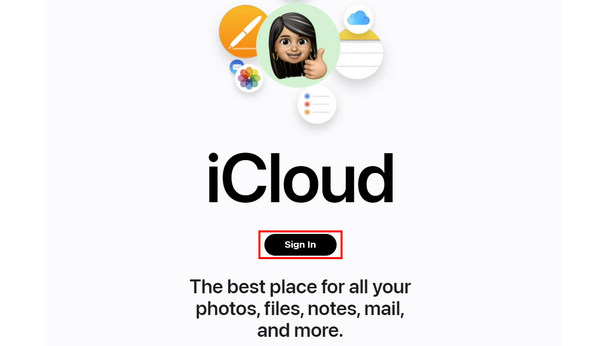
Vaihe 1. Siirry osoitteeseen iCloud.com ja napsauta Kirjaudu sisään -painiketta kirjautuaksesi Apple-tilillesi, joka on myös iCloud-tilisi. Jos sinä unohda iCloud-salasanasi, voit nollata sen käyttämällä yhdistettyä puhelinnumeroa ja sähköpostiosoitetta.
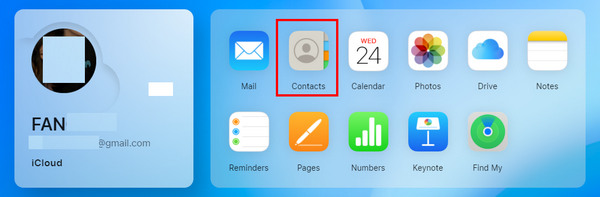
Vaihe 2. Kun olet syöttänyt iCloudin, napsauta Yhteystiedot -painiketta nähdäksesi kaikki iCloud-varmuuskopioon tallennetut yhteystiedot.
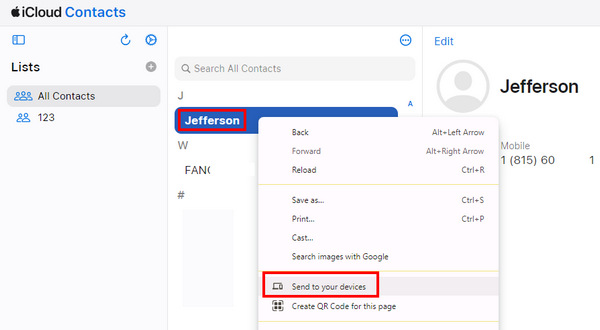
Vaihe 3. Nyt olet iCloud-yhteystiedoissa. Voit valita kadonneet yhteystiedot iPhonessa ja napsauttaa sitä hiiren kakkospainikkeella. Valitse sitten Lähetä laitteillesiSitten voit löytää poistetut yhteystiedot iPhonestasi iCloud-verkkosivustolta.
Osa 2: Yhteystietojen palauttaminen iPhonessa iCloud-varmuuskopiosta (vaatii nollauksen)
Jos sinulla on iCloud-varmuuskopio ennen yhteystietojen poistamista, voit helposti palauttaa poistetut yhteystiedot iPhonesta iCloudista. Alla on yksityiskohtaiset ohjeet puuttuvien yhteystietojen palauttamiseksi iPhonesta iCloud-varmuuskopiosta:
Vaihe 1. Sinun tulee ensin palauttaa iPhonen tehdasasetukset. Avaa Asetukset sovellus ja napauta Yleistä. Liu'uta alas ja napauta Siirrä tai nollaa iPhone -painiketta. Uudessa ikkunassa sinun tulee napauttaa Poista kaikki sisältö ja asetukset -painiketta iPhonen nollaamiseksi, ennen kuin palautat poistetut yhteystiedot iPhonesta.
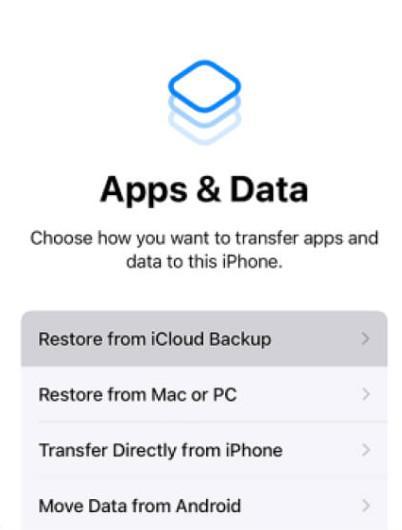
Vaihe 2. Käynnistä iPhone uudelleen määrittääksesi sen uudelleen. Kun on kyse Sovellustiedot näyttö, sinun tulee valita Palauta iCloud-varmuuskopio palauttaaksesi kaikki iPhonen tiedot iCloud-varmuuskopiosta. Sitten voit palauttaa poistetut yhteystiedot iPhonesta iCloudista.
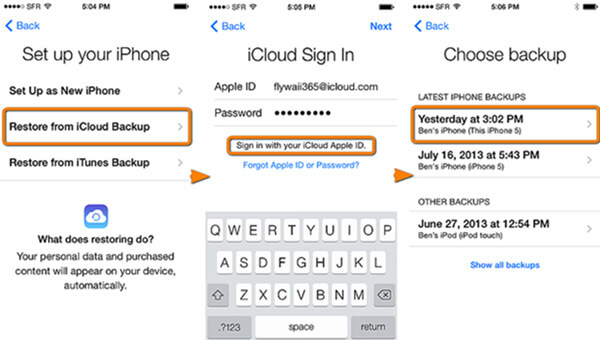
Vinkki: iCloud-tallennustilasi ei kuitenkaan ole ääretön, ja joskus iCloud Backup ei käynnisty, joten kaikkia äskettäin lisättyjä yhteystietoja ei voida varmuuskopioida. Se on myös suurta tuhlausta, jos selkeä iCloud-tallennus vain yhteystietojen varmuuskopiointiin. Siksi iCloud ei välttämättä palauta äskettäin poistettuja yhteystietoja iPhonessa.
Osa 3: Kuinka palauttaa poistetut yhteystiedot iPhonesta iTunes-varmuuskopiosta
Miten saan yhteystiedot takaisin iPhoneeni ilman iCloudia? Jos olet aiemmin varmuuskopioinut iPhonesi tietokoneelle, voit palauttaa poistetut yhteystiedot iTunes-varmuuskopion avulla.
iCloudissa ei ole riittävästi tallennustilaa, mutta iTunesilla ei ole tallennusrajoituksia, sillä voit varmuuskopioida iPhonesi suoraan tietokoneellesi iTunesin kautta. Jos et kuitenkaan varmuuskopioi laitettasi säännöllisesti, et ehkä pysty palauttamaan äskettäin poistettuja yhteystietoja iPhonestasi. Huomaa myös, että tämä menetelmä palauttaa koko varmuuskopion laitteellesi, mikä tarkoittaa, että nykyiset tietosi korvataan kokonaan varmuuskopioversiolla.
Seuraa alla olevia ohjeita oppiaksesi, miten saat poistetut yhteystiedot takaisin iPhoneen iTunes-varmuuskopiosta:
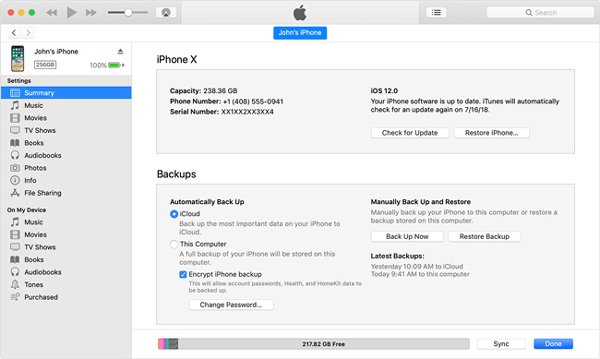
Vaihe 1. Avaa iTunes Windowsissa tai Macissa ja liitä sitten iPhone iTunesiin USB-kaapelilla. Sitten voit napsauttaa pientä Laite -painiketta iTunesin vasemmassa yläkulmassa.

Vaihe 2. iTunes siirtyy kohtaan Yhteenveto paneeli. Sinun pitäisi napsauttaa Palauta varmuuskopiointi -painiketta palauttaaksesi iPhonen kadonneet yhteystiedot iTunes-varmuuskopioista.
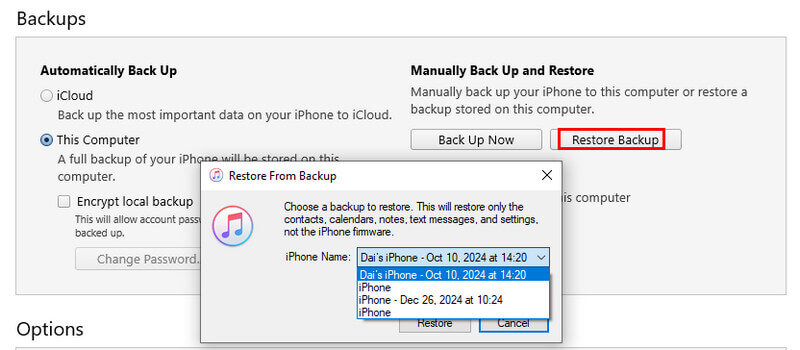
Vaihe 3. Valitse yksi varmuuskopioista, jonka uskot sisältävän poistetut yhteystietosi, ja napsauta sitten Palauta.
Osa 4: Poistettujen yhteystietojen löytäminen iPhonesta Google-tililtä
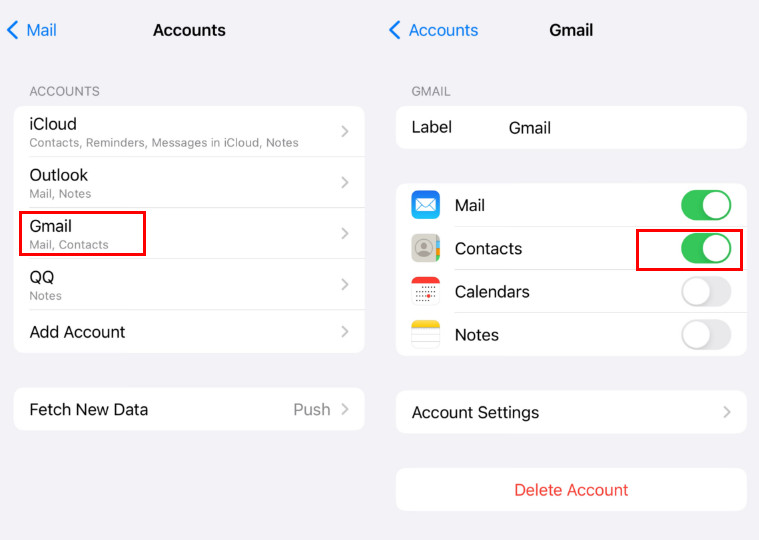
Jos olet synkronoinut yhteystietosi Gmailin kanssa aiemmin, voit helposti hakea poistetut puhelinnumerot iPhonesta, olitpa sitten vaihtanut uuteen iPhoneen tai poistanut iPhonen yhteystiedot, ottamalla Google-yhteystietojen synkronoinnin uudelleen käyttöön. Näin palautat kadonneet yhteystiedot iPhonesta Gmailin kautta:
Vaihe 1. avoin Asetukset iPhonessa.
Vaihe 2. Seuraa polkua: posti > Tilit > Lisää tili. Valitse Gmail seuraavalta sivulta. Kirjaudu sisään Gmail-tililläsi.
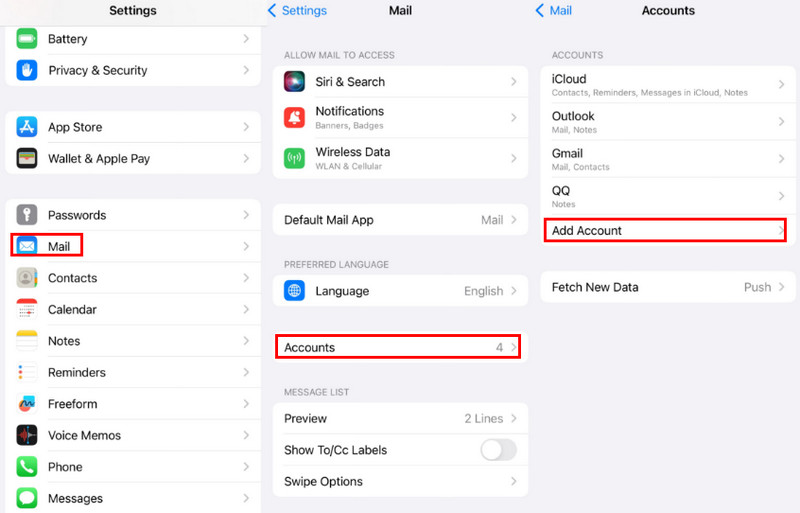
Vaihe 3. Palaa edelliselle sivulle ja napsauta Gmail-vaihtoehtoa. Ota yhteystiedot käyttöön (vihreä) seuraavalla sivulla. Sitten yhteystiedot palautetaan yhteystietoihisi automaattisesti.
Osa 5: Kuinka palauttaa poistetut yhteystiedot iPhonessa ilman varmuuskopiointia
Jos sinulla ei ole iCloud- tai iTunes-varmuuskopioita, poistettujen yhteystietojen palauttaminen vaikeutuu. Mietitkö, miten löytää poistetut yhteystiedot ilman varmuuskopioita? Ammattimainen iPhone-tietojen palautustyökalu, kuten Apeaksoft iPhone Data Recovery voi skannata laitteesi ja auttaa palauttamaan kadonneet yhteystiedot, vaikka varmuuskopiota ei olisikaan. Vaikka yhteystiedot olisi poistettu pitkäksi aikaa, voit silti kumota poistetut yhteystiedot iPhonellasi.

Ladannut yli 1,000,000 Käyttäjät
- Hae poistetut yhteystiedot iPhonesta ilman varmuuskopiointia.
- Esikatsele punaisella korostettuja poistettuja yhteystietoja ennen palautusta.
- Järjestä poistetut yhteystiedot automaattisesti erilliseen luokkaan.
- Valitse yhteystiedot eränä ja palauta ne yhdellä napsautuksella.
Suojattu lataus
Suojattu lataus

Alla on ohjeet yhteystietojen palauttamiseen iPhonessa ilman varmuuskopiointia:
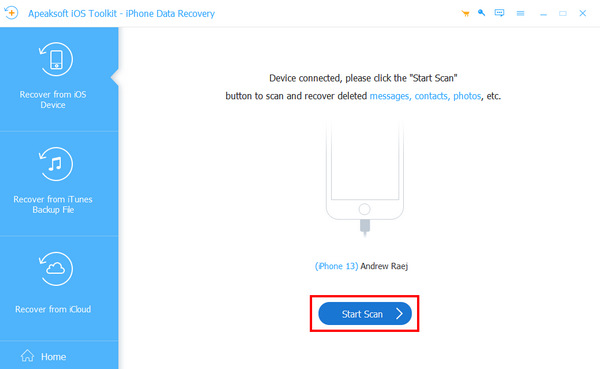
Vaihe 1. Lataa Apeaksoft iPhone Data Recovery ja käynnistä se. Yhdistä iOS-laitteesi tietokoneeseen. Napsauta Aloita haku -painiketta poistaaksesi poistetut yhteystiedot.
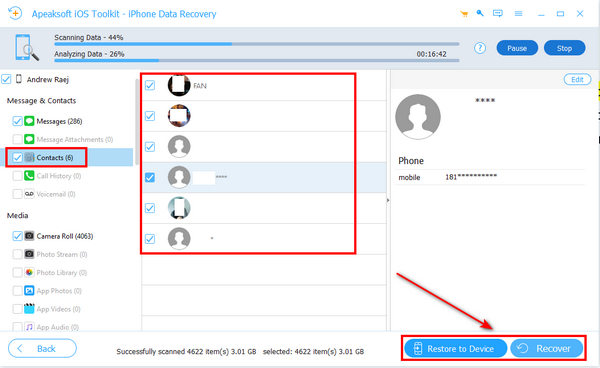
Vaihe 2. Skannauksen jälkeen näet vahingossa poistetut yhteystiedot iPhonessa. Avaa Yhteystiedot vasemmalla olevaa ryhmää tarkistaaksesi yhteystietosi. Valitse sitten kadonneet ja napsauta Palauta laitteeseen or toipua -painiketta palauttaaksesi ne. Sitten voit palauttaa kadonneet yhteystiedot iPhonessa.
Vinkki: Tämä ohjelmisto toimii myös silloin, kun haluat palauttaa tiedot rikkinäisestä iPhonesta jos näyttö toimii edelleen.
Osa 6: Usein kysytyt kysymykset yhteystietojen palauttamisesta iPhonessa
Miten saan takaisin poistetut yhteystietoni iPhonessa?
Voit palauttaa poistetut yhteystiedot iPhonessa palauttamalla ne iCloud.comista, iCloud/iTunes-varmuuskopiosta, Google-tilin synkronoinnista tai käyttämällä kolmannen osapuolen palautustyökalua, jos varmuuskopiota ei ole saatavilla.
Voinko palauttaa poistetut yhteystiedot ilman varmuuskopiota?
Kyllä. Voit palauttaa poistetut iPhone-yhteystiedot iCloud-verkkosivustolta tai kolmannen osapuolen ohjelmistoista, kuten Apeaksoft iPhone Data Recovery.
Tallentaako iCloud poistetut yhteystiedot?
Kyllä. Jos olet aiemmin ottanut yhteystietojen synkronoinnin käyttöön, voit yrittää palauttaa puuttuvat yhteystiedot iCloudista.
Yhteenveto
Olet oppinut kuinka löytää poistetut yhteystiedot iPhonesta iPhonessa neljällä mahdollisella tavalla. iCloud ja iTunes ovat hyviä avustajia, kun olet kadottanut yhteystietosi tai muut tiedostosi. Jos sinulla ei kuitenkaan ole varmuuskopiotiedostoja tai varmuuskopiotiedostot eivät voi peittää äskettäin poistettuja yhteystietoja iPhonesta, Apeaksoft iPhone Data Recovery voi helpoimmin palauttaa poistetut yhteystiedot iPhonesta. Vaikka olet kadottanut kaikki iPhonen yhteystiedot pitkään aikaan, tämä ohjelma voi silti palauttaa ne kaikki.
Aiheeseen liittyvät artikkelit




