

5 todistettua menetelmää poistettujen tiedostojen palauttamiseksi Google Drivesta

Google Drive on luotettava pilvitallennusalusta, jonka avulla ihmiset voivat tallentaa ja jakaa tiedostojaan, kuten valokuvia, taulukoita, asiakirjoja, PPT:tä jne. Tiedostojen katoaminen on kuitenkin yleinen tapaus Google Driven käyttäjille. Jos olet törmännyt tällaiseen ongelmaan, voit tehokkaasti palauta poistetut Google Drive -tiedostot lukemalla tämän metodisen postauksen, jossa on lueteltu viisi menetelmää.
SIVUN SISÄLTÖ:
- Osa 1: Kuinka palauttaa poistetut tiedostot Google Drivesta 30 päivän kuluessa
- Osa 2: Poistettujen Google Drive -tiedostojen palauttaminen järjestelmänvalvojan palautuksen kautta
- Osa 3: Kuinka palauttaa pysyvästi poistetut tiedostot Google Drivesta varmuuskopiosta
- Osa 4: Kadonneiden Google Drive -tiedostojen palauttaminen virallisen tuen kautta
- Osa 5: Kuinka palauttaa poistetut tiedostot Google Drivesta ilman rajoituksia
- Osa 6: Usein kysytyt kysymykset Google Driven tiedostojen palautuksesta
Osa 1: Kuinka palauttaa poistetut tiedostot Google Drivesta 30 päivän kuluessa
Google Drivessa on roskakorikansio, johon voit tallentaa poistetut tiedostosi Google Drivesta. Roskakorikansion haittapuolena on kuitenkin aikarajoitus, mikä tarkoittaa, että voit palauttaa nämä tiedostot vain 30 päivän kuluessa. Jos tiedostosi ovat edelleen 30 päivän aikarajan sisällä, voit palauttaa kadonneet Google Drive -tiedostot nopeasti ja helposti noudattamalla alla olevia ohjeita.
Vaihe 1. Käynnistä Google Drive laitteellasi tai voit käyttää sitä selaimessa osoitteessa drive.google.com.
Vaihe 2. Google Drive -käyttöliittymässä näet Roskakori kansio vasemmassa paneelissa. Klikkaa Roskakori nähdäksesi kaikki äskettäin poistetut Google Drive -tiedostot.
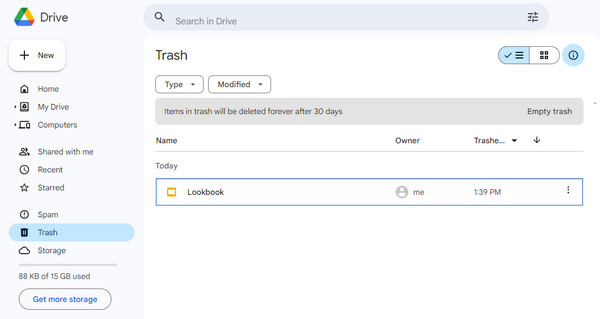
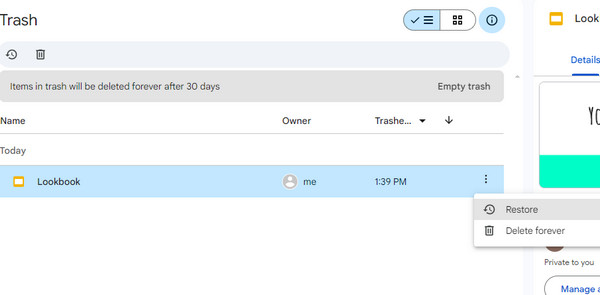
Vaihe 3. Voit suodattaa kaikki poistetut tiedostot napsauttamalla Tyyppi ja Muokattu painikkeita. Etsi haluamasi tiedosto ja napsauta kolmen pisteen symbolia. Valitse Palauttaa -painiketta avattavasta luettelosta. Jos haluat poistaa tämän tiedoston Google Drivesta pysyvästi, voit valita Poista ikuisesti vaihtoehto.
Osa 2: Poistettujen Google Drive -tiedostojen palauttaminen järjestelmänvalvojan palautuksen kautta
Jos käytät Google Workspace -tiliä ja sinulla on järjestelmänvalvojan oikeudet, älä huoli, vaikka olisit tyhjentänyt roskakorin. Voit silti palauttaa Google Drive -tiedostoja Google-hallintakonsolin avulla. Tämä menetelmä voi palauttaa käyttäjän Drive-tiedot rajoitetun palautusajan sisällä (yleensä jopa 25 päivää pysyvän poistamisen jälkeen. Se koskee myös poistettujen Gmail-viestien palauttaminen.
Vaihe 1. Kirjaudu Google-hallintakonsoliin järjestelmänvalvojan tilillä, älä henkilökohtaisella Google-tililläsi.
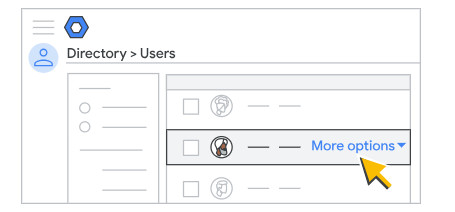
Vaihe 2. Napsauta hallintakonsolissa hakemisto > käyttäjät vasemmassa sivupalkissa.
Vaihe 3. valita Käyttäjiä kaikista organisaatioyksiköistä or Käyttäjät valituista organisaatioyksiköistä käyttäjäluettelosta. Valitse sitten yksi käyttäjä ja valitse Lisää vaihtoehtoja > Palauta tiedot.
Vinkki: Tämä menetelmä koskee vain yritys- tai koulutilejä. Henkilökohtaiset Gmail-käyttäjät eivät voi käyttää hallintakonsolin palautusominaisuutta. Lisäksi se palauttaa yleensä tietyn aikavälin tiedot yksittäisen tiedoston sijaan. Siksi ennen jatkamista sinun on ensin määritettävä likimääräinen poistopäivämäärä, jotta vältät virheellisten tietoversioiden palauttamisen.
Osa 3: Kuinka palauttaa pysyvästi poistetut tiedostot Google Drivesta varmuuskopiosta
Jos olet ottanut käyttöön järjestelmän varmuuskopiointityökalut, kuten Varmuuskopiointi ja synkronointi ja olet aiemmin luonut tietokoneellesi Google Drive -varmuuskopion, jota ei ole korvattu, sinulla on edelleen mahdollisuus palauttaa pysyvästi poistetut Google Drive -tiedostot.
Vaihe 1. Käynnistä varmuuskopiointityökalu.
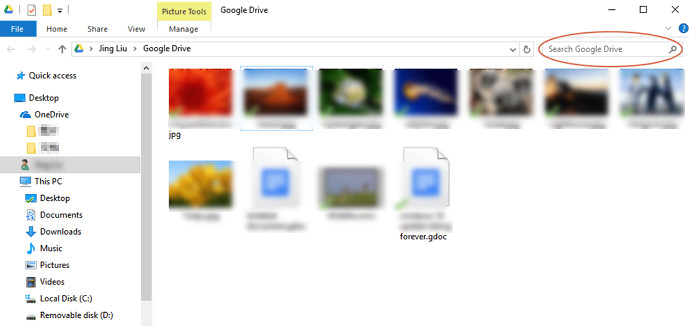
Vaihe 2. Näet ikkunan polun alla: C:\Käyttäjät\Nimesi\Google Drive.
Vaihe 3. Voit etsiä poistettuja Google Drive -tiedostoja tarkistamalla pikkukuvat tai tiedostonimet. Voit myös hakea oikeassa yläkulmassa olevasta ruudusta.
Osa 4: Kadonneiden Google Drive -tiedostojen palauttaminen virallisen tuen kautta
Voit edelleen ottaa yhteyttä Googlen viralliseen tukeen ja pyytää tietojen palautusyritystä. Tätä menetelmää käytetään yleensä silloin, kun tiedostot on poistettu pysyvästi eivätkä ole enää saatavilla roskakorissa.
Vaihe 1. Avaa Google Drive ja napsauta oikeassa yläkulmassa olevaa "?"-kuviota.
Vaihe 2. Valita Lähetä palautetta Googlelle pudotusvalikosta.
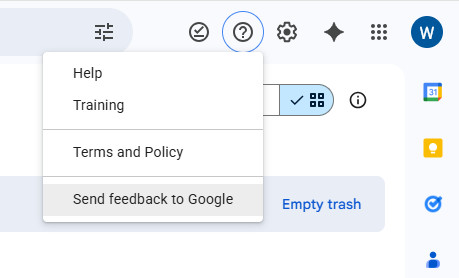
Vaihe 3. Kuvaile ongelmaasi lomakkeella. Googlen virallinen tukitiimi ottaa sinuun yhteyttä myöhemmin.
Osa 5: Kuinka palauttaa poistetut tiedostot Google Drivesta ilman rajoituksia
Jos yleensä käsittelet tiedostot ensin paikallisella tietokoneellasi ja synkronoit tai lataat ne sitten Google Driveen, tai jos olet ladannut ja tallentanut Google Drive -tiedostot tietokoneellesi, vaikka tiedostot olisi poistettu pysyvästi pilvestä, paikalliset kopiot saattavat silti olla olemassa. Kun Google Driven sisäänrakennettu palautusmenetelmä ei pysty palauttamaan tiedostoja, voit kokeilla Apeaksoft Data Recovery skannaamaan tietokoneesi kiintolevyn. Se tukee poistettujen/kadonneiden tiedostojen syväskannausta ja palauttaa tiedostot korkealla onnistumisprosentilla, vaikka ne olisi tyhjennetty roskakorista.
Vaihtoehtoinen Google Driven palautusmenetelmä
- Skannaa ammattimaisesti eri tiedostotyypit tietokoneellasi.
- Tallenna kaikki skannatut Google Drive -tiedostot SPF-muodossa myöhempää palautusta varten.
- Nopea skannausnopeus ja korkea palautusmahdollisuus.
- Esikatsele tiedostoa yksityiskohtaisesti ennen palautusta.
- Soveltuu erilaisiin tietojen menetystilanteisiin.
Suojattu lataus
Suojattu lataus

Vaihe 1. Lataa monipuolinen palautustyökalu tietokoneellesi ilmaiseksi.
Vaihe 2. Valitse sijainti, johon tallensit Google Drive -tiedostot. Napsauta sitten Aloita haku painiketta.

Vaihe 3. Siirry vasempaan paneeliin hakeaksesi kohdetiedostoja luokittain. Voit myös käyttää Suodata-toimintoa löytääksesi ne nopeasti antamalla tiedostonimet.

Vaihe 4. Valitse palautettavat tiedostot ja napsauta sitten toipua painiketta.

Vaihe 5. Valitse tallennuspolku, niin prosessi käynnistyy automaattisesti.
Osa 6: Usein kysytyt kysymykset Google Driven tiedostojen palautuksesta
Kuinka varmuuskopiointi- ja synkronointisovellusta käytetään?
Kun haluat palauttaa poistetut Google Drive -tiedostot 30 päivän kuluttua varmuuskopioinnista, sinun on ensin asennettava Varmuuskopiointi ja synkronointi -sovellus tietokoneellesi. Voit tehdä sen seuraavasti:
1. Lataa se Google Driven viralliselta verkkosivustolta.
2. Kirjaudu sisään Google-tililläsi.
3. Valitse synkronoitavat kansiot.
4. Valita Synkronoi Oma asema tähän tietokoneeseen.
5. Valitse paikallinen kansio synkronoitujen Drive-tiedostojen tallentamiseksi.
6. Napsauta START painiketta.
Kuinka poistaa tiedostoja Google Drivesta?
Siirry Google Driveen selaimessasi. Napsauta hiiren kakkospainikkeella yhtä tiedostoa, jonka haluat poistaa, tai napsauta kolmen pisteen painiketta valitaksesi sen Siirtää roskakoriin vaihtoehto. Nyt näet tiedoston Roskakori-kansiossa. Voit poistaa sen pysyvästi valitsemalla Poista ikuisesti vaihtoehto.
Poistuvatko Google Drive -tiedostoni, kun poistan Google-tilini?
Ehdottomasti kyllä. Jos sinä poista Gmail-tili Ilman Google Drive -tiedostojen siirtämistä et voi käyttää tai palauttaa tiedostoja Google Drivesta.
Yhteenveto
Tähän asti voit ymmärtää, kuinka palauttaa poistetut tiedostot Google Drivesta 30 päivän sisällä/yli 30 päivän. Jos olet tallentanut Google Drive -tiedostoja tietokoneellesi, voit käyttää Apeaksoft Data Recovery skannata ja palauttaa kadonneet Google Drive -tiedostosi ilman rajoituksia. Toivottavasti saat poistetut Google Drive -tiedostot takaisin onnistuneesti!
Aiheeseen liittyvät artikkelit




