

Google-varmuuskopioyhteystietojen hakeminen iPhonella tai Androidilla

Älä huoli, jos menetät yhteystietoja puhelimen vaihtamisen, vahingossa tapahtuvan poistamisen tai nollaamisen vuoksi. Itse asiassa, niin kauan kuin olet aiemmin ottanut Google Syncin käyttöön, yhteystietosi eivät ole oikeasti poissa; ne ovat turvallisesti tallennettuna pilveen. Tärkeintä on Kuinka hakea yhteystietoja Googlen varmuuskopiosta, käytätpä sitten Androidia tai iPhonea. Seuraavassa ohjeet opastavat sinua vaihe vaiheelta yhteystietojen hakemiseen ja varmistamaan, ettet kopioi, ohita tai korvaa olemassa olevia yhteystietoja.
SIVUN SISÄLTÖ:
Osa 1. Yhteystietojen hakeminen Google Backupista puhelimeen
Jos olet juuri vaihtanut puhelintasi, palauttanut tehdasasetukset tai vahingossa poistanut yhteystietoja ja nyt puhelimesi osoitekirja on tyhjä, älä huoli. Niin kauan kuin olet varmuuskopioit puhelimesi Googleenvoit silti palauttaa osoitekirjasi kokonaan ilman, että sinun tarvitsee syöttää sitä uudelleen manuaalisesti, eikä sinun tarvitse huolehtia tärkeiden numeroiden puuttumisesta, olipa kyseessä sitten iPhone tai Android. Näin voit hakea yhteystiedot Google-varmuuskopiosta.
Androidille
Vaihe 1. Siirry Gmailiin verkkoselaimessasi ja kirjaudu sisään samalla Google-tilillä, jota käytät puhelimessasi.
Vaihe 2. Napauta Yhteystiedot vasemmanpuoleisessa valikossa ja valitse Palauta yhteystiedot mistä Lisää: alasvetovalikko.
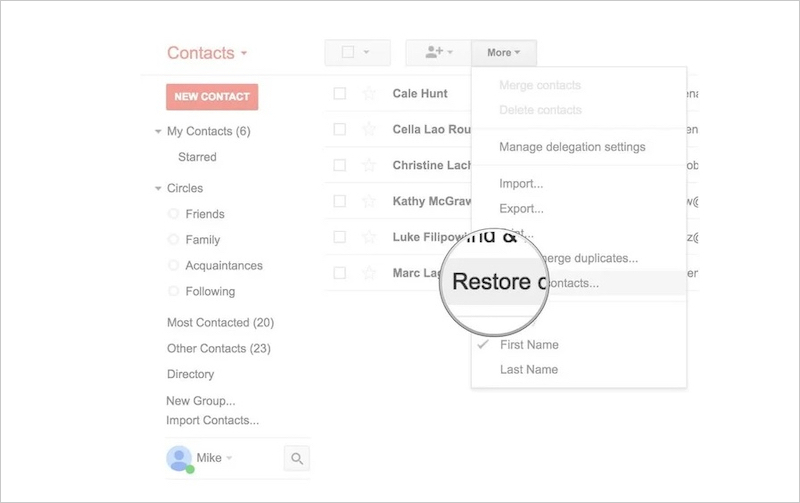
Vaihe 3. Valitse palautumisaika ja napsauta Palauttaa painiketta.
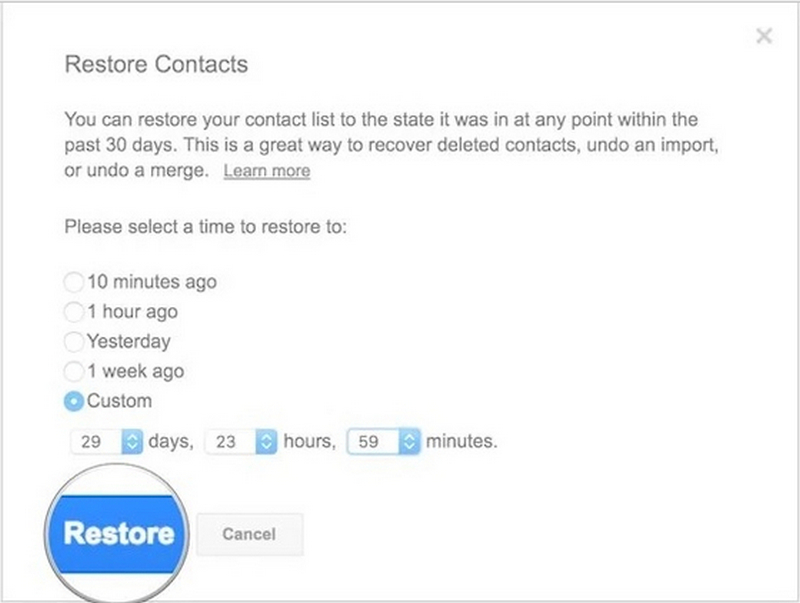
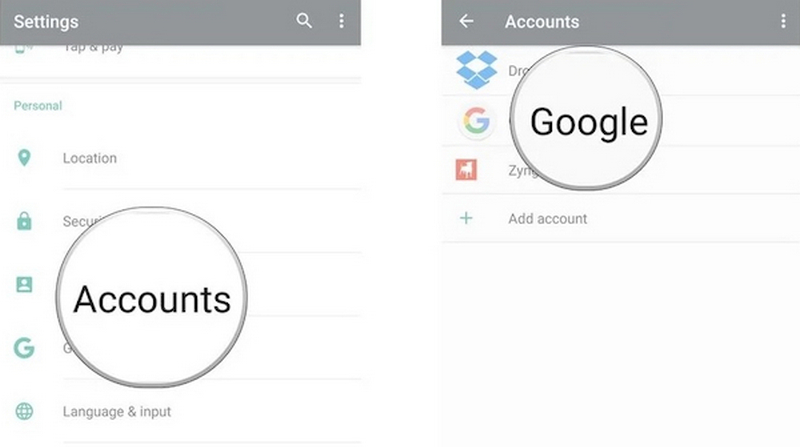
Vaihe 4. Siirry sitten Asetukset Android-puhelimellasi, napsauta Tilit, etsi ja valitse Google-tilisi.
Vaihe 5. Napauta kolmen pisteen -painiketta oikeassa yläkulmassa ja valitse Synkronoi nytOdota muutama sekunti, jotta yhteystietoluettelo päivittyy.
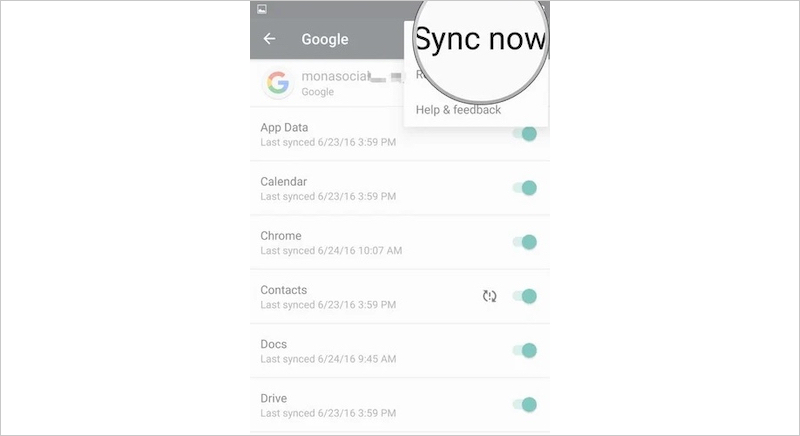
Yllä olevan toiminnon jälkeen yhteystiedot näytetään uudelleen puhelimen osoitekirjassa. Tämä on yksi yleisimmistä ja onnistuneimmista menetelmistä useimmille käyttäjille, jotka haluavat tietää, miten varmuuskopioyhteystiedot noudetaan Google-tililtä.
iPhonelle
Jos vaihdat iPhoneen, älä huoli yhteystietojen palauttamisesta Google-varmuuskopiosta, koska iOS tukee myös Google-yhteystietojen synkronointia.
Vaihe 1. Avaa Asetukset, siirry kohtaan Sähköposti > Tilitvalitse Lisää tili.
Vaihe 2. valita Google ja kirjaudu sisään Google-tililläsi.
Vaihe 3. Siirry synkronointiasetuksiin ja ota käyttöön Yhteystiedot kytkin.
Vaihe 4. Odota lopuksi, että yhteystiedot päivittyvät.
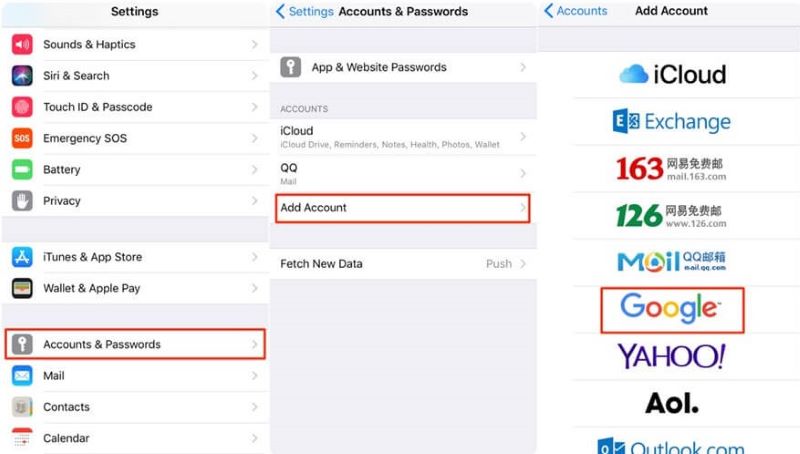
Tämän prosessin ydin on saada iPhone lataamaan yhteystiedot uudelleen Googlen palvelimelta, joten kunhan kirjaudut sisään oikealla tilillä, voit hakea yhteystiedot Google-tililtäsi ja siirtää ne suoraan takaisin puhelimen Yhteystiedot-sovellukseen.
Osa 2. Hae poistetut yhteystiedot Google-yhteystietojen verkkosivustolta
Jos olet varma, että yhteystieto oli aiemmin olemassa, mutta sitä ei enää löydy verkosta, älä heti oleta, että tiedot ovat pysyvästi poissa. Google tarjoaa erittäin hyödyllisen ominaisuuden, josta monet ihmiset eivät tiedä: Kumoa muutokset. Tämä ominaisuus voi palauttaa vahingossa poistetun, päällekirjoitetun tai synkronointivirheiden vuoksi kadonneet yhteystiedot, ja se voi palauttaa jopa 30 päivän takaiset tiedot. Siksi, jos yrität hakea varmuuskopioyhteystietoja Googlesta, tämä on erittäin tärkeä vaihe.
Vaihe 1. Avaa selain ja siirry osoitteeseen contacts.google.com
Vaihe 2. Kirjaudu sisään käyttämällä Google-tiliä, jolle alkuperäiset yhteystietosi on tallennettu.
Vaihe 3. Klikkaa vasemmanpuoleisessa valikossa Kumoa muutokset.
Vaihe 4. Valitse palautusaikaväli, esimerkiksi:
- 10 minuuttia sitten
- 1 tuntia sitten
- Eilen
- 1 viikkoa sitten
- Mittatilaus
Vaihe 5. Vaihe 5. Klikkaus Vahvistaa.
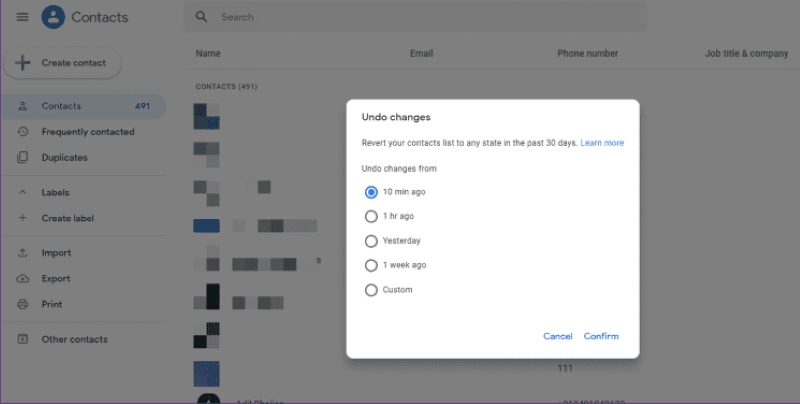
Tämän jälkeen järjestelmä palauttaa automaattisesti aiemmin määritetyn ajanjakson aikana olleet yhteystiedot, mukaan lukien vahingossa poistamasi tai automaattisen synkronoinnin päälle kirjoittamat osat. Voit käyttää tätä ominaisuutta myös seuraaviin tarkoituksiin: palauttaa poistetut Google-kalenterin tapahtumat.
Jos aiot palauttaa yhteystiedot puhelimeesi, sinun on suoritettava synkronointi. Muuten palautetut yhteystiedot säilyvät vain Google-yhteystietojen verkkosivulla, eivätkä ne näy laitteellasi. Kun synkronointi onnistuu, voit hakea yhteystiedot Google-tililtäsi ja näyttää ne uudelleen puhelimesi yhteystiedoissa.
Osa 3. Yhteystietojen palauttaminen ilman Google-tiliä
Jos olet kokeillut aiemmin mainittuja menetelmiä, mutta et vieläkään pysty hakemaan yhteystietoja Google-tililtäsi tai jos et ole koskaan ottanut synkronointitoimintoa käyttöön, on olemassa viimeinen keino ratkaista ongelma, eli ammattilaisten työkalujen käyttö. Näitä ovat mm. Apeaksoft Android Data Recovery on paras vaihtoehto. Vaikka sinulla ei olisi Google-tiliä, yhteystietosi olisi poistettu, puhelimesi ei käynnisty tai järjestelmä olisi vaurioitunut, yhteystiedot voi silti skannata ja palauttaa sisäisestä tallennustilasta.
Palauta yhteystietosi helposti Androidilla
- Tukee puhelimen sisäisen tietokannan syväskannausta vahingossa poistettujen yhteystietojen palauttamiseksi.
- Mahdollistaa yhteystietojen, kuten nimen, numeron, sähköpostiosoitteen jne., esikatselun.
- Pystyy palauttamaan kaikki tai valitut yhteystiedot sen sijaan, että kaikki korvattaisiin kerralla.
- Yhteensopiva kaikkien Android-laitteiden kanssa, mukaan lukien Samsung, Xiaomi, OPPO ja muut.
Suojattu lataus
Suojattu lataus

Vaihe 1. Kun olet asentanut ohjelmiston tietokoneellesi, liitä Android-puhelimesi siihen. Joissakin laitteissa saattaa näkyä ikkuna, jossa pyydetään vahvistamaan USB-yhteyden käyttö. Valitse vain Siirrä tiedostoja.

Vaihe 2. Kun yhteys on muodostettu onnistuneesti, ohjelmisto näyttää kaikki palautettavat tietotyypit. Valitse tarvitsemasi tietotyypit, kuten yhteystiedot, ja napsauta sitten seuraava.

Vaihe 3. Noudata ohjeita antaaksesi ohjelmistolle luvan käyttää puhelimesi yhteystietoja, tallennustilaa, viestejä ja muita käyttöoikeuksia FoneGo-sovelluksen kautta (100 % turvallinen sovellus, joka ei vuoda henkilökohtaisia tietoja).
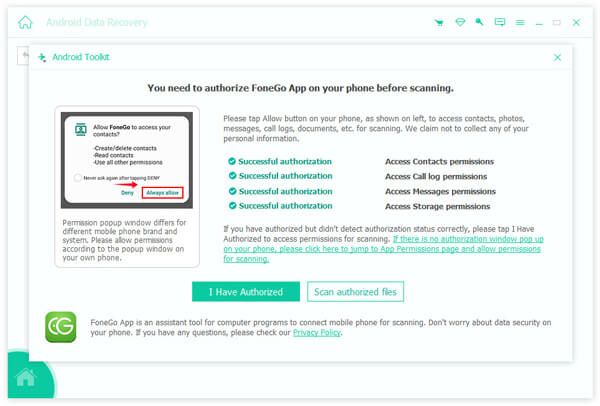
Vaihe 4. Koska ohjelmisto käyttää oletuksena vakiotarkistusta, voit napsauttaa, jos palautettavia yhteystietoja ei löydy. Deep Scan alareunassa suorittaaksesi perusteellisemman skannauksen.

Vaihe 5. Kun skannaus on valmis, valitse Yhteystiedot käyttöliittymän vasemmasta sivupalkista ja esikatsele skannattuja yhteystietoja oikealla. Valitse yhteystiedot ja napsauta toipuaja valitse tallennuspolku tietokoneeltasi.

Kun palautus on valmis, voit tuoda nämä yhteystietotiedostot takaisin puhelimeesi tai yhteystietosovellukseen suorittaaksesi koko palautusprosessin loppuun.
Yhteenveto
Olitpa sitten vaihtamassa puhelinta, poistamassa vahingossa yhteystietoja tai kohtaamassa synkronointivirheen, kunhan tiedät Kuinka noutaa Googlen varmuuskopioyhteystiedotuseimmiten tiedot voidaan silti palauttaa. Ja kun pilvessä ei ole tietueita tai synkronointi epäonnistuu, Apeaksoft Android Data Recovery voi silti auttaa sinua palauttamaan tärkeät yhteystiedot syväskannauksen avulla. Sinun tarvitsee nyt valita sinulle parhaiten sopiva palautusmenetelmä ja palauttaa puhelinluettelosi kokonaan.
Aiheeseen liittyvät artikkelit




