

Kuinka palauttaa Google-kuvat tietokoneella ja mobiililaitteella

Suosituimpana valokuvien varmuuskopiointityökaluna Google Kuvat on laajalti käytössä tietokoneilla, kannettavilla tietokoneilla ja mobiililaitteilla. Kun käyttäjät ottavat automaattisen varmuuskopioinnin käyttöön, se lataa galleriansa säännöllisesti. Käyttäjät saattavat kuitenkin kadottaa kuvia Google Kuvista vahingossa tapahtuvan poistamisen, latausvirheen ja muiden syiden vuoksi. Tässä oppaassa luetellaan viisi tapaa auttaa ihmisiä palauta Google Photos tietokoneilla ja mobiililaitteilla, mukaan lukien pysyvästi poistetut valokuvat.
SIVUN SISÄLTÖ:
Osa 1: Palauta Google Kuvat roskakorista
Jos avaat Google Kuvat ja poistat vahingossa kuvan, se siirretään roskakoriin tai roskakoriin. Sen jälkeen se tallennetaan tänne jopa 60 päiväksi. Ennen kuin se poistetaan pysyvästi, voit palauttaa Google Kuvat roskakorista helposti.
Google Kuvat -sovelluksessa
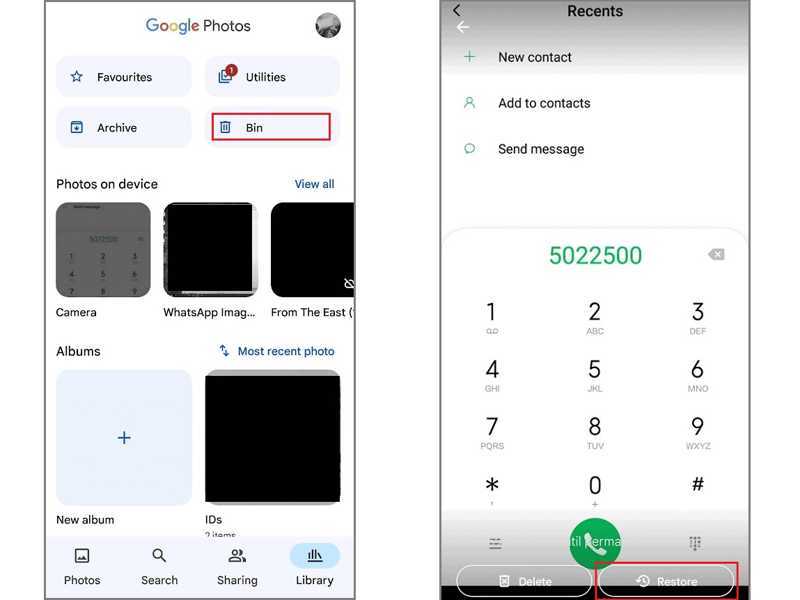
Vaihe 1. Suorita Google Kuvat App.
Vaihe 2. Siirry Kirjasto välilehti.
Vaihe 3. Valita Astia nähdäksesi kaikki äskettäin poistetut kuvat.
Vaihe 4. Napauta yhtä palautettavaa kuvaa ja napauta sitten Palauttaa painiketta.
Vaihe 5. Etsi alkuperäinen albumi Google Kuvista ja tarkista, onko kuva palautettu.
Google Kuvat -verkkosivustolla
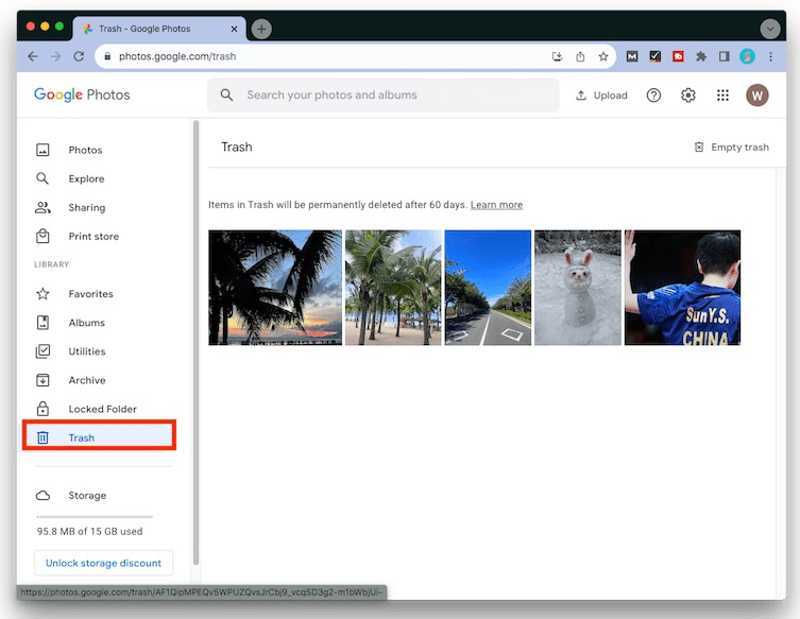
Vaihe 1. Siirry osoitteeseen photos.google.com selaimessa.
Vaihe 2. Kirjaudu sisään Google-tililläsi.
Vaihe 3. Siirry Roskakori albumi sivupalkissa.
Vaihe 4. lehdistö Ctrl Windowsissa tai Komento Macissa ja valitse haluamasi kuvat.
Vaihe 5. Valitse Palauttaa -painike Google Kuvien palauttamiseksi roskakorista.
Huomautus: Voit myös kokeilla Google Driven roskakorikansiota.
Osa 2: Palauta Google Kuvat jaetusta albumista
Google Kuvat ei ole vain valokuvien varmuuskopiointipalvelu, vaan sen avulla voit myös jakaa kuviasi nopeasti. Jos olet lisännyt kuvan jaettuun albumiin ennen sen poistamista, voit palauttaa poistetut Google Kuvat avaamalla albumin.
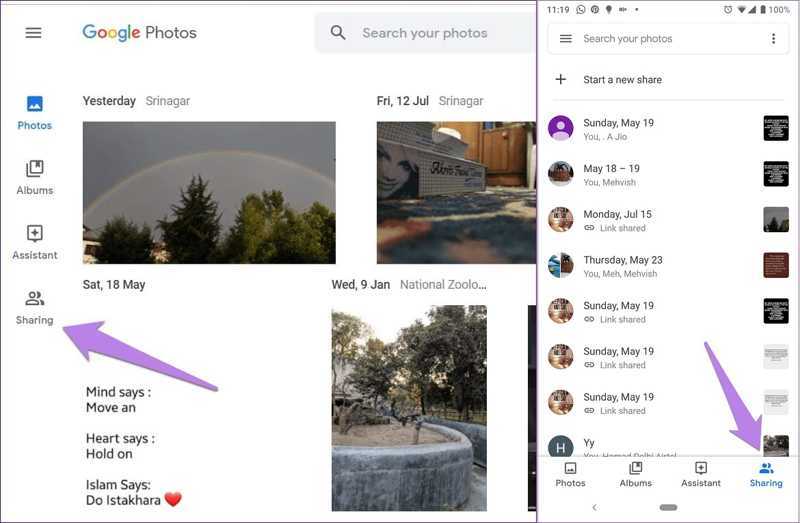
Vaihe 1. Käynnistä Google Kuvat -sovellus tai kirjaudu siihen selaimessa.
Vaihe 2. Siirry jakaminen -välilehteä käyttääksesi jaettua albumia.
Vaihe 3. Etsi poistettu kuva ja siirrä se alkuperäiseen albumiin.
Huomautus: Jos et löydä poistettua kuvaa jaetusta albumistasi, pyydä apua osallistujilta ja katsojilta.
Osa 3: Palauta Google Kuvat arkistosta
Google Kuvien arkistointitoimintoa käytetään kuvien järjestämiseen. Se ei poista kuvia eikä vapauta tilaa. Se on kuitenkin hyvä paikka löytää kadonneita Google Kuvia. Tässä ovat vaiheet kuvien arkistoinnin poistamiseksi.
Vaihe 1. Siirry Kirjasto välilehti Google Kuvat -sovelluksessasi ja valitse Archive.
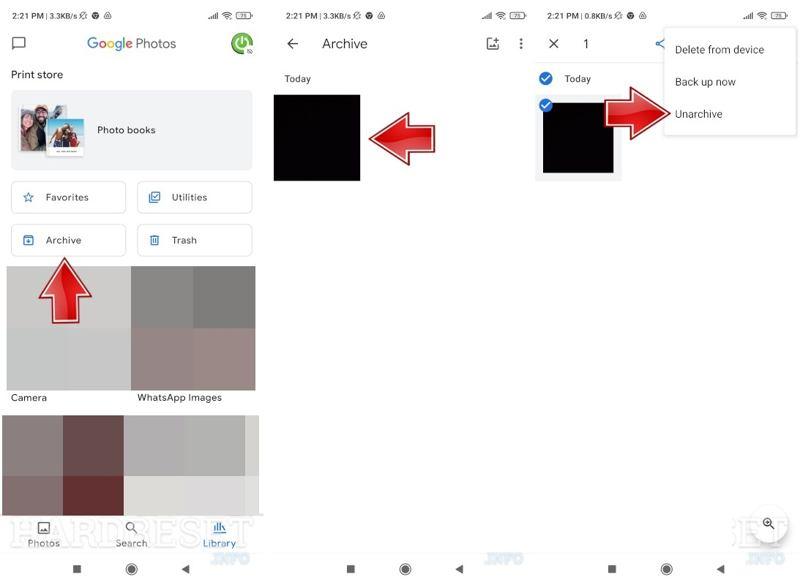
Valitse Google Kuvat -sivustolla Archive sivupalkissa.
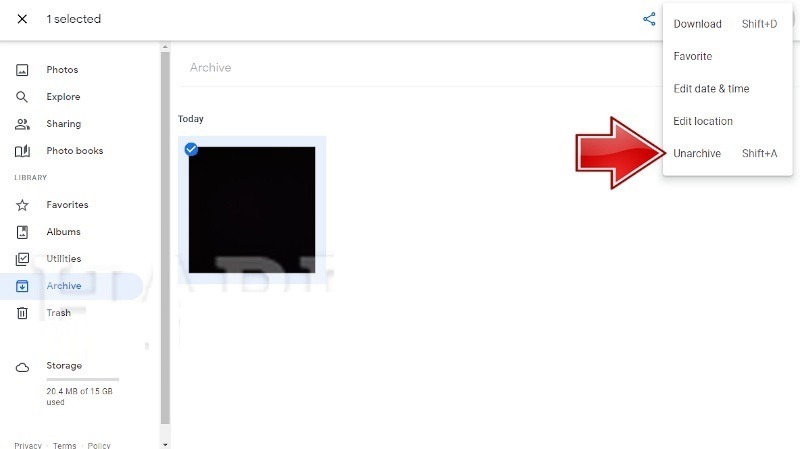
Vaihe 2. Näytä kaikki arkistoidut valokuvat ja valitse palautettava valokuva.
Vaihe 3. Napauta tai napsauta Lisää: -painiketta kolmen pisteen kuvakkeella ja valitse Poista arkistosta.
Vaihe 4. Sitten löydät palautetut Google Kuvat alkuperäisestä albumista.
Kirjallisuutta
Osa 4: Palauta Google Kuvat Google Takeoutilla
Google Takeout on Googlen työkalu. Sen avulla käyttäjät voivat ladata kaikki Google-tilinsä tiedot säännöllisesti. Se tarkoittaa, että luot varmuuskopion Google Kuvistasi. Kun sinun on palautettava poistetut Google Kuvat, käytä Google Takeoutia suoraan.
Ota Google Takeout käyttöön
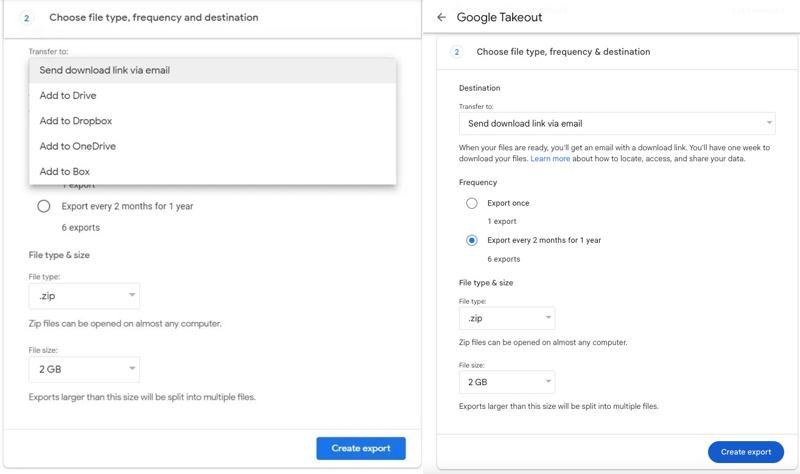
Vaihe 1. Siirry verkkoselaimessa osoitteeseen https://takeout.google.com/ ja kirjaudu sisään sillä Google-tilillä, jota käytit kuvien varmuuskopiointiin.
Vaihe 2. Tarkistaa Valokuvat ja muut halutut tietotyypit.
Vaihe 3. Aseta tiedostotyyppi ja -koko, tiheys ja kohde. Jos et tiedä, mitä valita, valitse ZIP alkaen Tiedostotyyppija Vienti kahden kuukauden välein vuoden ajan varten Taajuus .
Vaihe 4. Kun olet valmis, napsauta Luo vienti painiketta.
Palauta Google-kuvat
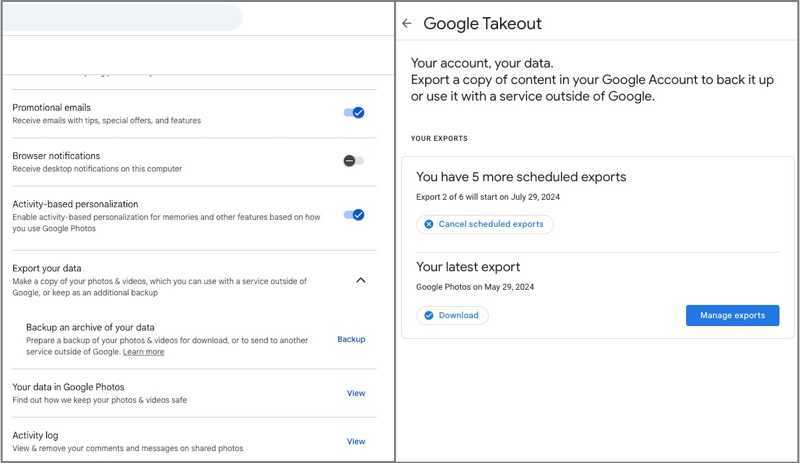
Vaihe 1. Kirjaudu Google Kuviin selaimessasi.
Vaihe 2. Mene Asetukset, valitse Vie tietosi, ja napsauta Varmuuskopiointi.
Vaihe 3. Valitse Lataa alla Uusin vientisi osiossa.
Vaihe 4. Vahvista tilisi ja aseta kohdekansio latauksen tallentamista varten.
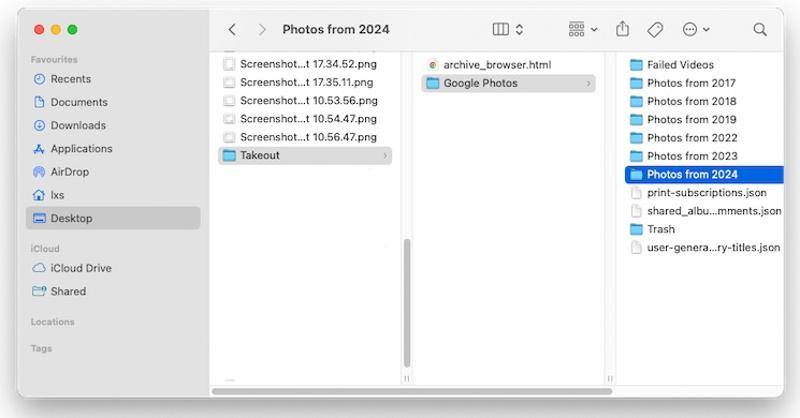
Vaihe 5. Etsi lataus kiintolevyltäsi, pura noutotiedosto ja tarkista, onko Google Kuvat palautettu.
Osa 5: Palauta Google Kuvat työpöydällä 60 päivän kuluttua
Google Kuvat -palvelua käytetään kiintolevyilläsi olevien kuvien varmuuskopiointiin. Vaikka olisit poistanut kuvat kiintolevyltäsi varmuuskopioinnin jälkeen, voit palauttaa ne Apeaksoft Data RecoverySe voi syväskannata kiintolevysi ja palauttaa Google Kuvat nopeasti.
Nopea tapa palauttaa Google-kuvat työpöydältäsi 60 päivän kuluttua
- Palauta poistetut Google Kuvat yhdellä napsautuksella.
- Esikatsele poistettuja valokuvia valikoivaa palautusta varten.
- Säilytä alkuperäinen laatu ja tiedostonimi.
- Tukee melkein kaikkia valokuvamuotoja.
- Toimii Windows 11:ssä ja aiemmissa käyttöjärjestelmissä, macOS 10.7:ssä ja uudemmissa.
Suojattu lataus
Suojattu lataus

Kuinka palauttaa Google-kuvat työpöydälläsi 60 päivän kuluttua
Vaihe 1. Asenna valokuvien palautusohjelmisto
Käynnistä valokuvien palautusohjelmisto, kun olet asentanut sen tietokoneellesi. Macille on olemassa toinen versio. Siirry osoitteeseen Kiintolevyn palautus välilehdellä valitse levy, jolle Google Kuvat on tallennettu, ja napsauta Aloita haku -painiketta aloittaaksesi levyn skannauksen.

Vaihe 2. Esikatsele poistettuja kuvia
Kun tietojen skannaus on valmis, siirry kohtaan Tyyppiluettelo välilehti ja tarkistus Kuva nähdäksesi kaikki kiintolevylläsi olevat valokuvat. Jos haluat nähdä poistetut valokuvat, valitse Näytä vain poistetut yläreunassa olevassa valintanauhassa. Suodatin-vaihtoehdon avulla voit löytää tiettyjä valokuvia nopeasti.

Vaihe 3. Palauta Google-kuvat
Lopuksi, valitse palautettavien kuvien vieressä olevat ruudut ja napsauta toipua -painiketta. Valitse kohdekansio ja vahvista Google Kuvien palautus. Sinun kannattaa valita toinen sijainti alkuperäisen kansion sijaan.

Yhteenveto
Tässä oppaassa jaettiin useita tapoja hanki Google Kuvien palautus tietokoneellasi ja mobiililaitteellasi. Sisäänrakennettu roskakori-albumi säilyttää poistettuja kuvia jopa 60 päivää. Lisäksi voit poistaa kuvia arkistosta Google Kuvissa. Jaettu albumi saattaa säilyttää poistettuja kuviasi. Lisäksi voit ladata Google Takeoutin kuviesi palauttamiseksi. Apeaksoft Data Recovery on äärimmäinen ratkaisu kadonneiden valokuvien palauttamiseen, mukaan lukien Google Kuvat. Lisäksi intuitiivinen käyttöliittymä tekee siitä helppokäyttöisen.
Aiheeseen liittyvät artikkelit




